Это цитата сообщения Surge_Blavat Оригинальное сообщение
Запись с "прокруткой" на примере
|
Картинка (её ширина не должна быть шире текстового поля рамки 360пик) Сам пост (После того, как вы вставите свой текст,все мои слова удалите. ) Вставлять рамку надо так: копируете код из окошечка под рамкой ,клик на *НОВАЯ ЗАПИСЬ* - в левом верхнем углу странички Вашего дневника ,откроется простой редактор и здесь клик на *ПЕРЕЙТИ К ПОЛНОЙ ФОРМЕ*– в правом верхнем углу странички – опять откроется текстовый редактор,но только,полный.Здесь в строке *Заголовок* пишите название,а в большое белое текстовое поле вставляете код рамочки,в строке *Метки* пишите ваши метки и кликаете на "Опубликовать"- рамка появится на вашей страничке в дневнике По мере заполнения рамки текстом появится прокрутка справа  [показать] [показать]
|

Это цитата сообщения _Lyubasha_K_ Оригинальное сообщение
Пропали картинки с Яндекса. Как это исправить.
|


Это цитата сообщения Arnusha Оригинальное сообщение
Делаем оригинальные рамочки без фонов. Урок!
Начнем с этой, с разрывом. Многие из вас такими пользуются, немного другого дизайна и она уже смотрится более оригинальной. Подчеркну: все что я указала на скрине, можно менять - и цвет и px.


Это цитата сообщения klavdia-France Оригинальное сообщение
МОИ БЕСШОВНЫЕ ФОНЫ ***517 ЧАСТЬ***
 [показать] [показать]
 [350x267] [350x267] |
 [350x267] [350x267] |
 [350x353] [350x353] |
 [350x353] [350x353] |
 [350x359] [350x359] |
 [350x359] [350x359] |
 [350x248] [350x248] |
 [350x248] [350x248] |
[показать]
Это цитата сообщения LEDY_ANGEL Оригинальное сообщение
Как в приложение "всегда под рукой"установить кнопки или баннеры.
Как в приложение "всегда под рукой"установить кнопки или баннеры.
 [277x335]
Серия сообщений "УСТАНОВКА ФИЛЬТРОВ В ФОТОШОП ПОШАГОВО.МОИ УРОКИ.":
Часть 1 - ПУТЬ УСТАНОВКИ ФИЛЬТРОВ ДЛЯ виндоуз 7
Часть 2 - как пропатчить фильтр(пошаговая инструкция)
...
Часть 14 - фильтр Mystic Nights пошаговая установка(очень понравился)
Часть 15 - Фильтр Flaming Pear,complete.пошаговая установка+ключи для фильтра.
Часть 16 - Как в приложение "всегда под рукой"установить кнопки или баннеры.
Часть 17 - Установка фильтра Eye Candy 5,Texture пошагово.
Часть 18 - ФШ бродилка
Часть 19 - Подборка фильтров для фотошоп и Corel PSP ,комплект фильтров импортируемых Unlimited2,+ все что нужно для установки.
Это цитата сообщения Anushka_M Оригинальное сообщение
Фоны полупрозрачные для записей.(Мои)
|


Это цитата сообщения Mariea Оригинальное сообщение
Фоны от А до Я! С кодами!
http://fony-kartinki.ru/photo/47-0-3130
Красивые фоны!
Нажмите на выбранный, внизу появятся рамки с кодами.
И не обязательно забивать свой компьютер фонами,
просто можно всегда держать под рукой эту ссылочку.
Успехов в творчестве!
Это цитата сообщения _Lyubasha_K_ Оригинальное сообщение
Если иконки на Раб. столе стали одинаковые
|

Это цитата сообщения Лариса_Гурьянова Оригинальное сообщение
Эффект дождя - экшен ФШ
А с экшеном "Эффект дождя" сделать это очень просто.


СКАЧАТЬ ЭКШЕН
Серия сообщений "* Экшены":
Часть 1 - Как работать с экшеном TheDom-ChristmasGlobe и Shariki
Часть 2 - ЗАГНУТЫЕ УГОЛКИ
...
Часть 41 - Экшен ФШ для написания текста красками.
Часть 42 - Экшен для ФШ - Из фото в карандашный рисунок
Часть 43 - Эффект дождя - экшен ФШ
Часть 44 - 39 Photoshop text actions
Это цитата сообщения Emiliaa Оригинальное сообщение
Забыли пароль? Посмотрите,как увидеть его вместо звездочек?
Как посмотреть сохраненные пароли в браузере? [показать] [показать] [показать] [показать]Большинство из нас привыкли запоминать свои пароли прямо в браузере, которым мы в основном пользуемся. Уверен, что практически у каждого пользователя, есть свой, наиболее близкий и "родной" браузер, к которому мы уже привыкли. Конечно, запоминать пароль в браузере очень удобно, ведь при этом не нужно его вводить по-новому каждый раз при посещении того или иного сайта. Но, если Вам случится, например, заходить в почту с другого какого-то компьютера или же возникла необходимость просто поменять пароль на другой, то совсем не факт, что Вам удастся вспомнить старый пароль. Отчаиваться здесь не следует. Вы сможете увидеть на экране монитора не только звёздочки, а и нужные Вам буквы и цифры.  [447x7] [447x7]В Google Chrome В этом браузере нажмите на полосочку (вернее на несколько горизонтальных полосочек) "Настройка и управление" в правом верхнем углу. Затем там уже выберите "Настройки", опускаетесь на самое дно страницы и жмёте на строчку "Показать дополнительные настройки". После того, как страница раскроется далее нужно будет нажать на пункт "Управление сохранёнными паролями". В этом случае появится окошко, где Вам просто следует отыскать нужный Вам сайт. Нажимаем на это сайт и видим окно с надписью "Показать". Нажимаем на него и наконец-то Вы добрались до заветного пароля. |
Это цитата сообщения Legionary Оригинальное сообщение
Восстановление системы, чистка реестра, ассоциации файлов и пр., пр.
Восстановление системы, чистка реестра, ассоциации файлов и пр., пр.
Надеюсь заголовок вас не сильно напугал?;-) Не бойтесь, все не так страшно:-)
Короче говоря, рассказываю историю случившуюся со мной на днях. И заодно объясню много "умных" и полезных вещей, которые, поверьте мне, знать НАДО!:-)
У истории есть мораль, как у басни :-)
"Не надо оправдывать кривые руки зловредным вирусом."
Кривые руки,- это я про свои
 Ну так получилось, с кем не бывает:-)
Историю расскажу коротенько.
Скачал я себе на пробу новую хваленую программу для работы с реестром ( кто знает что это такое- поймет, кто не знает,- не столь важно пока)
Включил, почитал, доверился... ткнул и... Ну и тут самое интересное:-) После всех этих манипуляций, при следующем включении компьютера... короче говоря наступил хаос:-)
Ярлыки на рабочем столе нулевые, система даже перестала понимать что это такое и с чем это есть. Ни одна программа не запускается и пр., пр.
Явно время паниковать:-)))
Теперь советы по ходу рассказа, запоминайте, пригодится... не дай Бог:-)
Читать дальше > > > > >
Это цитата сообщения LudmelaRU Оригинальное сообщение
Клипарт делаем в ЭДИТОРЕ.
|
Успехов в вашем творчестве.
|


Это цитата сообщения Arnusha Оригинальное сообщение
Фоны для вашего творчества
Все изображения кликабельны


Это цитата сообщения Рябина_Рябинушка Оригинальное сообщение
Учебник по программе "ФотоШОУ PRO"

Это цитата сообщения nataly0809 Оригинальное сообщение
Как сделать схему для дневника, применяя одну фоновую картинку страницы
Меня периодически спрашивают как делать схемы, применяя одну фоновую картинку страницы?
Сразу оговорюсь, что это не будет уроком по созданию фоновой картинки страни.
По созданию фоновой картинки в фотошопе написано много уроков и писать их можно еще и еще.
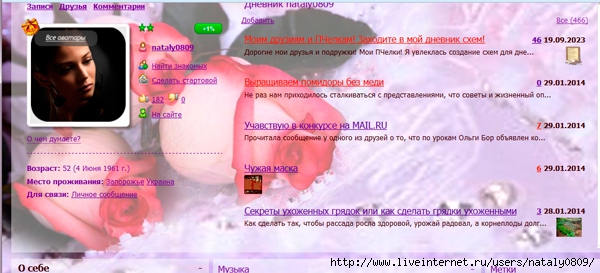
Мне нравится, когда фон схемы сделан единой фоновой картинкой, но существуют много прекрасных схем, сделанных бесшовным фоном или другими способами.
Мы говорим о создании схемы на основе одной фоновой картинки страницы.