Это цитата сообщения Lyudmila2807 Оригинальное сообщение
20 секретов Word, которые помогут упростить работу
1. Вставка даты и времени
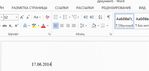 [550x262]
Быстро вставить дату можно с помощью комбинации клавиш Shift + Alt + D. Дата вставится в формате ДД.ММ.ГГ. Такую же операцию можно проделать и со временем при помощи комбинации Shift + Alt + T.
2. Быстрая смена регистра
 [550x208]
Если вы ещё не владеете слепым методом набора, то CAPS LOCK может сыграть с вами злую шутку. Случайно включив его и не посмотрев на экран, можно набрать гору текста, который придётся удалить и переписать с нуля из-за одной нажатой кнопки. Но выделив нужный текст и нажав Shift + F3, вы измените регистр с заглавного на строчный.
Дальше
Серия сообщений "Интернет":
Часть 1 - Как подписаться на RSS и зачем?
Часть 2 - Как сделать снимок экрана и сохранить картинку
...
Часть 31 - Как зайти на заблокированный сайт
Часть 32 - Как настроить роутер
Часть 33 - 20 секретов Word, которые помогут упростить работу
Часть 34 - Про эти клавиши клавиатуры Вы должны знать!
Часть 35 - Как сделать удобной работу с большим количеством вкладок в браузере
Часть 36 - 18 неизвестных функций Google Chrome, которые сделают вашу жизнь легче
Часть 37 - 56 команд Windows, которые должен знать каждый пользователь
Это цитата сообщения Lyudmila2807 Оригинальное сообщение
56 команд Windows, которые должен знать каждый пользователь
Сначала нужно зайти в командную строку следующим образом: Пуск — Все программы — Стандартные — Выполнить. Или нажать сочетание клавиш Win + R и ввести соответствующую команду. У вас на экране появится следующее окно:
 [445x215]
appwiz.cpl — Удаление программ
calc — Калькулятор
charmap — Таблица символов
Дальше
Серия сообщений "Интернет":
Часть 1 - Как подписаться на RSS и зачем?
Часть 2 - Как сделать снимок экрана и сохранить картинку
...
Часть 35 - Как сделать удобной работу с большим количеством вкладок в браузере
Часть 36 - 18 неизвестных функций Google Chrome, которые сделают вашу жизнь легче
Часть 37 - 56 команд Windows, которые должен знать каждый пользователь
Это цитата сообщения mimozochka Оригинальное сообщение
Клипарт"Гвоздика и сирень"
Фотографии в альбоме «Гвоздики», автор Mobil на Яндекс.Фотках


 Читать далее
Это цитата сообщения mimozochka Оригинальное сообщение
Клипарт"Фрукты ,овощи"
Фотографии в альбоме «Овощи, фрукты», автор Mobil на Яндекс.Фотках


Это цитата сообщения _Lyubasha_K_ Оригинальное сообщение
Кое-что про клавиши в Windows 7
|



Это цитата сообщения lati Оригинальное сообщение
20 хитростей на YouTube
Оригинал взят у
 [показать]
Вы наверняка являетесь активным пользователем YouTube и для удобства используете некоторые функции данного сайта. Но есть инструменты, о которых, вы, вероятнее всего, даже не догадывались. Некоторые функции YouTube могут существенно упростить вашу онлайн жизнь.
Вот некоторые полезные вещи, которые вы могли бы для себя выделить:
1. Сделайте гифку из видео.
Просто добавьте "GIF" перед ссылкой на видео в YouTube. Вот так:
[показать]Вы переместитесь на GIF YouTube, где сможете установить длину гифки и добавить заголовок.
[показать]2. Найдите страницу любимого музыканта или группы набрав #имямузыканта.
Это цитата сообщения Лариса_Гурьянова Оригинальное сообщение
Как поменять пароль windows 7
Просмотрев данный урок, вы сможете самостоятельно изменить пароль в windows 7.
Чтобы изменить пароль при входе windows 7, вам нужно выполнить следующие действие на своем компьютер:
На панели задач windows нажмите на кнопку «Пуск», затем на вашем компьютере раскроется дополнительное меню windows 7, в котором вам нужно выбрать пункт «Панель Управления».
[426x459]Далее на вашем компьютере откроется окошко панель управлением компьютера, в этом окошке нажмите один раз левую кнопку мыши по ссылке «Учетные записи пользователей и семейная безопасность».
[572x401]Далее на вашем компьютере откроется окошко с дополнительными пунктами, в этом окошке вам нужно один раз нажать левую кнопку мыши по пункту «Учетные записи пользователей».
[572x401]После чего на вашем компьютере откроется окошко, в котором вы сможете изменить пароль windows 7.
Чтобы изменить пароль windows 7 вам нужно перейти по ссылке «Изменение своего пароля».
[656x396]Когда вы перейдете по ссылке «Изменение своего пароля», в вашем компьютере откроется окошко, в котором вам нужно будет указать свой прежний пароль, затем новый пароль и повторить новый пароль.
И так чтобы поменять пароль в windows 7 выполните следующие действие:
В первом окошке указываем свой текущий пароль.
Во втором окошке указываем свой новый пароль.
И в третьем окошке вам нужно повторить свой новый пароль, и нажать на кнопку «Сменить пароль».
Когда вы нажмете на кнопку «Сменить пароль», ваш пароль в windows 7 изменится на новый.
Пароль может содержать маленькие большие английские и русские буквы, а также цифры.
[656x441]Источник
для вас Лариса Гурьянова
Серия сообщений "Windows 7, 8":
Часть 1 - 5 приемов ускорить загрузку Windows
Часть 2 - Восстановление системы windows 7
...
Часть 25 - Что делать, если пропала языковая панель в Windows 7
Часть 26 - Windows 7
Часть 27 - Как поменять пароль windows 7
Это цитата сообщения LoRaLaRa Оригинальное сообщение
Тормозит видео на компьютере — как исправить?!

Глюки в операционной системе Windows — будь то Windows XP, Windows 7, Windows 8 или Windows 8.1 — бывают разные: порой забавные, а порой и не очень.
Причиной этого являются аппаратные неполадки и программные сбои. Одна из самых частых проблем — тормозит видео при просмотре на компьютере или в Интернет онлайн.
В этой статье мы рассмотрим с Вами самые частые причины тормозов видео.
Во-первых, давайте определимся с тем, как понимать «тормозит видео». Под этим явлением мы понимаем задержки на несколько секунд, замирания и рывки при воспроизведении видео-файлов, появление артефактов на экране, заикания или запаздывание звука.
Это может быть как HD-видео, так и простые видео-ролики в SD-качестве.
Причина может быть программная, либо аппаратная. Рассмотрим оба типа подробнее.

Это цитата сообщения Мила-Милена Оригинальное сообщение
Как удалить вирус Троян?
|
Это цитата сообщения Оксана_Лютова Оригинальное сообщение
25 хитростей на YouTube, о которых мало кто знает

YouTube — очень крутой сервис, который позволяет нам просматривать миллионы роликов и фильмов. И, чтобы сделать работу с ним комфортнее и легче, посмотрите список полезнейших настроек, собранных http://www.adme.ru/ (ну я немного добавил), которые помогут вам использовать его по полной.
Итак, переходим к списку этих самых хитростей …
Это цитата сообщения Olga_S-M Оригинальное сообщение
Раскрась свой YouTube! (Мой урок)
 |
|


Это цитата сообщения -natalo4ka Оригинальное сообщение
tableau_mes_creations
[показать] [показать] [показать]
page 1  |
page 2 * |
page 3 * |
|
page 4 * |
page 5 * |
page 6 * |
|
page 7 * |
page 8 * |
page 9 * |
|
page 10 * |
page 11 * |
page 12 * |
|
page 13 * |
page 14 * |
Это цитата сообщения Olga_S-M Оригинальное сообщение
Как отключить переход на следующее видео Youtube.
нас переносят на следующее видео и это раздражает...
Признаться,я сама не знала,как от этого избавиться.
Спасибо автору за ролик!
Когда отключите автовоспроизведение,
перезагрузите страничку.
|
|
 |
Это цитата сообщения mimozochka Оригинальное сообщение
Клипарт"Фрукты"
Фотографии в альбоме «Фрукты», автор nat19591106 на Яндекс.Фотках


Это цитата сообщения mimozochka Оригинальное сообщение
Клипарт"Ягоды"
Фотографии в альбоме «Ягоды», автор nat19591106 на Яндекс.Фотках





Это цитата сообщения Лариса_Гурьянова Оригинальное сообщение
Банеры золотые (в векторе)
Урок, как распаковать файлы формата EPS (векторный формат)
|







Серия сообщений "* Декор":
Часть 1 - УГОЛКИ
Часть 2 - Украшалки для коллажей
...
Часть 45 - Золотой декор (в PNG)
Часть 46 - Векторные украшения (клипарт)
Часть 47 - Банеры золотые (в векторе)
Часть 48 - ДЕКОР от Решки
Это цитата сообщения Zolushka8 Оригинальное сообщение
Как повысить производительность компьютера?
|
Это цитата сообщения Лариса_Гурьянова Оригинальное сообщение
Способ ускорить компьютер
Все сделала по уроку, да, действительно, работа пошла намного быстрей!
А теперь - сам урок...))
Немного теории. У 99% пользователей сегодня в компьютере установлены многоядерные процессоры. Но по какой-то непонятной причине «глупая» операционная система Windows не знает об этом
 . Она при своём старте не использует все эти ядра! [500x390]
Давайте принудительно заставим Windows задействовать в процессе своего запуска все ядра процессора. Это разобьёт его на несколько потоков и чуть-чуть ускорит.
Итак, тыкаем по кнопке «Пуск» в панели задач, переходим в «Все программы» — «Стандартные» — «Выполнить» и вписываем в поле…
msconfig
(можно скопировать отсюда и вставить)
[500x280]А можно ещё проще запустить данную утилиту…
[500x171]…вписать (или вставить предварительно скопированное название утилиты) сразу в поиск Windows…
[550x300]Кликаем на появившейся результат поиска и попадаем в программу…
[550x380]Переходим во вкладку «Загрузка» и тыкаем на «Дополнительные параметры…» …
[500x400]Теперь осталось поставить галочку на «Число процессоров:» и указать максимальное значение. На всякий случай ещё указал и «Максимум памяти:» — видимо эта Windows-дурочка и сколько памяти в компьютере не видит при запуске
.Сколько в Вашем процессоре ядер, столько и покажет в «Число процессоров:» . Например, на моём слабеньком ноуте, как видите, всего два ядра показало, а в компе моей жены — 4. Про супер-компьютер сына вообще молчу — все 6 штук ядер выскочило.
Теперь жмём «Ок» и попадаем в предыдущее окно, где осталось кликнуть на «Применить» . Соглашаемся с предупреждением и перезапускаем компьютер.
Если заметили, я поставил ещё галочку на «Без GUI» и изменил таймаут с 30 на 3 секунды (меньше не даёт). Галка на «Без GUI» означает отключение всей анимации при загрузке Windows. Не будут мелькать при старте системы всякие надписи — будет просто чёрный экран. Это тоже слегка ускоряет процесс запуска, но есть обратная сторона медали.
Если при старте запустится сканирование и исправление ошибок (например, после резкого отключения питания компьютера) то Вы не поймёте, что происходит, почему система не запускается в течении нескольких минут. Начнёте паниковать, тыкать на кнопки перезапуска и питания… потом истерика, инфаркт… и во всём этом обвините меня.
Если Вы не уверены, что являетесь отважным хакером — оставляйте снятой галку на «Без GUI»
.Ещё можно капельку ускорить запуск Windows пройдя по пути: кнопка «Пуск» на панели задач — «Панель управления» — «Система» — «Дополнительные параметры системы» — «Загрузка и восстановление» (Параметры)…
[500x500]…и снять галку с «Отображать список операционных систем:» …
[500x500]На сегодня всё. Быстрого компьютера Вам и до новых полезных советов.
С уважением, Сергей Трофимов
Источник