Это цитата сообщения Владимир_Шильников Оригинальное сообщение
Проблемы, связанные с Adobe Flash Player.
[340x172]Как установить (обновить) самый новый Adobe Flash Player?
Удалите старую версию флэш-плеер http://helpx.adobe.com/flash-player/...r-windows.html ( в пункте "1. Download the uninstaller for Flash Player" выбираем и скачиваем деинсталлятор для своей версии операционной системы на 32 и 64 бита).
Теперь пройдите на сайт http://get.adobe.com/ru/flashplayer/. Снимите галочку с Free McAfee® Security Scan Plus (optional) (или может быть что-то другое, Free Google Toolbar (optional), все равно снимите галочку). А затем нажмите на желтую кнопку с надписью Agree and install now для начала установки. В зависимости от браузера установка начнется по разному:Как откатить версию своего флэш-плеера на более раннюю в браузере Google Chrome?
- Mozilla Firefox: Появится желтая строка вверху страницы с кнопкой Разрешить. Нажмите на нее. Далее следуйте инструкциям.
- Internet Explorer: При загрузке будет инструкция в картинках.
- Opera: Скачайте файл установки, закройте браузер и запустите этот файл.
 [показать]
Это цитата сообщения _Lyubasha_K_ Оригинальное сообщение
А вы не хотите добавить немного Гб на ваш диск С?
|


Это цитата сообщения Егорова_Таня Оригинальное сообщение
Обводка для текста
БЕЗ ФОТОШОПА
Кто-то в комментариях попросил меня рассказать как на пестром фоне сделать более видимым текст. Решила дать урок. Может кому-то пригодится.
Посмотрите ниже пример двух рамок с пестрым фоном и текстом. В верхней рамке текст написан с обводкой и поэтому его легче читать, а в нижней рамке текст написан обычным способом и читается с трудом. О том как сделать обводку мы сегодня и поговорим.
|
|
Если надо вставить текст в рамку.
Копируем в окошечке код.
Код будет выглядеть вот так (см. фото А)
 [показать]
Код дан с обводкой черного цвета. Код цвета обводки выделен красной рамочкой. Вместо цифр 000000 вставляете код(6 знаков) нужного вам цвета. Вместо слов "Здесь будет Ваш текст" вставляете свой текст, всё копируете и вставляете в рамочку.
Если надо вставить текст без рамки.
Копируем в окошечке код.
Код будет выглядеть вот так (см. фото Б)
 [показать]
В код добавился параметр размера (синяя рамочка) и цвета (зеленая рамочка) шрифта. Их нужно заменить на свои.
 Удачи!
Это цитата сообщения Лариса_Гурьянова Оригинальное сообщение
Нет предела совершенству...))) И опять чистильщик!
 Reg Organizer - многофункциональная программа для комплексного обслуживания Microsoft Windows XP, 7 - 10. С ее помощью вы ускоряете и оптимизируете работу операционной системы, высвобождая дополнительные ресурсы.
Программа оснащена функциями для чистки реестра и его оптимизации. Позволяет полностью удалять программы из системы, подчищая все "хвосты", которые остаются при обычном удалении. Существенно ускорить работу системы поможет продвинутый менеджер автозагрузки.
Посоветовала мне ее
 Kamelius, она же и поделилась программой.
СКАЧАТЬ Reg Organizer
Давайте установим программу и посмотрим, что она может.


Теперь идет перезагрузка компьютера. Потом я снова открываю программу.

Это цитата сообщения Александр_Лобков Оригинальное сообщение
Горячие клавиши в Youtube
Поскольку плеер Youtube это не полноценное приложение, а веб-сервис, то и сочетание горячих клавиш у него отличается от того к какому мы привыкли при использовании обычных приложений для Windows. Например при нажатии alt+enter ничего не происходит, хотя многие по привычке пытаются таким образом развернуть видео на весь экран. Наверняка все клавишные сочетения ВАм не пригодятся - но некоторые могут весьма вам понравиться... Итак...
Клавиша для разворачивания видео на полный экран:
f. Да, вот так просто, одна клавиша — буква F. От словосочетания full screen.
Быстрая перемотка видео с клавиатуры в Youtube!
Отдельная категория управления, поскольку тут имеются несколько пар клавиш для разных режимов перемотки.
Цифры от 0 до 9 переключают сразу в x10%. Так, если вы хотите поставить на середину ролика, то просто жмите 5 и ползунок перепрыгнет ровнехонько 50% видео.
Пара клавиш J и L позволят перематывать по 10 секунд видео вперед и назад соответственно.
Ну и просто клавиши стрелок влево и вправо (Left Arrow, Right Arrow ) — мотают по 5 секунд вперед и назад..
Переключение между видео с клавиатуры
Осуществляется c помощью комбинации Shift+N. Включает следующее от (Next) видео из плейлиста.
Это цитата сообщения elena-space Оригинальное сообщение
Как почистить компьютер, чтобы не тормозил? (Re.) («Лайфхак»)
Периодически необходимо проводить чистку компьютера не только от пыли, но и от всевозможных временных файлов, пустых папок и бесполезных объектов. В противном случае он начнет тормозить и упадет производительность.
Чтобы правильно провести чистку компьютера необходимо придерживаться определенного плана:
1. Удаление пыли из системного блока.
2. Проверка компьютера антивирусной программой на наличие вредоносного ПО.
3. Проведение дефрагментации.
4. Программная чистка компьютера.
5. Удаление временных файлов и пустых папок.
Чистка компьютера от пыли
Многие пользователи устанавливают системный блок в предназначенную для него нишу компьютерного стола, что ухудшает циркуляцию воздуха, из-за чего происходит перегрев. Помимо этого, внутри блока скапливается большое количество пыли, которая также приводит к чрезмерному нагреву составляющих компьютера.
Если системный блок перегревается, включается троттолин. Это специальная система, которая при срабатывании изменяет работу компьютера. При этом уменьшается количество задач, которые могут проводиться одновременно. Иногда при очень емком процессе происходит включение этой системы, и приложение начинает виснуть.
Чтобы подобного не происходило, необходимо периодически проводить следующие действия:
1. В летнее время рекомендуется устанавливать системный блок на открытой площади помещения. Это поможет создать условия для хорошей циркуляции воздуха.
2. Также необходимо проводить чистку системника с периодичностью раз в месяц. При необходимости следует это делать чаще.
3. Не рекомендуется класть на системный блок какие-либо вещи. Это также может способствовать перегреву.
4. Очистку следует выполнять щеткой с натуральным ворсом. Также можно применять пылесос.
Сканирование компьютера
Если компьютер начал медленно работать, его следует проверить хорошей антивирусной программой. Для этого отлично подойдет Dr. Web Cureit. Он отлично совмещается с другими антивирусниками, но обладает некоторыми преимуществами. В интернете можно легко найти свежую версию программы, которая обновляется ежечасно, что увеличивает его эффективность.
Эта антивирусная программа достаточно легка в обращении. На проверку может понадобиться несколько часов, это зависит от объема жесткого диска. После этого необходимо удалить вирусы и вредоносное ПО, полечить некоторые программы. Затем требуется перезагрузить компьютер.
Дефрагментация
Очень полезной может быть дефрагментация дисков. Для этого в операционной системе установлена специальная программа «Дефрагментация диска». Для этого необходимо перейти в «Мой компьютер» и кликнуть ПКМ по диску, который требуется почистить. Затем следует выбрать пункт «Свойства», в котором следует перейти в раздел «Сервис». В появившемся окне необходимо нажать на «Выполнить дефрагментацию».
Что нужно знать о дефрагментации:
- выполнять дефрагментацию следует с периодичностью один раз в месяц;
- этот процесс повышает производительность компьютера и увеличивает срок эксплуатации жесткого диска;
- начиная дефрагментацию, следует проверить диск на наличие опасных файлов;
- этот процесс может занять длительное время;
- не рекомендуется использовать ПК, проводя дефрагментацию.
Чистка компьютера программным способом
После вышеперечисленных процессов рекомендуется провести программную чистку. Для этого следует найти специальную программу, которая сможет выполнить чистку реестра, удалить бесполезные файлы и утилиты. Также некоторые программы позволяют осуществлять чистку автоматически, при запуске компьютера.
Для поддержания компьютера в рабочем состоянии, необходимо совмещать механическую и программную чистки.
Это цитата сообщения Лариса_Гурьянова Оригинальное сообщение
Антивирусы - бесплатные программы

Антивирусы - бесплатные программы
В категорию «Антивирусы» входят бесплатные программы созданые для защиты и очистки ПК от различных вредоносных программ (вирусов, троянов, руткитов ...), а также для предотвращения инфицирования компьютера таким программным обеспечением.
Внимание:
Использование более одного антивируса для защиты в режиме реального времени может вызвать конфликт программного обеспечения.
Полезные ссылки
Всего программ в категории 18
-
 avast! Free Antivirus — полноценный антивирус для использования на домашнем ПК.
 -
 Dr.Web CureIt! — антивирус для сканирования, выявления и уничтожения вредоносного ПО.
Это цитата сообщения Лариса_Гурьянова Оригинальное сообщение
AnVir Task Manager 7.5.2 - обалденная чистилка компьютера!

Уникальное свойство AnVir Task Manager заключается в том, что он предоставляет подробную информацию о работе системы и, а также большое количество инструментов для управления Windows. Для того, чтобы заменить все функции AnVir Task Manager, придется установить около 10 разных программ.
Основные характеристики AnVir Task Manager:
— Управление автозагрузкой, запущенными процессами, сервисами и драйверами.
— Обнаружение и удаление вирусов и шпионских программ.
— Тонкая настройка XP, Vista и Windows 7, включая скрытые настройки.
— Ускорение загрузки Windows и работы компьютера.
Версия Windows: XP, Vista, 7
Скачать AnVir Task Manager 7.5.2
Установка программы:


Обратите внимание на доступную память на диске - 40,4 ГБ.


Все. Программа установилась на компьютере.


Сначала выбираем Быстрый поиск
Сканируем. Ставим галочки. Удаляем.

Теперь выбираем Расширенный поиск
Опять Сканируем. Ставим галочки. Удаляем.

А теперь посмотрите на память компьютера...У меня освободилось больше 3 ГБ!

Это цитата сообщения Владимир_Шильников Оригинальное сообщение
Как удалить и переустановить Adobe Flash Player.
Многие предприниматели задерживают разработку сайта своей компании, упуская при этом массу возможностей для увеличения прибыли. Каждый из них называет свои причины: часто - это отсутствие времени и денег, отсутствие уверенности в успехе проекта и в способности привлечь новых и удержать старых клиентов. Но в действительности в любом виде бизнеса собственный сайт, активное продвижение сайта эффективно и постоянно привлекает клиентов (разумеется, при грамотном продвижении).
Как удалить Adobe Flash Player для того чтобы его переустановить. Это надо когда плеер начинает глючить и капризничать.
Правильная переустановка с полным удалением и установкой «с нуля» помогает решить большинство проблем. И, конечно же, можно будет посмотреть весь процесс на видео в конце статьи.
[показать]Это цитата сообщения Лариса_Гурьянова Оригинальное сообщение
Как скопировать флешку с инета и поставить в свой дневник...
[показать] ПАМЯТКА НАЧИНАЮЩИМ БЛОГЕРАМ
Сначала хочу сказать СПАСИБО двум людям:  Legionary и Cadmii, благодаря урокам которых, я этому научилась..))
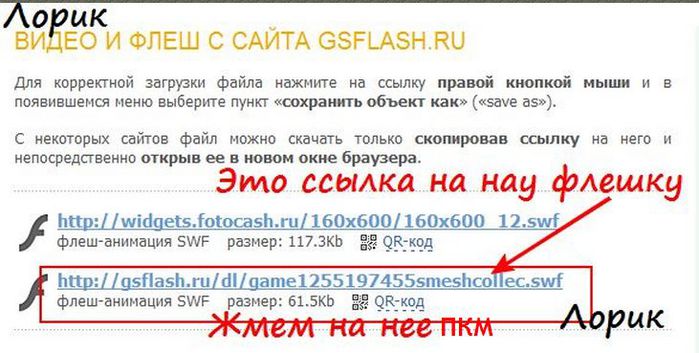
Находим в инете понравившуюся флешку, например, вот эту ЭТУ.
Читать далее
Флеш-игра сохранена в браузере Хром, поэтому в других может быть не видна.
Кстати, ЭТОТ СЕРВИС - даст Вам возможность скачать любой понравившейся медиа-контент, будь то видео в формате flv или флеш ролики swf. При этом все файлы Вы сможете сохранять себе на компьютер абсолютно бесплатно.
Точно так же находим ссылку на любую флешку, только жмем на нее правой кнопкой мыши и в новом окне

Серия сообщений "* Мои уроки по флешкам":
Часть 1 - Красивые флешки с кодами
Часть 2 - Как во флеш-плеере поменять музыку...
...
Часть 28 - Скачать и установить Aleo Flash Intro Banner Maker (портабельная и полная версии на русском)
Часть 29 - Некоторые хитрости в работе с программой Aleo Flash Intro Banner Maker
Часть 30 - Как скопировать флешку с инета и поставить в свой дневник...
Часть 31 - Работаем в Portable Flash Effect Maker Pro v5.01
Часть 32 - Делаем флеш-плеер в Sothink SWF Quicker
Это цитата сообщения Александр_Лобков Оригинальное сообщение
самые интересные сайты рунета
http://www.liveinternet.ru/users/5908616/post371742051
http://www.bioritmy.ru/web Подсчитать Ваши биоритмы онлайн
https://service.nalog.ru/inn.do Узнать свой/чужой ИНН
http://egrul.nalog.ru Узнать сведения о юридических лицах России
https://service.nalog.ru/debt Узнать свою задолженность по налогам
http://indexp.ru Почтовые индексы России (просто укажите адрес)
http://www.trackitonline.ru http://www.russianpost.ru/Tracking20 Сервисы отслеживания почтовых отправлений по номерам в квитанциях
http://napishi.ru Здесь можно, не отходя от компьютера, отправить бумажное письмо. Отправитель просто набирает текст и адрес, жмет на кнопку «Добавить», а владелец сайта отправляет письмо нужному адресату.
http://www.translate.ru Лучший переводчик на иностранные языки и на русский online
http://www.charset.ru скопируйте на этот сайт нечитаемые кракозябры нечитаемого электронного письма и нажмите "раскодировать".
http://www.translit.ru Лучший переводчик с транслита online
http://copypastecharacter.com Сервис вставки различных специальных символов и знаков в Ваш текст.
http://online-photoshop.org/edit.html Онлайн-редактор Ваших фотографий и изображений - фотошоп онлайн!!!
http://finereaderonline.com/ru-ru Онлайн-сервис позволяющий быстро и легко конвертировать отсканированные документы в текст.
http://www.stop-list.ru Черный список лиц и организаций с сомнительной репутацией
http://www.flightradar24.com Веб-сервис, позволяющий в реальном времени наблюдать за положением самолётов, находящихся в воздухе
http://journal-club.ru Старые советские журналы (от 30-х годов до перестройки)
http://oldgazette.ru Электронные версии русскоязычных газетных подшивок за последние сто лет.
http://flashface.ctapt.de Данный сервис позволяет с легкостью создать фоторобот того или иного человека
http://music2mp3.com онлайн сервис позволяет любой музыкальный файл преобразовать в MP3 файл!
http://www.online-convert.com/ru онлайн конвертор документов, видео, аудио, фотографий, электронных книг, сжатых документов в другие форматы
https://multator.ru/draw вы с легкостью сможете создать свой мультик за 5 минут.
http://in20years.com Сайт позволяет Вам увидеть себя через 20-30 лет. Всё что вам нужно это загрузить своё фото, указать ваш пол, года и образ жизни
http://archive.org Здесь архивируются все сайты интернета и можно посмотреть, как выглядел любой сайт раньше
http://calc.ru Калькулятор всего во все: валюты, константы, калории, подсчет налогов, ставки кредита и т. д.
http://www.tutu.ru/prigorod/ Расписание электричек по России
http://topgif.ru/kak_skachivat_video_Youtube.htm инструкция Как скачать видео с Youtube
http://ru.savefrom.net - сервис для скачивания видео-файлов (поддерживает многие ресурсы)
Проправительственные сайты Росии: 1tv.ru russia.tv premier.gov.ru
Это цитата сообщения О_себе_-_Молчу Оригинальное сообщение
О вреде Аноним-ов и пользе жёлтого треугольника!
1. С "Аноним"-ом легко бороться, просто поставьте Аноним в игнор-лист, можно ещё и в чёрный список внести! Всё, никто анонимно не сможет у вас комментировать!
2. О пользе жёлтого треугольника с восклицательным знаком внутри.
В каждом комментарии у вас сверху есть значки "редактировать" и "удалить", о котором обычно все знают,
 [415x30]
Нажмите на неугодный коммент, откроется окно.
 [561x290]
 Галочка во втором окошке автоматом вносит пользователя в ваш игнор-лист.
Галочка в третьем окошке автоматически удаляет все комментарии неугодного комментатора за две недели.
Последнее окошко хорошо, когда вам в кучу постов кто-то кидает непонятные ссылки (у меня несколько раз так было!) или кто-то просто спамит. Админы уберут такие комменты, ещё и заблокировать спамера могут.

Это цитата сообщения Шадрина_Галина Оригинальное сообщение
Как вставить плейкаст в сообщение в дневнике

 |
С Днём рождения Галина! Автор плэйкаста:zuma52 Создан: 4 июля 15:49 |

Серия сообщений "Уроки для блогов":
Часть 1 - Как скопировать текст с сайта, который защищен от копирования.
Часть 2 - Как взять картинку с альбомов Яндекс -фото
...
Часть 40 - Как сделать музыкальную открытку без фотошопа
Часть 41 - Как извлечь понравившуюся музыку из видео?
Часть 42 - Как вставить плейкаст в сообщение в дневнике
Часть 43 - Для тех, кто перестал получать сообщения и комментарии на почту.
Это цитата сообщения Шадрина_Галина Оригинальное сообщение
Для тех, кто перестал получать сообщения и комментарии на почту.

Не расстраивайтесь, сделать это можно просто и быстро. Происходит такое в связи с обновлениями или на ЛиРу, или на сайтах, где зарегистрирован ваш ящик.
Теперь расскажу подробнее как это исправить.
Серия сообщений "Уроки для блогов":
Часть 1 - Как скопировать текст с сайта, который защищен от копирования.
Часть 2 - Как взять картинку с альбомов Яндекс -фото
...
Часть 41 - Как извлечь понравившуюся музыку из видео?
Часть 42 - Как вставить плейкаст в сообщение в дневнике
Часть 43 - Для тех, кто перестал получать сообщения и комментарии на почту.
Это цитата сообщения _Lyubasha_K_ Оригинальное сообщение
Расширенный редактор Лиру - альтернатива
|
Это цитата сообщения BraveDefender Оригинальное сообщение
Как подключить дневник на Лиру к сервисам веб-мастеров Яндекс и Google без покупки отдельного домена
В прошлом месяце Валентин энд компани порадовали нас возможностью подключить к дневникам на отдельном домене сервисы для веб-мастеров Яндекса и Google.

Как это сделать, подробно рассказывалось в посте «Коды авторизации. Полезные новости в настройках для лирушных вебмастеров». Кстати, как зарегистрировать платный домен, рассказывалось в посте «Самый простой способ перейти на свой домен (почти сказка)».
Но почему этой возможностью не могут воспользоваться лирушники, у которых дневники не на отдельных доменах (bravedefender.ru), а имеют адреса вида http://www.liveinternet.ru/users/bravedefender?
Почему же не могут? Очень даже могут! И бесплатно!
Это цитата сообщения Лариса_Гурьянова Оригинальное сообщение
Уроки в Корел

Это цитата сообщения Владимир_Шильников Оригинальное сообщение
Создание резервной копии образа системы в Windows 8.1.
В отличии от Windows 8, в Windows 8.1 инструмент создания резервного образа операционной системы спрятан несколько глубже. Попробуем разобраться как теперь создаётся образ и по шагам разберёмся как выполнить резервную копию. Наша задача - создать диск восстановления системы, который позволит вернуть нашу систему например при поломке жесткого диска.
Подробности
Нажмём сочетание клавиш Win+X. Выбираем панель управления.
[700x509]
[показать]