Это цитата сообщения irinankamsk Оригинальное сообщение
Секреты клавиатуры: как писать символами, которых нет на клавиатуре
Секреты клавиатуры: как писать символами, которых нет на клавиатуре
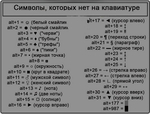
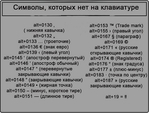
Иногда возникает ситуация, когда вам необходимо употребить в каком-нибудь тексте специальный символ, однако на клавиатуре клавиши с таким символом не существует. Как же быть? Существует несколько путей. Если вы печатаете в текстовом редакторе Microsoft Word 2007, то все просто: достаточно выбрать на закладке "Вставка" пункт "Символ". В раскрывшемся списке выбираете нужный символ либо нажимаете на "Другие символы…". В открывшемся диалоговом окне находите необходимый символ и нажимаете клавишу "Вставить". Можно также осуществить вставку, кликнув два раза по выбранному символу.
Это цитата сообщения Мариэлла_32 Оригинальное сообщение
Как бесплатно активировать Касперского ежемесячно без ключа
Вопрос о том как активировать Касперского бесплатно, без ключа теперь решаемый. Я предлагаю вам скачать бесплатный файлик, который позволит вашему антивируснику жить пожизненно. Всё очень просто. Это не какой ни кряк, на него не ругается даже сама антивирусная программа. Это безобидный маленький файл, который возвращает лицензию антивируса каждый месяц.

Это цитата сообщения Svetlana--- Оригинальное сообщение
Полезные ссылки. Проверка работы компьютера. Удаление вирусов
http://smartronix.ru/poleznyie-ssyilki
Статьи по теме:
Компьютерные вирусы и их удаление :
--- Почему в браузере не открываются некоторые сайты
--- Как удалить вирус svchost.exe
--- Как удалить вирус с флешки
--- Как разблокировать компьютер
--- Удаление вирусов
Синий экран при загрузке Windows
Если злоумышленники требуют отправить SMS-сообщение - ни в коем случае не отправлять.
Любой антивирус несовершенен. Поэтому проверяем компьютер сразу двумя антивирусами.
Проверку делаем в безопасном режиме, отключив интернет-кабель.
Бесплатные антивирусные программы
http://www.freedrweb.com/cureit — антивирус от Доктор Веб CureIT.
http://www.kaspersky.ru/antivirus-removal-tool — антивирус от Касперского.
http://z-oleg.com/secur/avz/download.php — бесплатный антивирус, умеющий устранять некоторые типичные симптомы после вирусной атаки.
http://www.avg.com/ru-ru/homepage - антивирус AVG.
http://www.avira.com/ru/avira-free-antivirus — антивирус Avira. Неплохой бесплатный антивирус, возможно даже лучше Аваста.
http://www.avast.com/ru-ru/index — Бесплатный антивирус Avast, может работать в фоновом режиме.
http://personalfirewall.comodo.com/international/russian/ — бесплатный антивирус Comodo. Обладает неплохой защитой, работает в фоновом режиме.
http://www.freedrweb.com/liveusb/ — LiveUSB от Доктор Веб. Один из способов побороть баннер-блокировщик.
http://support.kaspersky.ru/8092 — Kaspersky Rescue Disk, скачиваем и записываем на флешку. Эффективнее, чем Antivirus Removal Tool.
http://www.esetnod32.ru/download/utilities/livecd/ — Live CD от NOD Antivirus.
[QUOTE] http://www.360totalsecurity.com/ru/ - бесплатный антивирус. Включает локальные движки Avira и Bitdefender, проактивную и облачную защиту в реальном времени.
Брандмауэр (фаервол) - включает отдельно устанавливаемый инструмент GlassWire - монитор сетевой безопасности и фаервол для контроля вашей сети. Программа защищает компьютер, наглядно представляя сетевую активность на удобном графике и помогая выявлять необычное поведение вредоносных программ в Интернете.
Очистка системы - помогает освободить место на жестком диске, очищая ненужные файлы с компьютера и делая работу более эффективной.
Исправление уязвимостей - 360 Total Security обнаруживает уязвимости в системе Windows и позволяет скачивать и устанавливать все
Это цитата сообщения LudmelaRU Оригинальное сообщение
Очистка компьютера от ненужных файлов.
|
Серия сообщений "КОМПЬЮТЕР. УРОКИ, ПОДСКАЗКИ.":
Часть 1 - Как в интернете хранить закладки.
Часть 2 - >Что делать, если из дневника пропали записи
...
Часть 44 - Как обезопасить работу в Интернете.
Часть 45 - Как переместить папки Загрузки, Музыка, Изображения, Документы на другой диск?
Часть 46 - Очистка компьютера от ненужных файлов.
Это цитата сообщения Деловой_Константин Оригинальное сообщение
20 секретных функций Microsoft Word
Для вас — список секретов, которые сокращают время работы с текстом (вдруг кто не знает этих комбинаций)
1. Быстро вставить дату можно с помощью комбинации клавиш Shift Alt D. Дата вставится в формате ДД.ММ.ГГ. Такую же операцию можно проделать и со временем при помощи комбинации Shift Alt T.
2. Если вы ещё не владеете слепым методом набора, то CAPS LOCK может сыграть с вами злую шутку. Случайно включив его и не посмотрев на экран, можно набрать гору текста, который придётся удалить и переписать с нуля из-за одной нажатой кнопки. Но выделив нужный текст и нажав Shift F3, вы измените регистр с заглавного на строчный.
3. Ускорение курсора
Обычно, если вы перемещаете курсор с помощью стрелок, он движется по одной букве. Чтобы ускорить его передвижение, зажмите вместе со стрелкой клавишу Сtrl.
4. Очень полезная функция, которая позволяет выделять непоследовательные фрагменты текста. Удерживайте Ctrl и выделяйте нужные вам куски текста.
5. Если вы пользуетесь копированием и вставкой (а вы наверняка ими пользуетесь), то, скорее всего, знаете о расширенном буфере обмена в Word. Если нет, то он вызывается нажатием на одноимённую кнопку и показывает всё, что вы копировали в буфер за время работы.
6. Если вы делаете мануал, обзор сервиса или вам просто нужно вставить скриншот в Word, сделать это можно очень просто с помощью соответствующего инструмента. Нажмите на кнопку «Снимок», и Word покажет все активные окна. Кликнув на любое из них, вы получите скриншот этого окна.
7. Включение переносов может улучшить читаемость текста, а также избавит вас от длинных пустых интервалов между словами. Вы можете расставить их сами или доверить это компьютеру. Кнопка находится в меню «Разметка страницы» — «Расстановка
Это цитата сообщения Шадрина_Галина Оригинальное сообщение
Работа с программой Microsoft Office

-
-
Знакомство с Microsoft Office
-
Открываем документ Word
-
Ввод текста
-
Форматирование текста в Word
-
Оформление документов Word
-
Вставка в документ Word
-
Вставка в документ Word данных из других приложений
-
Сохранение нового документа Word на диске
-
Сохранение измененного документа Word
-
Закрытие файла и программы Word
-
Окно приложения
-
Окна документов
-
Окно Word

-
Знакомство с Microsoft Office
Серия сообщений " Полезное о компьютере":
Часть 1 - Устанавливаем автоматический веб переводчик в МАЗИЛЕ
Часть 2 - Хотите проверить свой компьютер на наличие уязвимости в интернете
...
Часть 18 - Более 30 бесплатных антивирусные программы для Windows
Часть 19 - Программы восстановления данных с жесткого диска и флешки
Часть 20 - Работа с программой Microsoft Office
Часть 21 - Расширения, форматы файлов, чем открыть
Это цитата сообщения Владимир_Шильников Оригинальное сообщение
Как передавать большие файлы на расстоянии.
Это цитата сообщения Шадрина_Галина Оригинальное сообщение
Расширения, форматы файлов, чем открыть
Расширение файла - это часть имени файла, которое отделяется от основного имени точкой. Прежде всего, по расширению можно понять какое содержимое находится в файле: музыка, видео, изображение, база данных или архив. Например, в файле "filename.txt" расширение ".txt" указывает на то, что это текстовый документ, который можно открыть, например, в блокноте. |
| |
Серия сообщений " Полезное о компьютере":
Часть 1 - Устанавливаем автоматический веб переводчик в МАЗИЛЕ
Часть 2 - Хотите проверить свой компьютер на наличие уязвимости в интернете
...
Часть 19 - Программы восстановления данных с жесткого диска и флешки
Часть 20 - Работа с программой Microsoft Office
Часть 21 - Расширения, форматы файлов, чем открыть
Это цитата сообщения ЛЮДМИЛА_МЕРКУЛОВА Оригинальное сообщение
Программа для чистки компьютера «Ускоритель компьютера 3.0»...Компьютерные программы в картинках.
Программа для чистки компьютера «Ускоритель компьютера 3.0»
Даже школьники знают, что хорошая программа для чистки компьютера заметно ускоряет работу операционной системы Windows — именно поэтому описанная ниже чистилка системы от цифрового мусора так и называется — «Ускоритель компьютера 3.0».

Это цитата сообщения Кикайон Оригинальное сообщение
Как отключить обновление Windows и всю её защиту
|



Это цитата сообщения Schamada Оригинальное сообщение
Винтажный, очень красивый скрап-набор «Angels of the past»
   |
Это цитата сообщения Lyudmila_Lyu Оригинальное сообщение
Браузер Avast SafeZone. Как его удалить
Пуск - Панель управления - Программы и компоненты.Выделить Аваст - нажать удалить\изменить.

Это цитата сообщения mimozochka Оригинальное сообщение
Опробовала програмку.Делаем Гифку.
 [499x430]
скачать можно ниже по ссылке.
https://www.youtube.com/watch?v=YLafFMjm5uM
Серия сообщений "Гифки":
Часть 1 - Программа для создания ГИФок...
Часть 2 - Опробовала програмку.Делаем Гифку.
Это цитата сообщения sherila Оригинальное сообщение
Эпиграфы для дневников.
 [840x270]
 [840x270]
 [840x270]
 [840x270]
 [840x270]
 [840x270]
 [840x270]
 [840x270]
 [840x270]
 [840x270]
 [840x270]
 [840x270]
 [840x270]
 [840x270]
 [840x270]
 [840x270]
 [840x270]
 [840x270]
Это цитата сообщения sherila Оригинальное сообщение
Эпиграфы для дневников.
 [840x270]
 [840x270]
 [840x270]
 [840x270]
 [840x270]
 [840x270]
 [840x270]
 [840x270]
Это цитата сообщения sherila Оригинальное сообщение
Схемы Тюльпаны нежные.

Автор: sherila
Создана: 10.03.2016 09:14
Скопировали: 4 раз
Установили: 9 раз
Примерить схему | Cохранить себе
Автор: sherila
Создана: 10.03.2016 10:01
Скопировали: 2 раз
Установили: 2 раз
Примерить схему | Cохранить себе
Автор: sherila
Создана: 01.11.2015 04:43
Скопировали: 2 раз
Установили: 7 раз
Примерить схему | Cохранить себе
Это цитата сообщения ЛИДАНА Оригинальное сообщение
Мощное сжатие изображения онлайн без потери качества

- Этот оптимизатор изображений использует эффективную комбинацию лучших алгоритмов сжатия с потерями/без потерь для уменьшения размера изображений в форматах JPEG и PNG до минимально возможного уровня.
- Закачайте до 20 изображений. Нажимайте на картинки для управления качеством сжатия. На панели просмотра используйте слайдер и мышь/жесты для подбора оптимального уровня сжатия.
-
 [600x232]
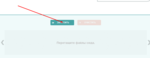
 - Загружаем несколько или одну из своих изображения.
-
 [620x378]
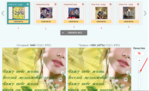
 - Регулируем выбранный вами вес картинки (указано стрелочкой). СОХРАНЯЕМ!
Ссылка .