Это цитата сообщения BARGUZIN Оригинальное сообщение
Как отключить тачпад у ноутбука
Для чего иногда нужно отключать тачпад у ноутбука?
Иногда это просто необходимость. Сделать это нужно для того, чтобы при написании теста он у вас не улетел в неизвестном направлении.
 [показать]Такое бывает. Печатая текст вы волей неволей можете рукой или рукавом одежды привести в действие тачпад. Как быть?
Использование сенсорной панели Synaptics для отключения тачпад.
Практически во всех современных ноутах встроена сенсорная панель Synaptics. Ее огромный плюс заключен в том, что если она установлена, а также и настроена должным образом, то отключать и включать тачпад нет необходимости. Панель Synaptics автоматически запускает этот процесс. Стоит только подключить к ноутбуку обычную проводную мышку и тачпад отключится самостоятельно. Изымаешь USB разъем мышки и тачпад снова работает.
Порядок настройки панели Synaptics состоит из следующих шагов:
- Нажимается пуск.
- Выбирается панель управления.
Это цитата сообщения Шадрина_Галина Оригинальное сообщение
Все для Пасхи! Клипарт, анимашки, фоны, разделители, открытки и многое другое ..
|
Серия сообщений "Открытки к праздникам":
Часть 1 - МУЗЫКАЛЬНЫЕ ОТКРЫТКИ К ПРАЗДНИКАМ
Часть 2 - Кто хочет поздравить своих друзей и знакомых музыкальными открытками, зайдите на этот сайт..
...
Часть 46 - Поздравления с 8 марта на любой вкус
Часть 47 - Музыкальные поздравления с масленицей
Часть 48 - Все для Пасхи! Клипарт, анимашки, фоны, разделители, открытки и многое другое ..
Это цитата сообщения BARGUZIN Оригинальное сообщение
Десять лучших антивирусных программ 2015 года
 [показать]Уже вошло в хорошую традицию проводить ежегодные опросы интернет пользователей для сравнения самых популярных программ на определение вирусов. 2015 год не стал исключением. Периодически популярные издания публикуют свои рейтинги самых лучших антивирусов для Windows 7, 8 и 10.
Альтернатива для операционной системы WINDOWS только Linux. Но об этом как-то позже.
Само-собой, результаты таких опросов интересны для каждого из пользователей сети интернет.
Вопросами по определению наилучших занимаются:
- Компании, занимающиеся разработкой нового программного обеспечения.
- Передовые антивирусные лаборатории.
- Популярного софты интернет ресурса.
- Популярные сайты.
- Различные форумы пользователей.
Суммируя такие исследования, компании обозначили десятку наилучших программ по защите программного обеспечения ПК от губительных вирусных программ.
Итак, все по порядку.

1. Первое место - Kaspersky Internet Security
Это цитата сообщения Inmira Оригинальное сообщение
Часы и кнопки быстрого перехода по страницам для блога.
Добрый день. Приношу свои извинения за долгое отсутствие. Дела, скоро НГ, так вот вышло(((
Честно говоря, не планировала делать часы из скарпиков, но т.к. много вопросов о том, как их использовать, а отвечать и писать уроки мне пока некогда, - возникло несколько часов и кнопок и из скарпов, для примера, что ли. Хотя и использовались они не по прямому назначению, но воть.. вполне приемлемо))) Так что, что делать со скарп-наборами - вопрос исключительно Вашей фантазии.
Под каждой кнопкой или часиками лежит код. Код под часами можно просто скопировать и вставить к себе.
Код под кнопкой копируем, заменяем слова "Ваш ник" на именно ВАШ ник))) Вот ЗдЕсЬ очень подробно рассказано, как именно это делать. :-)
Все кнопки рабочие, и если ввести номер страницы, то Вы попадете на именно эту страницу моего дневника. Ибо в самих флешках я заменила слова "Ваш ник" на свой ник :-). Тоже - для наглядности. :-)
Флешки можно перезалить к себе - ТаК.
Удачи, чудесного настроения и всего, всего, всего самого лучшего вам)))
Еще флешки > > >
Это цитата сообщения Mademoiselle_Viv Оригинальное сообщение
Перевод масок jpeg в png
 Фима-Собак, только немного переработан
1. Открываем саму маску.
 [400x400]
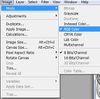
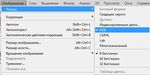
Перевести в режим RGB (если нужно).
 [342x339]
 [543x272]
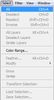
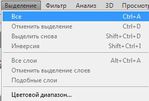
2. Выделение(Select)>Все(All) или клавишами Ctrl+A
 [189x349]
 [287x195]
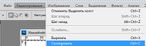
3. Редактирование-скопировать (Edit>Copy или Ctrl+C).
 [505x158]
4. Открываем новый документ с прозрачным фоном, размером равный маске.
5. Переходим в каналы слоев. Делаем двойной клик по каналу Blue и делаем дубликат канала или, зажав левой кнопкой мыши тянем канал Blue на конвертик внизу слоев.
6. Нажимаем Ctrl+V.
 [217x244]
7. Снимаем выделение (Shift+Ctrl+i).
8. Нажимаем одновременно Ctrl и окошко дубликата канала - появилось выделение.
9. Переходим в слои (Layers), если нужно, снимаем инверсию (Shift+Ctrl+i).
10. Берем инструмент заливки и заливаем нужным цветом.
 [400x400]
Все!!! Легче не придумаешь.
В этом способе хорошо то, что маски получаются такими, как задумывались, и ничего удалять не надо.
Это цитата сообщения Prudent Оригинальное сообщение
Как перенести фото из соцсетей на Яндекс.диск одним кликом.
 [700x] [700x]Яндекс.Диск не перестаёт нас радовать новыми фишками. Совсем недавно добавилось приложение, которое перенесёт фотографии из ваших аккаунтов соцсетей  |
Это цитата сообщения Prudent Оригинальное сообщение
Как пользоваться Яндекс Диском.
|
Друзья, пользоваться Яндекс Диском очень просто, для начала нужно зарегистрироваться.
Переходим по ссылке https://disk.yandex.ru/client/disk
 [650x506] [650x506]
|
Это цитата сообщения Zolushka8 Оригинальное сообщение
Тайна странных обозначений на клавишах ноутбука раскрыта!
Тайна странных обозначений на клавишах ноутбука раскрыта!
На клавиатуре ноутбука есть клавиши, точнее обозначения на клавишах, смысл которых непонятен для новичка. В этом уроке я хочу разъяснить смысл таких обозначений.
Если Вы взгляните на клавиатуру ноутбука, то непременно увидите на ней клавишу «Fn», она обычно находится в левом нижнем углу клавиатуры. Надпись «Fn» обычно выделена синим цветом или обведена белой рамкой, это зависит от модели ноутбука. Кроме того, если присмотреться то можно увидеть на клавиатуре значки также выделенные синим цветом или обведены белой рамкой. Как Вы уже, наверное, догадались между клавишами с этими значками и клавишей «Fn» есть связь.
 [показать]
Это цитата сообщения Prudent Оригинальное сообщение
Карантин в антивирусной программе Microsoft Security Essentials.
Это цитата сообщения Prudent Оригинальное сообщение
Как произвести обновление Microsoft Security Essentials.
http://computerologia.ru/kak-proizvesti-obnovlenie-microsoft-security-essentials/?_utl_t=li
Обновление Microsoft Security Essentials: обновляем антивирус вручную и с использованием прокси-сервера
Это цитата сообщения Prudent Оригинальное сообщение
Как проверить флешку на вирусы? 2 оптимальных способа/видео
Это цитата сообщения AnnaDu Оригинальное сообщение
"Осенний дождь". GIF-анимации.
Серия сообщений "Из Интернета":
Часть 1 - Декоративные фоны для коллажей. КлипАрт.
Часть 2 - 100 Пасхальных GIF-анимаций.
...
Часть 33 - Девушки и цветы. Коллекция изображений.
Часть 34 - Анимации из фильмов.
Часть 35 - "Осенний дождь". GIF-анимации.
Часть 36 - "Рождественские гномы". Коллекция изображений.
Часть 37 - Новогодние анимированные картинки.
Часть 38 - Зазеркалье Yokota Miharu
Это цитата сообщения Владимир_Шильников Оригинальное сообщение
Что такое дефрагментация диска и зачем она нужна?
Наверняка, многие пользователи слышали такое понятие или термин, как дефрагментация диска. Однако на практике ее почему-то почти никто так и не делает. А причина здесь очень проста. Все дело в том, что большая часть пользователей вообще не знают или не понимают, для чего необходим этот долгий и довольно нудный процесс под названием дефрагментация диска.
И давайте попробуем разобраться в этом вопросе.
Текстовая версия.
Что такое дефрагментация диска?
[показать]Это цитата сообщения ИНТЕРЕСНЫЙ_БЛОГ_ЛесякаРу Оригинальное сообщение
10 функций Microsoft Word, которые пригодятся в работе!
10 функций Microsoft Word, которые вам пригодятся в работе

Это цитата сообщения Zolushka8 Оригинальное сообщение
Как найти вирус самостоятельно . Видео
"Как найти вирус самостоятельно" Данное видео для ознакомительных целей, снято на операционной системе Windows XP и при попытке восстановить события, показанные в этом видео на других компьютерах, и операционных системах, все может отображаться совсем не так, как показано. Но суть процесса остается та же.
Итак, всё, что запущено на компьютере – загружается в оперативную память и там работает. Эти, загруженные вещи и есть процессы, которые может открыть и показать Диспетчер задач, ранее упомянутый.
С некоторым навыком можно отслеживать то, что принадлежит к вашей системе, а что нет. По-сути, именно так и обезвредили ту штуку, о которой пишется в этой статье.
Запускается Диспетчер задач либо так, как показано в видео – через нажатие правой кнопкой мыши на панели задач, внизу экрана, либо через сочетание клавиш Alt+Ctrl+Del, с последующим выбором Диспетчера задач. Процессы, их количество и названия зависят от вашего компьютера, его операционной системы и от того, что, и как на нем работает в данный конкретный момент времени. Поэтому не удивляйтесь, если у вас все будет совсем не так, как на видео. Все остальное полностью справедливо для всех остальных систем и компьютеров, работающих на системах семейства Windows.
Поэтому если вдруг, с вашим компьютером произошло что-то не ладное и вы не знаете где искать, то, возможно моя рекомендация и видео поможет. Поможет понять, как найти вирус самостоятельно на вашем компьютере. Смотрите видео.
Это цитата сообщения Zolushka8 Оригинальное сообщение
Как удалить все вирусы с компьютера всего за 5-10 минут!? Как вылечить от всех вирусов ваш ПК?!
Как удалить все вирусы с компьютера всего за 5-10 минут!?
Как вылечить от всех вирусов ваш ПК?!
Скачать AVZ с официального сайта Олега - http://goo.gl/Ow1cgL
Это цитата сообщения Rost Оригинальное сообщение
Блокируем любой элемент страницы в Google Chrome с помощью Adblock Plus
 [показать]
 [показать]
Сегодня научу, что необходимо сделать, чтобы этот пункт появился. И вы, воспользовавшись им, могли заблокировать любой элемент любой страницы любого сайта.
Кому интересно
Теперь вы можете на любой странице любого сайта в Интернете заблокировать всё, что только захотите. Не обязательно рекламу. Вообще всё, что только вашей душе угодно. Но будьте осторожны! Внимательно смотрите, что именно вы блокируйте. Не перестарайтесь!
Ранее на примерно эту же тему:
Это цитата сообщения Владимир_Шильников Оригинальное сообщение
Вирусы и антивирусы.
[300x217]Но вернемся к одной из актуальных тем — защите своего компьютера и своей информации.
Вот сейчас начал писать и задумался над одним интересным фактом.
Когда мы подхватываем какой-нибудь вирус, ну, например, грипп, то, что мы делаем? Правильно, лечимся.
Как мы лечимся, это уже другой вопрос. Кто таблетками, кто водкой с перцем. Для нас самым важным является сам эффект от лечения.
В компьютерном мире вирусы лечатся антивирусными программами. А вот «таблетки» и «лекарства» относятся совсем к другой области. И область эта называется взлом лицензионного программного обеспечения — «пиратство».
Другими словами, если, к примеру, мы не хотим платить за операционную систему «Windows» или пакет «Microsoft Office» или программу «Photoshop», то скачиваем их пиратские версии с торрентов бесплатно.
[показать]Это цитата сообщения Solovik Оригинальное сообщение
Список комбинаций, которые упрощают работу с программой Microsoft Word
Программа Microsoft Word используется в основном для набора текста. И большинство студентов активно пользуются ею. Уже давно известен список секретов, которые позволяют сократить время работы с программой.

Для тех, кто не знает этих комбинаций, будет полезно напоминание:
1. Быстро вставить дату можно с помощью комбинации клавиш Shift Alt D. Дата вставится в формате ДД.ММ.ГГ. Такую же операцию можно проделать и со временем при помощи комбинации Shift Alt T.