Это цитата сообщения Ирина_Зелёная Оригинальное сообщение
МАСТЕР КЛАСС ОТ ОЛЬГИ КРИВЕНКО - УЧИМСЯ ВЯЗАТЬ ИРЛАНДИЮ


Это цитата сообщения Казачанка Оригинальное сообщение
Мои рукоделия/ Штанишки для малышки
|

Это цитата сообщения justvitek Оригинальное сообщение
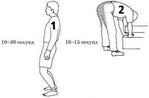
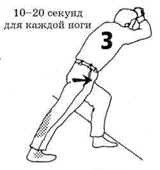
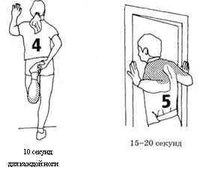
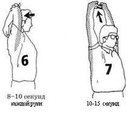
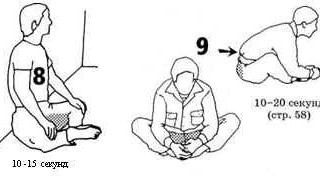
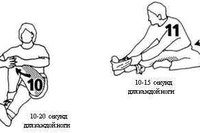
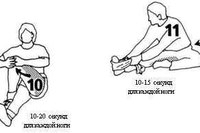
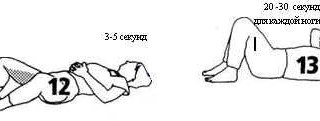
Растяжка для тех, кому за 50.
Начинать растягиваться никогда не поздно. Собственно говоря, чем старше мы становится, тем большую пользу может принести регулярная растяжка.
Возраст и малоподвижный образ жизни приводят к постепенному уменьшению диапазона свободных движений, мышцы теряют эластичность и становятся слабыми и скованными. Но если регулярно проводить занятия по программе физического оздоровления, то ваше тело проявит удивительную способность к восстановлению утерянной подвижности и силы.
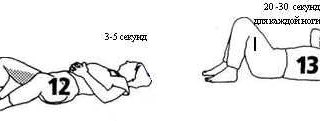
Базовая методика растягивания остается все той же, независимо от возраста и степени гибкости конкретного человека. Правильно растягиваться – значит не выходить за пределы собственных индивидуальных возможностей. Не пытайтесь подражать рисункам в статьях. Научитесь растягивать свое тело, не перенапрягаясь; руководствуйтесь своими ощущениями. Чтобы расслабить группы мышц, годами находившиеся в закрепощенном состоянии, требуется немало времени, но терпение и регулярные занятия позволят преодолеть любые трудности. Если вы точно не уверены в том, на что именно следует обратить особое внимание, проконсультируйтесь у вашего лечащего врача, прежде чем приступите к растягиванию.



Это цитата сообщения Лариса_Гурьянова Оригинальное сообщение
Как очистить компьютер: CCleaner-установка и настройка
 [показать]
 ПАМЯТКА НАЧИНАЮЩИМ БЛОГЕРАМ
[256x256]CCleaner-это первая программа появившаяся на этом сайте. И это не случайно-она одна из главных, которая должна быть на Вашем любимом компьютере!
Вы обязательно должны установить CCleaner! Это займёт всего минуту, а пользы будет очень много!Почему?
Да потому что каждый день пользуясь браузерами, программами, играми и т.д. удаляя их, хотите этого или нет, но Вы оставляете массу всевозможных «хвостов» или следов пребывания этих самых программ.
И чем интенсивнее используется компьютер тем больше этих бяк(файликов, путей, историй и логов) загрязняет систему, мешает ей работать быстро и без ошибок. Надо периодически вычищать мусор-ведь Вы же пользуетесь дома пылесосом или веником хотя бы?
А CCleaner превосходно справляется с этой задачей! Я пользуюсь этой программой очень долго и могу Вас уверить-она должна быть на каждом компьютере! Не переживайте-фото, фильмы или игры не удалятся ошибочно!CCleaner не делает ошибок, он их устраняет!
Как установить и настроить CCleanerДля начала, конечно же, надоСкачать CCleaner с официального сайта и самую новую версию…
[282x107]Разархивировали и получили установочный файл…
Смело жмём на него…
 [466x362] [346x208] [555x441]
Далее…
[555x441]Соглашаемся с лицензией, естественно…
[555x441]У меня такие галочки стоят. Можете поставить какие захотите, но эти две-обязательно. Позже покажу зачем. (Установить)конечно же…
[555x441]Жмём(Готово)и действительно, таки-готово!
[552x350]Ещё несколько шагов и CCleaner будет трудиться на Вас безвозмездно, на всю катушку!
CCleaner-настройкаВ колонках (Windows) и (Приложения) я ничего не меняю. И Вам советую. Жмём (Настройка) в главном окне программы и получаем…
[539x348]Выставляем галочки как в рисунке. Можете ещё поставить на (Запускать очистку при запуске компьютера). В этом случае будет происходить очистка системы при каждом старте. Далее (Дополнительно)…
[542x350]И опять же, как на рисунке ставим галочки! Не нужны предупреждения и резервные копии. Зачем программе предназначенной для очистки создавать самой мусор? За несколько лет пользования она ни разу не удалила чего то нужного и важного!
Вот, собственно и всё!
Это цитата сообщения Лариса_Гурьянова Оригинальное сообщение
Программы - чистильщики
Чистильщики
Для чего нужны программы для очистки системы компьютера (чистильщики)? Резонов может быть много. Рассмотрим основные из них:
1. Освобождение места на жестких дисках. В результате удаления ненужных и временных файлов системы и приложений, дубликатов файлов, устаревших ключей системного регистра и прочего мусора накапливающегося со временем на компьютере можно освободить гигабайты пространства для хранения действительно нужной информации.
2. Обеспечение безопасности пользователя. Некоторые файлы создаваемые различными программами (например браузерами) часто хранят конфиденциальную информацию о пользователе. Тем или иным образом попав к "нехорошим дядям" эта информация может рассказать им о том, о чем возможно им знать и не нужно :) Поэтому чистильщики должны стоять на каждом рабочем компьютере, особенно если он подключен к Интернет.
3. Увеличение скорости работы системы и ее компонентов. Чистка системы и приложений от мусора и отключение автозагрузки некоторых программ как правило существенно повышают производительность машины, увеличивают скорость ее запуска и работы.
Современные чистильщики должны обладать всеми функциями и инструментами для обеспечения вышеуказанных требований. При этом, как и во врачебной практике, необходимо исполнять принцип "не навреди".
В результате работы хорошего чистильщика не должны быть уничтожены никакие нужные и полезные файлы. Пользователь должен иметь возможность просмотреть список удаляемых файлов, отменить уничтожение нужных и конечно-же создать резервную копию удаляемых.
Всего программ в категории 12
Это цитата сообщения Лариса_Гурьянова Оригинальное сообщение
А вы избавились от паразитов в компьютере?
Как найти и удалить предустановленные, лишние, бесполезные программы всего одним кликом мышки, автоматически
Здравствуйте. На страницах этого сайта я уже достаточно много внимания уделял очистке и оптимизации системы (и буду уделять ещё). Мы с Вами рассматривали облегчение реестра, дефрагментацию дисков, удаление лишних программ из автозагрузки и хвостов программ, искали и удаляли дубликаты файлов, отключали лишние службы и избавлялись от не нужных драйверов, шептали заговоры от тулбаров и замен поиска по-умолчанию в браузерах [показать] …
Казалось бы, всё описано и рассказано, система чистая и дышит полной грудью… Очень жаль Вас разочаровывать-это не так! «Не так» -это очень легко сказано! Ваш компьютер просто кишит программами-паразитами, которые лезут в автозагрузку, запускают свои службы, выходят в интернет без Вашего ведома, прописываются в реестр… короче, живут своей жизнью в Вашем любимом компе невероятно замедляя и усложняя его работу!
Это не про Вас и не про Ваш компьютер я сейчас говорил? У Вас всё под контролем, Вы продвинутый пользователь и следите за чистотой системы? Не устанавливаете лишних, бесполезных программ? Ваш антивирус «не кричит» , а различные чистилки и оптимизаторы настроены и отлично работают? Ну-ну, продолжайте верить в это-я тоже верил ещё пару дней назад. [показать]
А может всё-таки дочитаете статью? Я расскажу, что из себя представляют программы-паразиты, откуда берутся они, как попадают к Вам на компьютер, почему от них трудно избавиться, а самое главное-опишу одну очень лёгкую и бесплатную программку, которая САМА найдёт их и удалит одним кликом мышки! Имя ей Pc-decrapifier!
Обратимся к первоисточнику. Нет, Карла Маркса оставим в покое, а процитируем википедию. [показать]
«Паразит-тот, кто живёт за чужой счёт, потребляет, не производя.»
«Паразиты-низшие растительные и животные организмы, живущие снаружи или внутри другого организма (хозяина) и питающиеся за его счет.»
Эти определения полностью описывают поведение предустановленных, триальных (рекламных) версий различных компьютерных программ.
Откуда берутся предустановленные и триальные программы в Вашем компьютере
Итак, у Вас только что купленный, новенький компьютер с уже установленной системой? Поздравляю-в нём ДЕСЯТКИ предустановленных, лишних, не нужных программ-паразитов! Это «заслуга и забота» производителей. Я заметил, что особенно такой «добротой» страдает ASUS, но и другие не отстают. [показать]
Спросите у любого счастливого хозяина новенького компьютера, что за куча ярлыков у него на рабочем столе или в меню «Пуск»… О, эти огромные глаза с вопросительным взглядом… Это что-то!
Это цитата сообщения Curious2010 Оригинальное сообщение
Быстро удалить Яндекс.Бар, Mail.Guard и прочие странные навязчивые штуки [AntiDust]
Это цитата сообщения Лариса_Гурьянова Оригинальное сообщение
Как исправить ошибки Windows с помощью программы Сcleaner
СКАЧАТЬ ПРОГРАММУ Сcleaner
Серия сообщений "* Программы чистильщики":
Часть 1 - Как очистить компьютер: CCleaner-установка и настройка
Часть 2 - Программы - чистильщики
Часть 3 - А вы избавились от паразитов в компьютере?
Часть 4 - Быстро удалить Яндекс.Бар, Mail.Guard и прочие странные навязчивые штуки [AntiDust]
Часть 5 - Как исправить ошибки Windows с помощью программы Сcleaner
Часть 6 - Malwarebytes Anti-Malware — антивирусный сканер нового поколения
Часть 7 - Как почистить Windows
...
Часть 16 - Флеш-бродилка "Программы чистильщики"
Часть 17 - Как чистить систему от мусора
Часть 18 - Loaris Trojan Remover 1.2.9.3 Portable
Это цитата сообщения Лариса_Гурьянова Оригинальное сообщение
Malwarebytes Anti-Malware — антивирусный сканер нового поколения
[460x400]Malwarebytes Anti-Malware — это уникальный, очень мощный, очень умный и очень бесплатный антивирусный сканер, услугами которого, я рекомендую Вам обязательно периодически пользоваться.
Сканер абсолютно не мешает работе Вашего основного антивируса, а наоборот — помогает ему в обнаружении и уничтожении зловредов.
Это не единственный антивирусный сканер на планете, но именно в этом и вся прелесть — у каждой подобной программы свой неповторимый алгоритм поиска вирусов и троянов! Именно по этой причине у вирусов не остаётся шансов закрепиться в Вашем любимом компьютере.

Надеюсь, что убедил Вас периодически пользоваться подобными программами, которые не конфликтуют между собой или с полноценными антивирусными монстрами.
Обратил моё внимание на этот современный, мощный антивирусный сканер, один почётный, заслуженный и постоянный читатель сайта под ником nik(вот такой каламбур
 ), за что ему очередное дикое, нечеловеческое спасибо от нас всех. Очередное, потому что это не первая программа описанная мной по его наводке.
Итак, обязательную прелюдию выполнил — перехожу к самому приятному и интересному…
Скачать Malwarebytes Anti-Malware
[282x107]Размер файла — 9.8 Мб
В процессе установки сканера нет ничего необычного или сложного — выбираем русский язык, соглашаемся с лицензией и тыкаем всю дорогу «Далее» . В самом конце рекомендую оставить галочки на их месте…
[370x170]Чуть не забыл — обязательно сделайте, на всякий случай, точку восстановления системы! И не говорите потом, что я Вас не предупреждал
. [450x348] [450x228]Огромный плюс данному антивирусному сканеру придаёт постоянное и бесплатное обновление сигнатур (шаблонов) вирусов, что всегда держит его в рабочей и актуальной форме.
В открывшемся главном окне сканера категорически советую НЕ ОБРАЩАТЬ ВНИМАНИЕ на эти две кнопки внизу…
[350x99]Дело в том, что на всех форумах, где я читал о этой защитной программе, все рекомендуют использовать именно бесплатный вариант, запуская его время от времени, а не замедлять операционную систему запущенными в фоне процессами платной версии, постоянно работающей в режиме реального времени.
Выбираем режим сканирования и НЕ СПЕШИМ начинать его — пройдёмся по настройкам сканера…
[590x298]Пропускаем «Защитный модуль» (платно), «Обновления» (мы уже обновили
Это цитата сообщения Лариса_Гурьянова Оригинальное сообщение
Как почистить Windows
СКАЧАТЬ ПРОГРАММУ Сcleaner
Серия сообщений "* Программы чистильщики":
Часть 1 - Как очистить компьютер: CCleaner-установка и настройка
Часть 2 - Программы - чистильщики
...
Часть 5 - Как исправить ошибки Windows с помощью программы Сcleaner
Часть 6 - Malwarebytes Anti-Malware — антивирусный сканер нового поколения
Часть 7 - Как почистить Windows
Часть 8 - Junkware Removal Tool - небольшая портативная утилита, которая ищет в системе и удаляет рекламное ПО
Часть 9 - Как удалить неудаляемые файлы
...
Часть 16 - Флеш-бродилка "Программы чистильщики"
Часть 17 - Как чистить систему от мусора
Часть 18 - Loaris Trojan Remover 1.2.9.3 Portable
Это цитата сообщения Лариса_Гурьянова Оригинальное сообщение
Junkware Removal Tool - небольшая портативная утилита, которая ищет в системе и удаляет рекламное ПО
Junkware Removal Tool - небольшая портативная утилита, которая ищет в системе и удаляет рекламное ПО

Junkware Removal Tool не требует полной установки, так как запускается из консоли. Пользователь может сохранить программу в любой папке на разделе винчестера, а также на флеш-накопителях и других съёмных носителях информации. Такая особенность дает возможность запускать Junkware Removal Tool в любой момент на любом компьютере. Плюсом приложения является также то, что после удаления оно не оставляет записей в реестре и файлов на жёстком диске. Перед началом работы,
Junkware Removal Tool уведомит о том, что все веб-браузеры и процесс Windows Explorer будут закрыты. Для создания резервных копий реестра используется инструмент Erunt. Сама же программа проверяет папку автозагрузки, системные службы, процессы и дополнения для веб-браузеров. По завершению сканирования, она формирует обычный текстовый документ с записями журнала и сохраняет его на рабочем столе. В файле содержится полезная информация – версия операционной системы, дата и время начала и окончания сканирования, а также информация о просканированных файлах.
Junkware Removal Tool использует небольшое количество ресурсов системы, благодаря чему достигается высокая скорость работы программы и отсутствие зависаний операционной системы. Процесс сканирования и удаления полностью автоматизирован и не требует вмешательств со стороны пользователя. Это делает Junkware Removal Tool идеальным для использования неопытными пользователями.
Программа выявляет и удаляет множество типов приложений и тулбаров. AskToolbar, Conduit, IncrediBar, WebAssistant, CrossRider, Babylon – это далеко не полный перечень модулей, внесённых в базу Junkware Removal Tool.
Ключевые особенности и функции программы:
- работает из командной строки Windows;
- потребляет малое количество системных ресурсов;
- не требует установки и может быть запущена со съемного носителя;
- формирует подробный файл журнала по завершению работы;
- удаляет практически все известные рекламные модули и тулбары, установленные в систему по ошибке.

Junkware Removal Tool способен удалить следующие типы рекламы, приложений и расширений:
Ask
Toolbar
Babylon
Blekko
Claro / iSearch
Conduit
Crossrider
DealPly
Delta
Facemoods / Funmoods
Findgala
Globasearch
Hao123
iLivid
Iminent
IncrediBar
MocaFlix
MyPC
Backup
MyWebSearch
PerformerSoft
Privitize
Qvo6
Searchqu
Snap Do
Swag Bucks
Wajam
Web Assistant
WhiteSmoke
Zugo
Список постоянно обновляется.
Автор: Thisisu
Языки: Английский
Размер: 1 Mb
Системы: Windows XP / Vista / 7 / 8
Лицензия: Freeware (Бесплатно)
Категория: Очистка системы
Подготовлено по материалам soft.mydiv.net, thisisudax.org, comss.ru, softportal.com
Компиляция текста и
Это цитата сообщения Лариса_Гурьянова Оригинальное сообщение
Как удалить неудаляемые файлы
Сначала мы рассмотрим обыкновенный способ удаления файлов, при помощи которого некоторые файлы просто не хотят удаляться с нашего компьютера.
Итак, наводим курсор мыши на тот файл, который вы хотите удалить, затем один раз нажимаем левую кнопку мыши, после чего наш файл будет выделен. Теперь не отводя курсора мыши от файла, вам нужно один раз нажать правую кнопку мыши, после чего раскроется дополнительное меню, в котором вам нужно выбрать пункт «Удалить».
[598x570]Когда вы нажмете на кнопку «Удалить», на вашем компьютере откроется окошко для подтверждения удаления данного файла.
Чтобы продолжить и удалить данный файл, вам нужно нажать на кнопку «Да».
[496x248]Когда вы нажмёте на кнопку «Да», на вашем компьютере откроется окошко с сообщением, что такого файла нет, или он чем, то занят и так далее. В этом случае нам нужно нажать на кнопку «Отмена».
[495x293]Итак, мы пришли к выводу, что обычным способом удалить не удаляемые файлы мы не сможем, а удалить не удаляемые файлы нам поможет программа «Unlocker».
Если на вашем компьютере не установлена программа Unlocker, то вы можете скачать данную программу с сайта http://unlocker-ru.com/unlocker.html
Если же на вашем компьютере установлена программа Unlocker, то устанавливать программу Unlocker вам не придётся.
Итак, чтобы удалить не удаляемые файлы с компьютера, вам нужно навести курсор мыши на не удаляемый файл и один раз нажать левую кнопку мыши, после чего ваш файл будет выделен. Теперь не отводя курсора мыши от данного файла, вам нужно один раз нажать правую кнопку мыши, после чего раскроется контекстное меню Windows, в котором вам нужно выбрать пункт «Unlocker».
[598x570]Когда вы выберите пункт «Unlocker», на вашем компьютере откроется окошко программы Unlocker, в этом окошке вам нужно выбрать действие для данного файла, в нашем случаи выбираем пункт «Удалить» и нажимаем на кнопку «OK».
[375x166]Когда вы выберите пункт «Удалить» и нажмете на кнопку «OK», ваш не удаляемый файл будет удален.
Вот таким вот простым и легким способом удаляются не удаляемые файлы с компьютера.

Источник
P.S. Нашла для вас эту программу. проверила на наличие вирусов, все чисто

Так что можно смело скачивать...))
СКАЧАТЬ ПРОГРАММУ Unlocker
для вас Лариса Гурьянова
Серия сообщений "* Программы чистильщики":
Часть 1 - Как очистить компьютер: CCleaner-установка и настройка
Часть 2 - Программы - чистильщики
...
Часть 7 - Как почистить Windows
Часть 8 - Junkware Removal Tool - небольшая портативная
Это цитата сообщения Лариса_Гурьянова Оригинальное сообщение
Программа System Ninja - мощный чистильщик компьютера
[показать] ПАМЯТКА НАЧИНАЮЩИМ БЛОГГЕРАМ
Рекомендую вам опробовать эту программу для очистки вашего компьютера от разного "мусора".
СКАЧАТЬ ПРОГРАММУ бесплатно
Сразу скажу, я регулярно чищу систему CCleaner , но даже после нее System Ninja обнаружила целые "залежи мусора"!!!!

Вот, как я в ней работала.


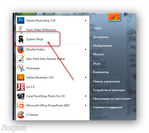
А чтобы программа всегда была под рукой, сделайте вот что.
Когда прога открыта, снизу в панели задач, нажмите правой мышкой и выберите - Сделать ярлык в панели Пуск. И получится вот так
 [608x542]
для вас Лариса Гурьянова
Серия сообщений "* Программы чистильщики":
Часть 1 - Как очистить компьютер: CCleaner-установка и настройка
Часть 2 - Программы - чистильщики
...
Часть 8 - Junkware Removal Tool - небольшая портативная утилита, которая ищет в системе и удаляет рекламное ПО
Часть 9 - Как удалить неудаляемые файлы
Часть 10 - Программа System Ninja - мощный чистильщик компьютера
Часть 11 - AnVir Task Manager 7.5.2 - обалденная чистилка компьютера!
Часть 12 -
Это цитата сообщения Лариса_Гурьянова Оригинальное сообщение
AnVir Task Manager 7.5.2 - обалденная чистилка компьютера!

Уникальное свойство AnVir Task Manager заключается в том, что он предоставляет подробную информацию о работе системы и, а также большое количество инструментов для управления Windows. Для того, чтобы заменить все функции AnVir Task Manager, придется установить около 10 разных программ.
Основные характеристики AnVir Task Manager:
— Управление автозагрузкой, запущенными процессами, сервисами и драйверами.
— Обнаружение и удаление вирусов и шпионских программ.
— Тонкая настройка XP, Vista и Windows 7, включая скрытые настройки.
— Ускорение загрузки Windows и работы компьютера.
Версия Windows: XP, Vista, 7
Скачать AnVir Task Manager 7.5.2
Установка программы:


Обратите внимание на доступную память на диске - 40,4 ГБ.


Все. Программа установилась на компьютере.


Сначала выбираем Быстрый поиск
Сканируем. Ставим галочки. Удаляем.

Теперь выбираем Расширенный поиск
Опять Сканируем. Ставим галочки. Удаляем.

А теперь посмотрите на память компьютера...У меня освободилось больше 3 ГБ!


Это цитата сообщения Лариса_Гурьянова Оригинальное сообщение
Нет предела совершенству...))) И опять чистильщик! Reg Organizer
 Reg Organizer - многофункциональная программа для комплексного обслуживания Microsoft Windows XP, 7 - 10. С ее помощью вы ускоряете и оптимизируете работу операционной системы, высвобождая дополнительные ресурсы.
Программа оснащена функциями для чистки реестра и его оптимизации. Позволяет полностью удалять программы из системы, подчищая все "хвосты", которые остаются при обычном удалении. Существенно ускорить работу системы поможет продвинутый менеджер автозагрузки.
Посоветовала мне ее
 Kamelius, она же и поделилась программой.
СКАЧАТЬ Reg Organizer
Давайте установим программу и посмотрим, что она может.


Теперь идет перезагрузка компьютера. Потом я снова открываю программу.
Это цитата сообщения Лариса_Гурьянова Оригинальное сообщение
Soft Organizer - удаляет следы уже удаленных программ
удаляет с компьютера все следы уже ранее удаленных программ.
Это - Soft Organizer

Скачала ПРОГРАММУ и испробовала ее в действии.
Посмотрите, что получилось.


Откроется программа Soft Organizer


Я этот браузер удаляла бог знает когда, а остатки его (следы) до сих пор сидели в компьютере.
И хотя я регулярно чищу компьютер CCleaner , System Ninja и Reg Organizer , а следы все-таки остались.
Оставлю программу и буду тоже ей пользоваться...))
Не хотите проверить, а как обстоят дела у вас?
для вас Лариса Гурьянова
Серия сообщений "* Программы чистильщики":
Часть 1 - Как очистить компьютер: CCleaner-установка и настройка
Часть 2 - Программы - чистильщики
...
Часть 11 - AnVir Task Manager 7.5.2 - обалденная чистилка компьютера!
Часть 12 - Нет предела совершенству...))) И опять чистильщик! Reg Organizer
Часть 13 - Soft Organizer - удаляет следы уже удаленных программ
Часть 14 - "Чистилка" поможет легко убрать рекламу и всплывающие окна из браузера
Часть 15 - 2IP StartGuard - следит за реестром Windows
Часть 16 - Флеш-бродилка "Программы чистильщики"
Часть 17 - Как чистить систему от мусора
Часть 18 - Loaris Trojan Remover 1.2.9.3 Portable
Это цитата сообщения Лариса_Гурьянова Оригинальное сообщение
"Чистилка" поможет легко убрать рекламу и всплывающие окна из браузера
[показать] ПАМЯТКА НАЧИНАЮЩИМ БЛОГГЕРАМ
 Вчера Галина__К попросила помочь разобраться с интересной программой - чистильщиком.
 Так вот:
"Чистилка" легко избавит ваш компьютер от надоедливой рекламы и увеличит скорость работы Windows.
"Чистилка" удалит всплывающие окна. Даже те, которые не видит антивирус.
"Чистилка" занимает мало места и не требует установки.
"Чистилка" совершенно бесплатна.
"Чистилка" почистит.
|  |  Windows: XP, Vista, 7, Windows: XP, Vista, 7, 8, 8.1, 10 |
 Mozilla Firefox
 Google Chrome
 Yandex Browser
 Internet Explorer
 Opera
Opera"Чистилка" легко очистит ваш компьютер от вирусной рекламы и уберет выскакивающие и вылезающие всплывающие окна из любого браузера. Достаточно просто скачать бесплатную программу для удаления с компьютера или ноутбука под управлением Windows всех типов назойливой рекламы и запустить процесс очистки.
Это самый легкий и простой способ навсегда избавиться от навязчивой и нежелательной рекламы и всплывающих окон в любом браузере!


Что хочу отметить: действительно, скорость работы компьютера возросла!
Удалилось рекламное приложение - Pretty Search, которое я не могла удалить другими программами!!!!!
Так что, рекомендую всем эту маленькую, но отличную программку. Удачи!
Источник
Серия сообщений "* Программы чистильщики":
Часть 1 -
Это цитата сообщения Лариса_Гурьянова Оригинальное сообщение
2IP StartGuard - следит за реестром Windows
Но не всегда установленная защита может гарантировать вашу безопасность на 100%. Если ваш антивирус не обновится вовремя, это уже опасность получить какую-нибудь свеженькую гадость на свой компьютер.
Подавляющее большинство программ, содержащих вредоносный код нуждаются в автозагрузке. Т.е., вы подхватили какой-нибудь троян, он спокойно устроился на вашем компьютере, но для того, чтобы ему выполнить свои задачи, ему нужно загрузться вместе с Windows. А для этого ему необходимо прописаться в так называемый реестр Windows. После этого наш троян будет преспокойно загружаться вместе со всеми нужными программами на вашем компьютере и делать свое грязное дело.
И вот наконец мы добрались до предназначения нашей программы.
2IP StartGuard - следит за реестром Windows и как только что-то или кто-то изъявит желание прописать себя в автозагрузку, она сработает и предупредит вас об этом.
СКАЧАТЬ 2IP StartGuard
Пример:

И тут уж вам решать. Если вы устанавливаете какую-то нужную вам программу, например ICQ, то стоит разрешить ей прописать себя в автозагрузку, ну а если вы просто бороздите просторы всемирной сети интернет и тут вдруг получаете такое сообщение, то стоит серьезно задуматься, разрешать ли неизвестно чему прописываться в автозагрузку вашего компьютера или нет.
2IP StartGuard имеет размер 490 кБ. После установки на компьютер нигде и никак не проявляет себя, пока не обнаружит попытку какой-либо программы прописать себя в автозагрузку. Мы настоятельно рекомендуем вам использовать 2IP StartGuard как дополнительную защиту к вашему антивирусу и firewall.
Источник
Серия сообщений "* Программы чистильщики":
Часть 1 - Как очистить компьютер: CCleaner-установка и настройка
Часть 2 - Программы - чистильщики
...
Часть 13 - Soft Organizer - удаляет следы уже удаленных программ
Часть 14 - "Чистилка" поможет легко убрать рекламу и всплывающие окна из браузера
Часть 15 - 2IP StartGuard - следит за реестром Windows
Часть 16 - Флеш-бродилка "Программы чистильщики"
Часть 17 - Как чистить систему от мусора
Часть 18 - Loaris Trojan Remover 1.2.9.3 Portable
Это цитата сообщения Лариса_Гурьянова Оригинальное сообщение
Как чистить систему от мусора
[показать] ПАМЯТКА НАЧИНАЮЩИМ БЛОГЕРАМ
Как чистить систему от мусора
Нашла превосходную программу для чистки компьютера. И хотя у меня стоит CCleaner и я регулярно ей пользуюсь, была потрясена результатом.
Спешу поделиться с вами интереснейшей информацией..))
[302x600]Здравствуйте! Надеюсь Вы знаете, что надо периодически чистить систему от мусора! А как и чем делаете это Вы? Используете CCleaner? Правильно! Но не взирая даже на свои дополнения, она не очистит Вам компьютер полностью! Да, я тоже был удивлён таким заявлениям авторов FreeSpacer!
Дело в том, что бесплатная и русскаяFreeSpacer работает по другому алгоритму и ищет мусор в других местах Вашей системы! В тех закоулках, куда не ступала нога CCleaner! Эти две замечательные программы надо использовать совместно, в паре! Они идеально дополняют друг друга!
FreeSpacer также безопасна как и её коллега! Она не удаляет лишние файлы из системы! И при этом даже проще в использовании! Запускайте её раз в неделю и наблюдайте за освобождением сотен Мб мусора! Слышите, как вздохнул Ваш компьютер?
[показать]
Мне её предложили попробовать на одном сайте, где я анонсировал CCleaner! Я не воспринял этот совет всерьёз (ещё бы, ведь я пользовался одной из лучшей, проверенной годами программой) и лишь через неделю, случайно наткнувшись ещё раз на комментарий, со скептической улыбкой, решил всё-таки проверить возможности FreeSpacer! Сначала почистил привычным средством, а следом запустил подопытную программу…
[590x394]
Да, такое же выражение лица было и у меня, когда после пяти минут поиска этот чистильщик выдал свой вердикт-более 200 Мб мусора!!!
Этого не может быть? А Вы проверьте!
Скачать FreeSpacer: 1Мб
 Вложение: 3992935_freespacer_setup.rar
[282x107]


Находим такой файлик и запускаем его…
[565x450]
[565x450]