Это цитата сообщения sunsan Оригинальное сообщение
Работа в расширенном текстовом редакторе. Часть V.
Большую половину мы уже освоили, надеюсь, что все было понятно. Что-то описание растянулось, но надеюсь, что осталось еще не слишком много...
Итак, продолжим.
Рассмотрим как можно вставить в текст таблицу. Это часто бывает нужно, когда требуется как-то систематизировать представляемую информацию.
Нажимаем кнопку  . Появится окошко

следует заполнить в самом простом варианте количество строк и колонок, написать заголовок таблицы, если это требуется, выбрать ширину и высоту ячеек и нажать ОК.
Это цитата сообщения sunsan Оригинальное сообщение
Работа в расширенном редакторе. Часть IV.
Что-то последнее время не было возможности продолжить описание работы в расширенном редакторе... Но все-таки следует довести до конца начатую работу, поэтому продолжим...
Следующая кнопка  во втором сверху ряду меню расширенного редактора служит для вставки в пост изображения в формате jpg, jpeg или png. Размер изображения не должен превышать 8Мб.
Рассмотрим более подробно как вставить изображение в пост с помощью этой кнопки. После нажатия кнопки появляется окошко

Это цитата сообщения sunsan Оригинальное сообщение
Работа в расширенном редакторе. Часть III.
Продолжим рассмотрение работы в расширенном редакторе CKEditor. В этой части мы рассмотрим создание ссылок на внешние информационные ресурсы(сайты, посты и т.д.), убирание таких ссылок из текста, а также ссылки на определенные места данного поста, которые часто бывают нужны при длинном сообщении и необходимости быстро попасть в нужное место текста.
- Часто при создании поста бывает нужно сделать ссылку на какой-то другой пост или интернет-ресурс. Рассмотрим этот процесс более подробно. В качестве примера используем два наших предыдущих поста.
 [605x87] и

Это цитата сообщения sunsan Оригинальное сообщение
Работа в расширенном режиме редакторе. Часть II.
Итак, продолжим разбираться в возможностях редактора текстов, используемого на ЛиРу , в расширенном режиме (CKEditor).
Часто при написании после мы используем какие-то списки. Для того, чтобы они были написаны красиво и имели какой-то стиль написания, ЛиРу предлагает написание списков в виде нумерованных списков или маркированных списков.
Это цитата сообщения sunsan Оригинальное сообщение
Работа в расширенном режиме редакторе. Часть I.
Выясняется, что многие читатели не знают как работать в редакторе сообщений. Попробую объяснить это простым языком. В редакторе есть два режима создания и редактирования сообщений. Это 'Простой' режим и 'Расширенный' режим или CKEditor. После нажатия на кнопку
 на экране монитора возникнет окно редактирования сообщения в текстовом редакторе. Вид этого окна будет зависеть от того в каком режиме откроется этот редактор. Чтобы выбрать режим редактирования нужно нажать или на Простой редактор или на CKEditor. Есть еще кнопка FCKEditor, но она является просто разновидностью CKEditor, поэтому мы не будем рассматривать этот вариант редактора. Когда нажата кнопка 'Простой редактор', это будет видно по тому признаку, что его название перестанет быть подчеркнутым, как это показано на следующем рисунке.

Это цитата сообщения Галина_Зарубина Оригинальное сообщение
-1
ОНЛАЙН - ГЕНЕРАТОРЫ ИЗОБРАЖЕНИЙ
http://balansir.forumssity.ru/viewtopic.php?id=233&p=2
Для тех, кто не дружит с фотошопом
1. http://fotoflexer.com/ - (анг) редактирование фотографии
2. http://www.loonapix.com/ - (рус.,анг) эффекты,рамки,....
3. http://pixenate.com/index.php - (анг) редактирование фото,зерк-е отражение
4. http://www.caption.it/ - (анг) лица,рамки,...
5. http://www.fotline.ws/index.php - (анг) редактирование фотографии
6. http://makeup.pho.to/?lang=ru - (рус.,анг) ретушь портретов
7. http://www.flauntr.com/ -(нем) рамки
8. http://labs.wanokoto.jp/olds - (анг) черно-белая фотография...
9. http://en.fakemypic.com/ - (анг) обложки,....
10. http://www.fototrix.com/ - (анг) рамки,лица,...
11. http://editor.pho.to/ - (анг.,рус) редактирование фото
12. http://virtualmakeover.ru/component...m_vs/Itemid,80/ -(рус) макияж
13. http://www.faceinhole.com/us/ - (анг) лица,....
14. http://www.dumpr.net/ -(анг) рамки,эффекты,...
15. http://www.vramke.com/ -(рус) рамки
16. http://www.pichacks.com/create.php - (анг) эффекты,...
17. http://pikipimp.com/ - (анг) значки на фото
18. http://cartoon.pho.to/ - (рус.,анг) анимационное лицо
19. http://www.superava.ru/ - (рус) рамки
20. http://www.mapmsg.com/send/photomonument/ - (анг)лица,.
21. http://blingee.com/ -(анг) аним эффекты. инструкция
22. http://www.funphotobox.com/Default.aspx - (анг) рамки,...
23. http://funny.pho.to/ -(рус.,анг.) рамки,....
24. http://www.picmod.net/ - (рус) рамки
25. http://www.fanstudio.ru/index.html - (рус.,анг.)редактирование фото
26. http://www.drpic.com/ - (рус, анг) редактирование фото,....
27. http://www.frameshow.com/ecard_a....0001511 - (анг) рамки
28. http://myframe.ru/ - (рус) рамки,....
29. http://photo505.com/ru/ - (рус)рамки,обложки,города,...
30. http://www.avatara.biz/index.php -(рус) аватары
31. http://www.pixlr.com/ -(рус.,анг) редактирование фотографии...
32. http://www.freeonlinephotoeditor.com/ -(анг)редактирование фото,...
33. imikimi.com (анг)-тысячи рамочек,есть тема с инструкцией
34. http://iportret.ru
35. "http://www.improveyourimages.com/" -(анг.) софт колор
36. http://www.upframr.com/ -(анг) рамочки,коллажи,...
37. http://www.your-frames.ru/ -(рус) рамочки,....
38. http://www.picnik.com/ -(рус.,анг) сайт на английском языке
39. http://www.splashup.com/ -(анг.) редактор фотографии
40. http://www.onlineimageeditor.info/ -(анг) редактирование фотографии
41. http://www.glitterfy.com/ -(анг.) мерцающий эффект и надпись на фотографии
42. http://www.pikipimp.com/ -(анг) эффекты на фотографию,уши,очки ит.д...
43. http://www.sunsilk.ru/promo/contest/?id=2 -(рус) моделирование причёски вместе с SunSilk
44. http://ru.photofunia.com/ -(рус) рамки,коллажи,.....
45. http://hero-in.com/oblojka/ -(рус) обложки журналов
46. http://www.slide.com/pic_arrange -(рус) рамки,эффекты на фотографии
47. http://www.pizap.com/application.php -(анг) эффекты на фотографии
49. http://www.livechat.su/resize/ -(рус) уменьшение размера фотографии
50. http://ru.picjoke.com/ -(рус) фотоэффекты
51. http://www.magmypic.com/ -(анг) обложки журналов
52. http://www.dumpr.net/ -(анг) рамки,фотоэффекты,...
53. http://www.photofunia.com/ -(анг) рамки,фотоэффекты,...
54. http://www.blibs.com/editor/ -(анг) фотоэффекты,.....
55. http://fotoklassniki.ru/ -(рус) рамки,эффекты,надписи,.....(есть платные нарисован знак доллара)
56. http://bighugelabs.com/ -(анг) ,,,,,,,,,,,,,,,,,
57. http://www.glassgiant.com/-,(анг),,,,,,,,,
58. http://www.befunky.com/ ,.(анг).......
59. http://www.frameshow.com/ -(анг) рамки
60. http://www.avatarochki.ru/
61. http://rusava.ru/
62. http://vavatarke.ru/
63. http://vavav.ru/
64. http://avatorka.com/
65. http://www.makeava.ru/
66. http://www.pixelsu.ru/
67. http://vatar.ru/
68. http://www.pixiz.ru/
69. http://cuca.ru/
70. http://avabest.ru/
71. http://avapic.ru/
72. http://www.navkontakte.ru/
73. http://avateka.ru/
74. http://www.imagechef.com/
75. http://www.avatarkafree.ru/ -аватарки,рамки,
ГЕНЕРАТОРЫ (Детские онлайн
Это цитата сообщения Mademoiselle_Viv Оригинальное сообщение
ПРОГРАММА BluffTitler
 [242x59]
Сегодня я познакомлю и помогу установить очень интересную программу,
которая называется BluffTitler. Немного о программе...
 [200x]BluffTitler DX9 — это идеальный графический инструмент по созданию трехмерных надписей для использования во множестве видео-редакторов: Adobe Premiere, Canopus EDIUS, MAGIX Video, Microsoft Windows MovieMaker, Pinnacle Studio, Sony Movie Studio, Sony Vegas, Corel Video Studio и многих других. Программа имеет все необходимые инструменты, которые могут понадобится при создании текстовых эффектов и трехмерных надписей. Созданный результат может быть воспроизведен в реальном времени во встроенном проигрывателе BluffTitler или экспортирован в качестве изображения и видео-формате для использования в ваших видео-роликах, презентациях, веб-сайте и т.д.
 Анимация в программе создается по слоям, благодаря чему возникают ассоциации с графическим, а не с видеоредактором. В одном проекте можно использовать до 64 слоев, чего более чем достаточно для создания даже очень длинных и напичканных эффектами титров.

Это цитата сообщения jzayka Оригинальное сообщение
Обзор новой программы - ProShow Producer 6.Видео Василия Павленко
Серия сообщений " ProShow Producer ":
Часть 1 - Анимация с помощью модификаторов в ProShow Producer 4.5
Часть 2 - УЧИМСЯ РАБОТАТЬ В ProShow Producer
...
Часть 37 - Урок: "Центр вращения"(для ProShow Producer)
Часть 38 - Урок в Прошоу Продьюсер -"Вращение снежинки"
Часть 39 - Обзор новой программы - ProShow Producer 6.Видео Василия Павленко
Часть 40 - Photodex ProShow Producer 6.0.3395(перепост)
Часть 41 - Стиль книжка -раскладушка в Proshouproducer. Автор Никалика
...
Часть 44 - Изменение переходов в ProShow Producer..)
Часть 45 - Редактируем готовый проект Prosow Producer.Урок от Aleina511
Часть 46 - Анимация в ProshowProducer c редактированием в Photoshop.Урок от Kybanozka..)
Это цитата сообщения Lyusya-Spring Оригинальное сообщение
CssRound: округлые генератор угол CSS3-урок
CssRound: округлые генератор угол CSS3 может, кому и пригодится
[показать] [показать] [показать] [показать]Это цитата сообщения orkxr Оригинальное сообщение
Бесплатный фотошоп редактор фотографий онлайн на русском
http://onservis.ru/redaktor-fotografiy-online-na-russkom.html
Заметила сегодня, что читателям нашего сообщества очень интересна тема - редактирования фотографий при помощи графических редакторов онлайн! У меня на компьютере скопилось достаточное количество различных уроков по фотошопу - которые теперь постепенно буду выкладывать у себя в дневнике и в этом сообществе. Да и у самой уже какой никакой а опыт общения с редакторами изображений имеется! Короче будет, что показать и рассказать!

Не так давно полностью перешла на редактирование фото в бесплатном фотошоп онлайн с эффектами. Где-то прочитала на блогах, что намного удобнее пользоваться именно редактором фотографий онлайн для непрофессиональной обработки. Как ярая приверженка Adobe Photoshop CS, cначала долго не воспринимала никакие сервисы, казалось что это все для детей - так рамки всякие и эффекты,игрульки вообщем! Но как оказалось это не совсем так.
Сегодня наш родной русский Интернет - просто переполнен всевозможными бесплатными графическими редакторами фото, большинство которых уже полностью на русском языке! Среди всего этого обилия онлайн сервисов я выбрала на мой взгляд самый удачный вариант, причем наткнулась на него сразу как только начала свои поиски, прям повезло можно сказать!
Внешне данный редактор фотографий онлайн на русском языке очень похожь на всем известную стационарную фото программу от Adobe photoshop, можно сказать является слегка упрощенным аналогом - бесплатный фотошоп онлайн на русском имеет схожие функциональные возможности и эффекты, а также полный идентичный ряд основных фильтров и настроек коррекции изображения (присутствует корректная работа со слоями).
Данный бесплатный онлайн фотошоп без регистрации позволяет сохранять фотографии прямо через свой сервис в их бесплатном фото хостинге (ну и конечно можно скинуть на свой ПК), очень удобно при наполнении блога или сайта. Сохранять можно в любом формате. Удобный редактор, можно на работе пользоваться (нам запрещают что-либо устанавливать на пк) - работает шустро, без каких-либо тормозов и ошибок.

Есть подробная русская справка для него, с примерами и уроками обработки фотографий. Рассписано все доступно, думаю 100% подойдет для начинающих новичков и сгодиться если вы мастер! Уроки по онлайн редактированию фотографий я буду выкладывать в этом сообществе и у себя в блоге, следите за новостями (3 урока уже в сообществе)
В общем уверена если вы ищите бесплатный фотошоп онлайн на русском это именно то, что вам нужно. И все это без установки, без регистрации, без отправки СМС и абсолютно бесплатно!
Это цитата сообщения тополек Оригинальное сообщение
Анимация воды
Есть видеоурок, но несколько девочек попросили сделать текстовый урок со скринами.
Анимация волн с помощью маски.
 [500x336]
 [500x285]
 [500x269]
 [500x290]
 [500x276]
 [500x206]
 [500x319]
 [500x314]
 [500x332]
 [500x338]
 [500x341]
 [207x300]
 [500x345]
 [500x335]
 [500x338]
 [207x300]
Спасибо за ваш интерес.
Удачи!!!!
Серия сообщений "анимация уроки":
Часть 1 - Пузырьки - Урок от Mishel
Часть 2 - Анимация смены картинок
...
Часть 31 - Анимация волн. Рябь на воде. -
Часть 32 - мои работы в фотошоп
Часть 33 - Анимация воды
Часть 34 - Урок от Бэтт Карусель.
Это цитата сообщения Arnusha Оригинальное сообщение
Программа для создания анимационного текста
|
Это цитата сообщения Lebedeva-3-3 Оригинальное сообщение
Дачный сайт
[показать] Жмите на картинку. Разделы сад, огород, цветоводство. Полезные советы, рецепты, дачная аптечка.А также электронный журнал СТО ИДЕЙ ДЛЯ САДА И ОГОРОДА
Это цитата сообщения ЖУРАВУШКА5 Оригинальное сообщение
Как убрать фон картинки в бесплатном графическом редакторе Paint.Net?!
Убираем Фон - Пример для бесплатного графического редактора Paint.Net -
Обновлённая программа Paint.NET -
Скачать Paint.NET.3.5.10.Install.exe Здесь
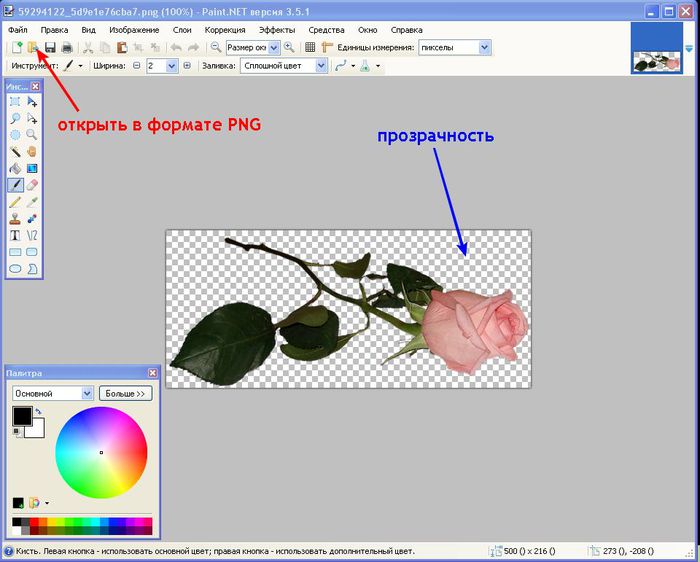
Выбрав нужную картинку (в формате PNG), открываем ее в бесплатном графическом редакторе Paint.Net :
Команда меню "Файл (File)" - "Открыть (Open)"
Фон в виде "шахматной доски" условно показывает прозрачность.
[600x462]
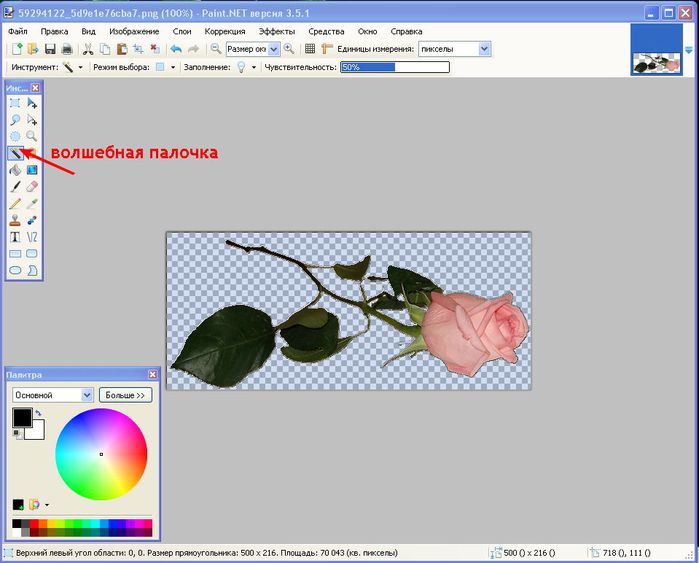
С помощью инструмента "Волшебная палочка" выделяем фон.
[600x463]
Читать далее


Серия сообщений "Программа Paint.NET":
Часть 1 - Рамочки для фотографий
Часть 2 - Вы пользуетесь Paint.NET? Хотите увеличить его возможности?
...
Часть 11 - Делаем прозрачный фон в программе Paint.Net.
Часть 12 - Paint-NET-Как cоздать необычный цветок
Часть 13 - Как убрать фон картинки в бесплатном графическом редакторе Paint.Net?!
Часть 14 - Программа- Paint.NET является отличной заменой редактору графических изображений.
Часть 15 - Учимся делать рамочку в рамочке в программе Paint.NET
Часть 16 - Как вставить фотографию в рамку? Графический редактор Paint.NET
Это цитата сообщения angel_devid Оригинальное сообщение
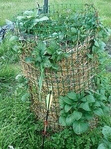
Маленький совет для большого урожая)
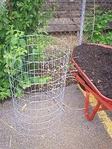
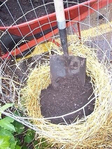
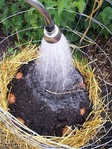
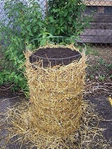

 angel devid
Это цитата сообщения Galimax Оригинальное сообщение
Не пропустите смородинного клеща
[показать]В марте на ветках черной смородины можно увидеть толстые, похожие на кочанчики капусты (диаметром 1 см) почки. Некоторые принимают их за цветочные почки.
На самом деле это зимнее лежбище смородинового почечного клеща.
В период цветения растения клещи выползают из старых почек и переезжают в новые, уже сформированные в пазухах молодых листьев.
С ветром или при помощи других летающих насекомых вредитель может перебраться и на соседние кусты. В новом доме клещи размножаются и остаются зимовать. Если клещ полностью оккупировал кусты, то они могут стать полностью бесплодными.
Бороться с этим вредителем с помощью ядохимикатов практически бесполезно, так как клещ живет внутри почки.
Лучшие бесплатные музыкальные открытки с Днем рождения и к праздникам по именам. Создай открытку своими руками и отправь поздравление на E-mail.