|
Бесплатный онлайн редактор фотографий, который позволяет легко создавать изображения, используя их цифровые фотографии. piZap.com, позволяет создавать фотоэффекты, удивительные коллажи, фото наклейки и одним нажатием кнопки |
Это цитата сообщения Schamada Оригинальное сообщение
Генераторы для дизайна 1 часть.
Читайте также:
Ч.2 Генераторы для работы с фотографиями.(Online-fotoshop)Ч.2
Ч.3 Генераторы фотоэффектов и создания слайда. Ч.3
Генераторы для создания аватарок.
 [200x250] [200x250] |
 [200x250] [200x250] |
 [200x250] [200x250] |
 [200x250] [200x250] |
 [200x250] [200x250] |
 [200x250] [200x250] |
Это цитата сообщения SvetlanaT Оригинальное сообщение
Учимся сами делать свои рамочки.
 [400x550]Меня часто девочки просят
объяснить, как я делаю рамочки.
Здесь я собрала все уроки,
как научится самому делать
рамочки.Вам останется только
выбрать,что вам нтересно и
нажать на нужную кнопочку.
Уроки ещё будут пополняться. [показать]
Это цитата сообщения viktoriy5908 Оригинальное сообщение
Бесплатный онлайн редактор фотографий piZap.com
https://sites.google.com/site/pozdravlayem/home/be...-redaktor-fotografij-pizap-com
Бесплатный онлайн редактор фотографий piZap.com

Это цитата сообщения Gesiona Оригинальное сообщение
Генераторы
Генераторы для создания аватарок.
|
[200x250] |
[200x250] |
[200x250] |
|
[200x250] |
[200x250] |
[200x250] |
Генераторы баннеров
 [200x250] [200x250] |
 [200x250] [200x250] |
 [200x250] [200x250] |
 [200x250] [200x250] |
 [200x250] [200x250] |
 [200x250] [200x250] |
Генераторы кнопок
 [200x250] [200x250] |
 [200x250] [200x250] |
 [200x250] [200x250] |
Генераторы - Радикал фотографий.
 [200x250] [200x250] |
|
Это цитата сообщения _Lyubasha_K_ Оригинальное сообщение
Как сделать флеш книжку
|

Это цитата сообщения Legionary Оригинальное сообщение
Супер полезный сервис!!!
1. Не умеете ставить картинки в ряд?
2. Не получается запихнуть изображения в таблицу?
3. Не знаете как вставить картинку на форум или блог с помощью BB кода?
4. Не умете делать окошко с кодом вставки под картинкой такого вида?
5. При упоминании слова html хочется сбежать подальше?
6.Не умеете делать нормальное кликабельное превью используя "Яндекс фотки"?
А и не надо!
Специально для вас создал сервис :
Генератор BB и Html кодов для вставки изображений на сайт или блог.
Он сам напишет за вас все коды, вам надо будет лишь их скопировать и вставить, например, в пост на лиру.
Читать дальше > > >
Это цитата сообщения _Lyubasha_K_ Оригинальное сообщение
Урок по Мозилле 18
|
Серия сообщений "Уроки по Мозилле":
Часть 1 - Уроки по Мозилле 1
Часть 2 - Уроки по Мозилле 2
...
Часть 16 - Урок по Мозилле 16
Часть 17 - Урок по Мозилле 17
Часть 18 - Урок по Мозилле 18
Часть 19 - Урок по Мозилле 19
Часть 20 - Урок по Мозилле 20
Это цитата сообщения Мила-Милена Оригинальное сообщение
Очистка картинок в программе StepRecompositProRus
|


Это цитата сообщения merlinwebdesigner Оригинальное сообщение
ОнЛайн ФотоРедакторы
ОНЛАЙН ФОТОРЕДАКТОРЫ

В ПОМОЩЬ ПОЛЬЗОВАТЕЛЮ
Для того, чтобы отредактировать фото, нет необходимости устанавливать специализированное программное обеспечение. Можно воспользоваться бесплатными OnLine Сервисом. Их существует довольно большое количество. Выбрать можно на любой вкус и для решения, практически, любой поставленной перед вами задачи. С некоторыми из них, мне бы и хотелось вас познакомить.


Серия сообщений "WEB МАСТЕРУ":
Часть 1 - Специальные символы
Часть 2 - Water Effect Animation - OnLine Генератор
...
Часть 11 - Один Террабайт - бесплатно навсегда!
Часть 12 - Картинки для Постов
Часть 13 - ОнЛайн ФотоРедакторы
Часть 14 - До Нового года, осталось...
Часть 15 - Читаем Далее - Подборка кнопок
Это цитата сообщения я_Ростовчанка Оригинальное сообщение
Magic Particles
|


Это цитата сообщения ЛИДАНА Оригинальное сообщение
Как я делаю схемки в программе Photo EDITOR (по просьбе)
Добрый день,мои дорогие читатели! По просьбе новичков я решила сделать пост,как делать схемки в программе Photo EDITOR . Программа легкая и доступна всем желающим.
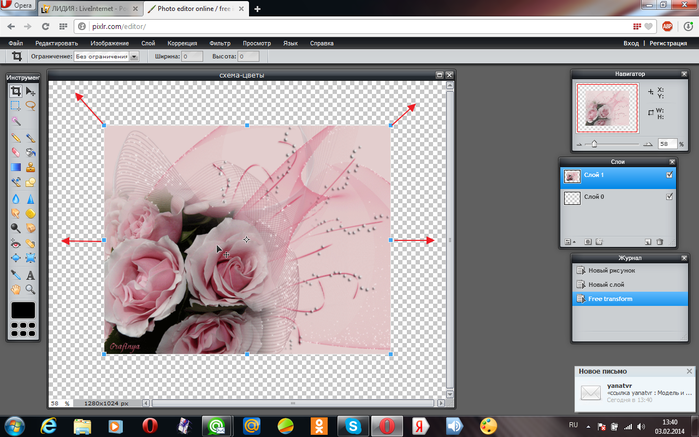
И так,начнем: 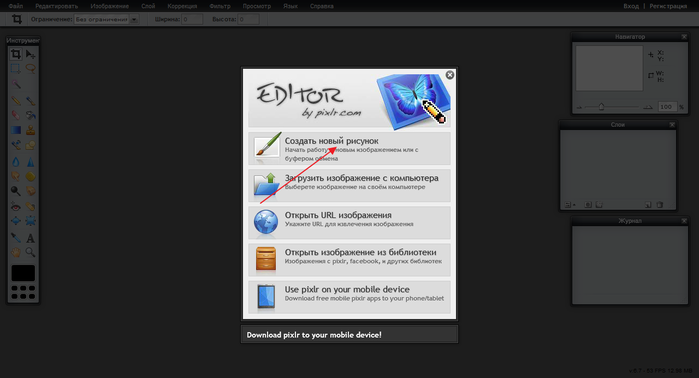 [700x378]
Стрелочкой указаны все ваши будущие действия:
1.Нажимаем на указанный стрелкой раздел.

2. В новом образовавшемся окошечке пишем название схемы,ставим размеры вашего экрана и галочку внизу на прозрачность и нажимаем на "Да".
3.Находим сверху слово "Слой" и нажимаем на него,потом открываем изображение (фон,который вы хотите поставить в схемку).
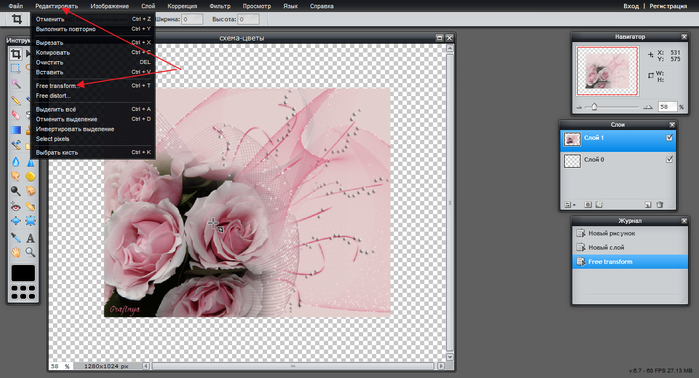
У вас выскочила картинка (я к примеру поставила свою),нажимаете "редактировать" и нажимаете на редактор -он указан стрелочкой.Если картинка маленькая или больше вашего размера,вы ее растягиваете или уменьшаете.
4. [700x378]
После того,как ваша картинка встала по вашим размерам,заходите в "файл" и нажимаете "сохранить".
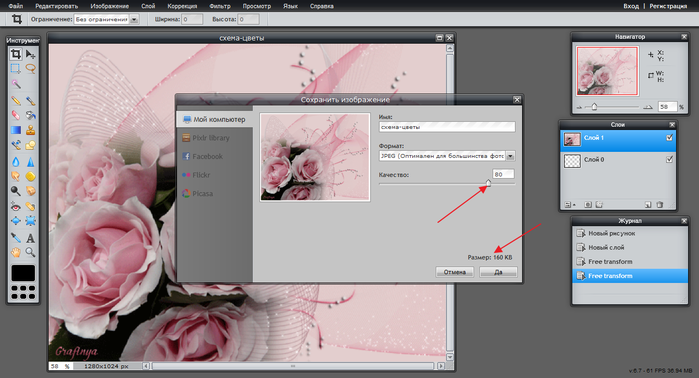
5.Вы видите,что вес картинки превышает 77 кб (я ставлю такой) и вы стрелочкой на линии двигаете влево до тех пор,пока у вас вес не станет 76-77кб.
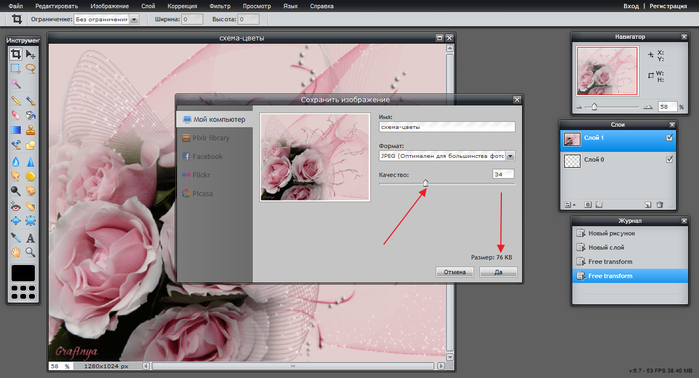
Затем,как только установили вес,нажимаете на "Да" и сохраняете у себя вашу схемку.
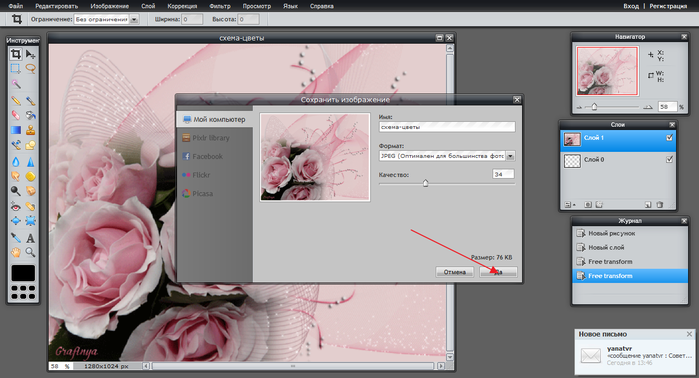
Вот и все! Удачи вам всем в вашем творчестве!
Серия сообщений "Уроки":
Часть 1 - ГЕНЕРАТОР ФОТО
Часть 2 - КОЛЛЕКЦИЯ ГЕНЕРАТОРОВ (очень много)
...
Часть 9 - Кладезь для всех начинающих...
Часть 10 - Интересные сайты для обработки фото..
Часть 11 - Как я делаю схемки в программе Photo EDITOR (по просьбе)
Часть 12 -
Это цитата сообщения ЛИДАНА Оригинальное сообщение
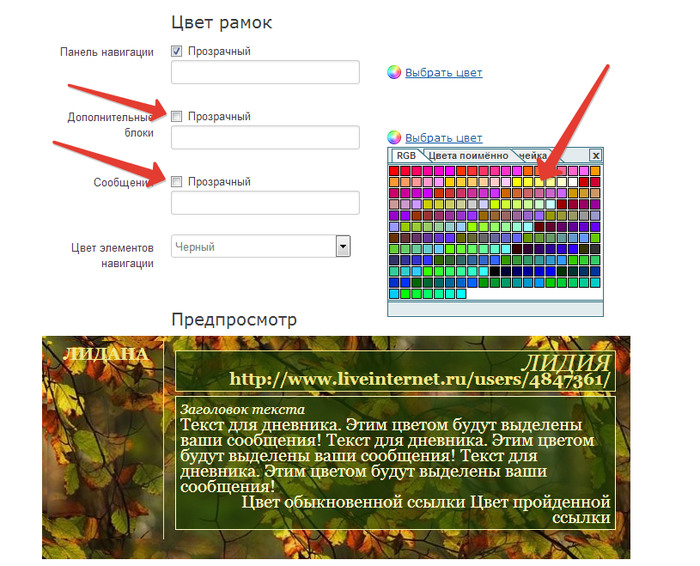
Как поменять фон схемы(урок 3)
Дорогие читатели и друзья! Мне задают вопросы "как вставить бесшовный фон и сделать схему".С с удовольствием делюсь с вами и сделала специально урок.
И так, начинаем:
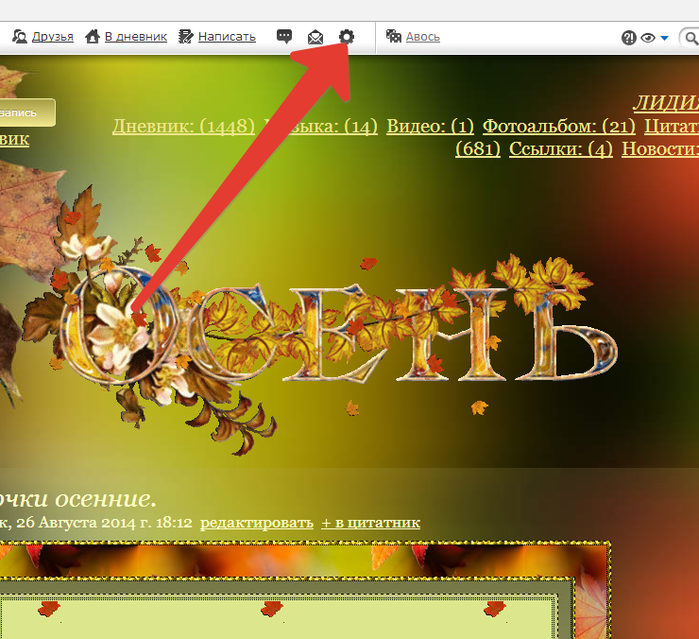
Заходим в настройки дневника.
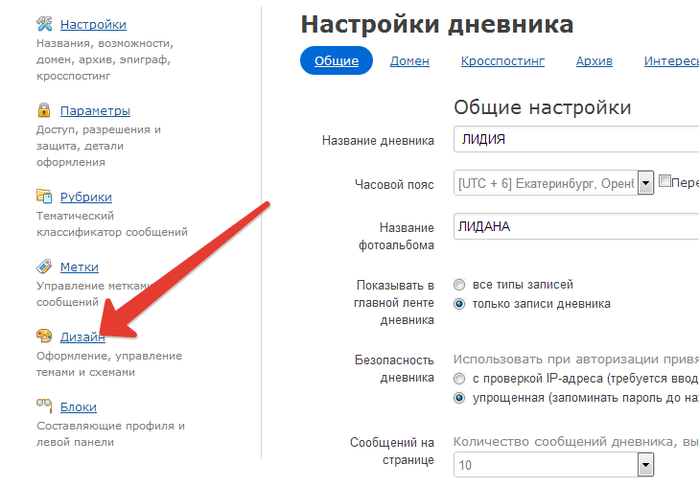
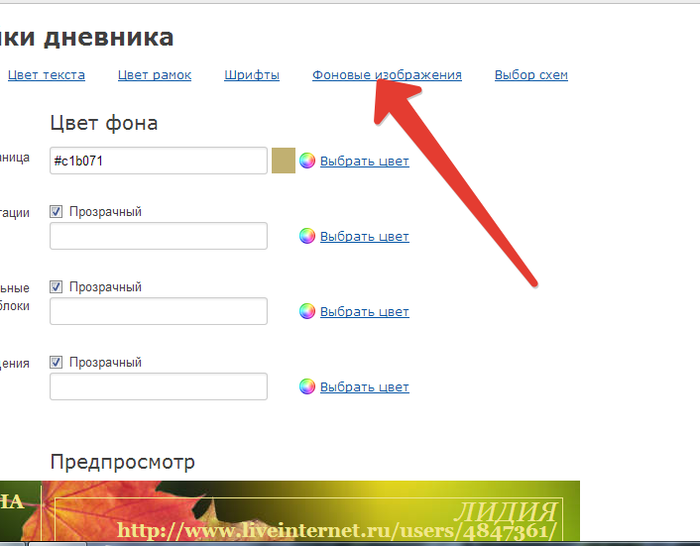
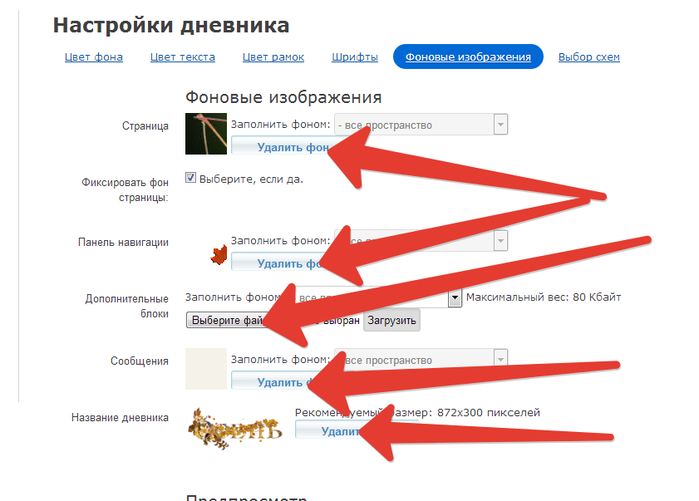
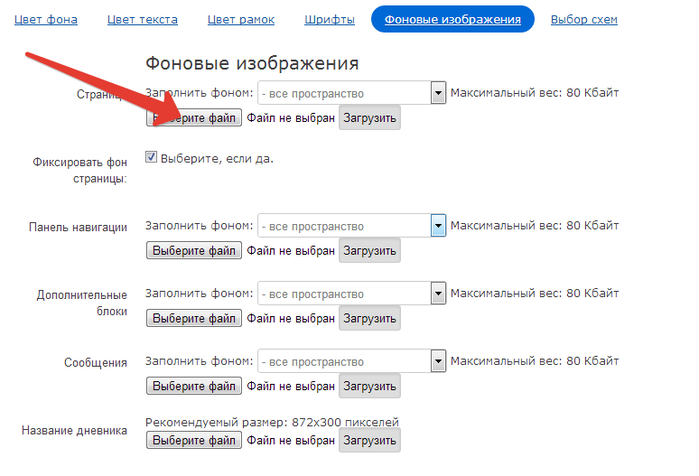
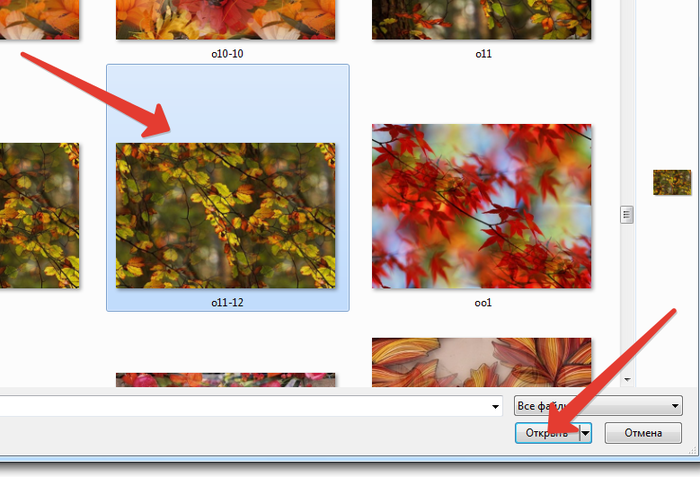
Находим фон,нажимаем на него и нажимает "открыть"
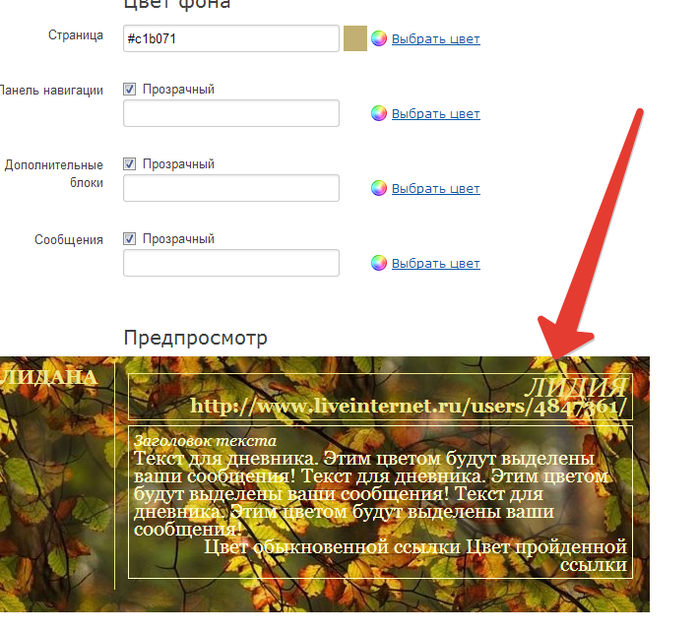
Затем опять идем в фоновые изображения.
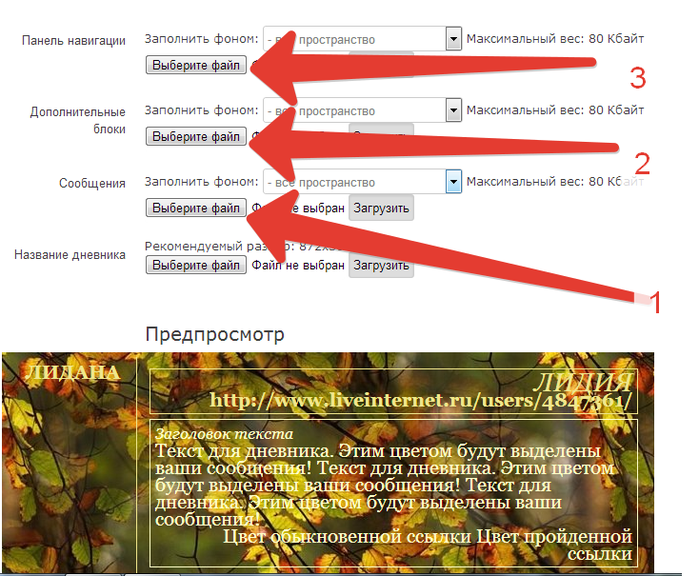
Выбираем фоны и загружаем их.
Вот такой выходит фон схемы.Можно добавить цвет рамок,что выделить фоны.
Это цитата сообщения ЗАГОРОДНАЯ_ЖИЗНЬ Оригинальное сообщение
Торфоперегнойные таблетки
http://www.agbina-jiffy.ru/shop/56/
Что такое торфяная таблетка

Торфяная таблетка — это универсальный инструмент садовода. Она поможет сэкономить силы и средства при укоренении черенков или проращивании семян и при этом даст отличные результаты. В таблетках укореняются черенки даже весьма сложных в этом отношении культур – хвойных растений, пеларгоний. А всхожесть семян в них максимально приближена к 100 %. Благодаря своей универсальности ТТ завоевали большую популярность по всему миру.
Таблетки изготовлены из торфяных пород с добавлением антибактериального компонента, питательных веществ и микроэлементов в пропорциях, необходимых для развития молодых растений. Во избежание рассыпания грунта, таблетки помещены в мелкоячеистую сетку.
Таблетки отличаются диаметром. Для рассады томатов, перцев или огурцов лучше подойдут более крупные таблетки, для укоренения черенков или листов фиалки можно использовать таблетки диаметром поменьше.
Даже опытные цветоводы, знакомые с разными способами размножения, оценили преимущества ТТ. Для новичков, которые только постигают секреты мастерства, ТТ идеальны для укоренения и производства рассады, потому что дают максимальную всхожесть и наилучшую приживаемость при минимальных усилиях. Если посадочный материал не очень хорошего качества, например, черенок пережил долгую дорогу и подвял, использование ТТ бывает зачастую единственным доступным способом, чтобы спасти драгоценный сорт.
Зачем сеять рожь на участке? Сидератные культуры (их называют еще зеленый навоз) - это культуры, выращиваемые с целью улучшения структуры почвы и повышения
Это цитата сообщения morela4 Оригинальное сообщение
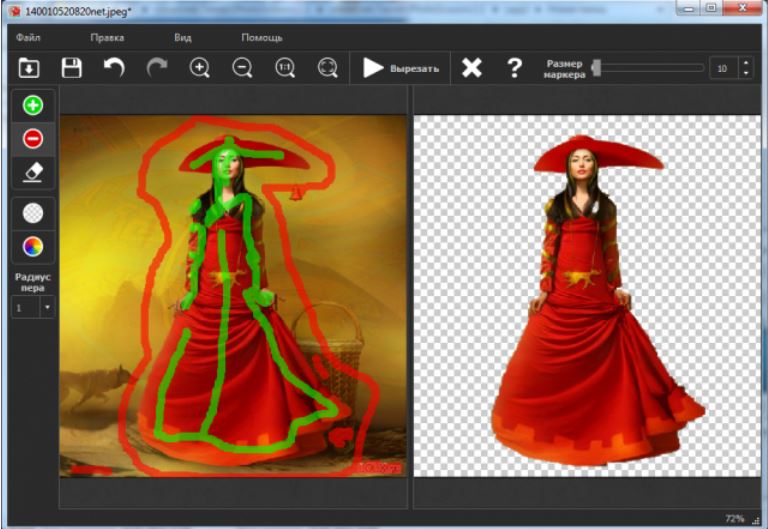
PhotoScissors 1.1 RUS & Portable для избавления фона
PhotoScissors - очень простой способ, чтобы избавиться от фона изображения. Вместо того, чтобы точно обводить контур в громоздких профессиональных графических редакторах, вы быстро отмечаете области, которые необходимо вырезать или сохранить и программа автоматически сделает все остальное. Благодаря оптимизированному анализу отсечения краев, вам не придется охотиться за каждым пикселем. PhotoScissors очень пригодится, когда нужно быстро вырезать лицо или объект, а также для удаления фона из фотографии.
 [показать]
Основные особенности:
• Легкое отделение объектов от фона
• Создание изолированных изображений с цветным или прозрачным фоном
• Никаких ограничений на размер изображения
• Поддержка самых популярных графических форматов (PNG, JPG, BMP, TIF...)
• Для работы с программой не требуются технические или дизайнерские навыки
Изменения в 1.1 версии:
* Added recent files list
* Added ability to make marking on both views
* Added ability to move the image around while holding the space button
* Custom colors saved for future use
* Added option to edit feathering
* GUI improvements
* Added HiDPI and Retina display support
* Minor bugs fixing
Разработчик: Teorex
Установщик и порташка в одном инсалляторе.
Системные требования: Windows XP / Vista/ 7/ 8.1
Только для Х86
1000 MHz processor
256 MB RAM
Размер: 17 Mb
ЗЕРКАЛО 1
ЗЕРКАЛО 2
Это цитата сообщения MANGIANA Оригинальное сообщение
Фотоэффекты, фотоколлажи, фотомонтаж
 [413x48]
|
 [показать] [413x48]
Серия сообщений "Фотомонтаж":
Часть 1 - Дневник MANGIANA
Часть 2 - Различные гадания (ссылки)
...
Часть 23 - ФОТОЭФФЕКТЫ, ФОТОКОЛЛАЖИ, ФОТОРАМКИ, ФОТОМОНТАЖ, ФОТОФИЛЬТРЫ (ссылки)
Часть 24 - Фотоэффекты, фотомонтаж, фоторамки и прочее
Часть 25 - Фотоэффекты, фотоколлажи, фотомонтаж
Часть 26 - Идеи для подарка. Создаём фотомонтаж.
Это цитата сообщения Дайтека Оригинальное сообщение
Proshow Producer - новая версия на русском языке!
Думаю у каждого море фотографий. Хотите их скомпоновать и создать видео ролики? Тогда рекомендую программу Proshow Producer на русском языке, которая элементарна в использовании, уверена, что с её помощью даже ребёнок сможет создать клёвое слайд шоу за 5 минут. Все подробности о программе имеются на официальном сайте http://proshow-producer.su, но я всё же вам чуть чуть расскажу как ей пользоваться. Кому лень читать, в конце поста имеется видео инструкция.
1. Открываем программу и создаём новый проект, либо же тематическое слайд-шоу. Кстати, если вы работаете с программой не в первый раз и уже создавали проекты, то их можно открыть и продолжить редактировать. Proshow Producer на русском языке, так что думаю проблем у вас с ней никаких не возникнет в момент использования.
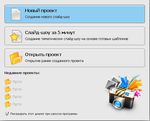
2. Выбрав вы попадаете в саму программу, там можно выбрать фотографии из которых в последствии вы и будите создавать свой видео-ролик (слайд-шоу). Совет - конечно же можно добавлять фотографии из разных папок, но я рекомендую предварительно создать отдельную и добавить туда все фото которыми хотите воспользоваться.
Это цитата сообщения shapo4ka90 Оригинальное сообщение
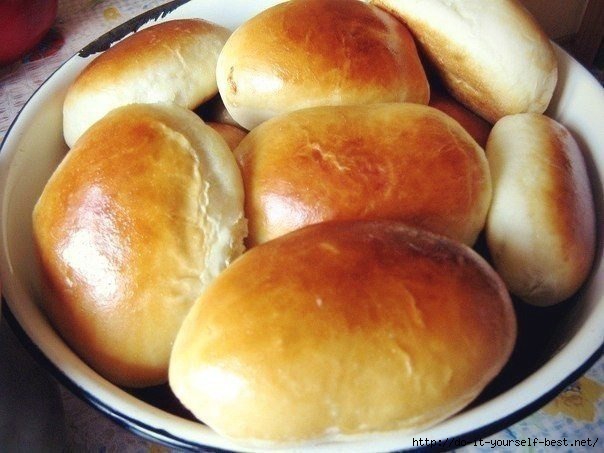
Пирожки за пять минут