Это цитата сообщения Шадрина_Галина Оригинальное сообщение
Простые ОБЪЕМНЫЕ рамочки разной формы
  Копируйте их, и ставьте в свои записи в Простом редакторе, меняйте фоны под свой дневник. Там где написано ВАШ ПОСТ- Вставляете свой текст.  |
Серия сообщений "Шпаргалки":
Часть 1 - Как сделать бегущую строку и бегущее изображение в дневнике
Часть 2 - Несколько оригинальных формул и ссылок для дневника
...
Часть 6 - Разлиновка — шаблоны разлинованных листов всех форматов.
Часть 7 - Красивые слайд-шоу в ваш дневник
Часть 8 - Простые ОБЪЕМНЫЕ рамочки разной формы
Это цитата сообщения Шадрина_Галина Оригинальное сообщение
Программа создания красивой анимации картинок и фотографий.

 [700x466]
Серия сообщений "Программы":
Часть 1 - Программа-20Х 20, легко делающая бесшовные фоны из любой картинки.
Часть 2 - Программой Clip2net – которая предназначенная для снятия скриншотов и захвата видео с экрана .
Часть 3 - Загрузка картинок на РАДИКАЛ прямо из ваших папок, не заходя на сайт.
Часть 4 - Создаем красивые надписи в программе Aurora 3D Text & Logo Maker
Часть 5 - Программа создания красивой анимации картинок и фотографий.
ДОБРЫЙ ДЕНЬ, СОТРУДНИЧАЮЩИЕ С ПРИРОДОЙ!
Всю мощь и прелесть мульчирования используют уже многие!
Мульча забивает сорняки на
дача,сад,огород,растения,цветы для дачи,заговоры,обереги,заготовки овощей,консервирование
Это цитата сообщения Лариса_Гурьянова Оригинальное сообщение
Плей-лист для множества песен
Это цитата сообщения Лариса_Гурьянова Оригинальное сообщение
Программа Рaint.net
 |
|

Код для Мейла.
Серия сообщений "Полезные ссылки":
Часть 1 - Просто полезный пост!!!
Часть 2 - Лучший видео сервис по просмотру фильмов онлайн
...
Часть 42 - Подборка сайтов с уроками фотоманипуляций
Часть 43 - Создать голосование
Часть 44 - Программа Рaint.net
Часть 45 - Компьютерная помощь новичкам
Часть 46 - Он-лайн сервисы
Часть 47 - Энциклопедия ЛиРу
Часть 48 - Ресурсы для скачивания музыки MP3 на компьютер
Часть 49 - Разные вариации с текстом
Серия сообщений "* Работа программ":
Часть 1 - Программа photoscape 3.5
Часть 2 - Программа Ulead VideoStudio
...
Часть 41 - Программа Ulead VideoStudio - ШИКАРНЫЕ УРОКИ ПО СОЗДАНИЮ ВИДЕО
Часть 42 - Энциклопедия бесплатных программ.
Часть 43 - Программа Рaint.net
Часть 44 - Сделать бесшовные фоны? Легко...
Часть 45 - Подробная установка Corel PSP
...
Часть 47 - Dropbox
Часть 48 - БЕСПЛАТНЫЕ ПРОГРАММЫ "Windows"
Часть 49 - Программа Punto Switcher
И в любой момент, когда вам захочется поднять настроение, покрутите этот волшебный "Калейдоскоп".
Консервирование | Простые кулинарные рецепты с фотографиями
Секреты от современной и чуть креативной бабушки - блоггера.Галерея картинок в ряд
Это цитата сообщения Irisha-SR Оригинальное сообщение
Уроки для новичков Лиру.

Это цитата сообщения Arnusha Оригинальное сообщение
Как правильно использовать "кнопки, убирающие текст под кат. Урок"
  Вот код одной из них, в данном случае второй кнопки: <img src="http://img-fotki.yandex.ru/get/6608/39663434.1aa/0_78a2e_d0a4bc72_XS.jpg" alt="" width="23" height="49"/> Для начала еще раз повторяю код, с помощью которого текст убирается под кат, вот он: [more] Если поставить только этот тег(сами решаете, в какое место его поставить), то автоматически остальная часть уберется под кат Можно и вписать свой текст, ну например такой: [more=Самое интересное под катом] Здесь читатель увидит эти слова и нажав на них,прочитает текст целиком. Надеюсь, с эти мы разобрались с вами. А теперь про кнопки. Если вы поставите вот так, как я указала в рамочке ниже, то будет стоять одна кнопочка, без текста и она будет кликабельна. И нажав на нее, читатель увидит пост целиком. [more=<img src="http://img-fotki.yandex.ru/get/6608/39663434.1aa/0_78a2e_d0a4bc72_XS.jpg" alt="" width="23" height="49"/>] В рамочке после слов more=следует код кнопочки, вы выбираете свою кнопочку и вставляете в квадратные кнопки полностью код. Повторюсь, что в этом случае будет стоять одна кликабельная кнопочка,но без текста. Можно и с текстом, кому как нравится. С текстом все должно будет выглядеть вот так, то есть мы должны будем добавить в код, который выше, свой текст: <center>[more= Вот что должно получится, когда вы поставите этот код: Здесь пришлось показать в коде,потому что в отличие от Я.ру, на Ли.ру два раза убирать под кат нельзя,картинка просто не будет видна.А вот на Я.ру можно. По поводу кнопочек, которые указывают в сторону, я их использую редко и в том случае, когда надо нажать на баннер,например. То есть рядом должна стоять картинка, на которую надо нажать, на что и будет указывать кнопка.Так же все ставим, как и в последнем коде, только вместо текста, в моем случае слово "ЖМЁМ", вот вместо него ставим картинку баннер, точнее код баннера, чтобы читателю было понятно, на что он должен нажать, кнопка указывает направление... И последнее, код кнопок не должен быть кликабельным, то есть в нем не должно стоять вот этой части кода, которая ведет на посторонний ресурс: <a href="адрес сайта,откуда картинка"> В противном случае,пост не откроется, а ссылка приведет на сайт, например на РАДИКАЛ, как ошибочно тут думают, ставя коды оттуда. Какие будут вопросы, пишите в личку, всем отвечу. Завтра напишу вам, как сделать рамку с прокруткой |
Создание, оформление seo- оптимизация и продвижение блога в Blogger.com
Это цитата сообщения Flash_Magic Оригинальное сообщение
Комбинации клавиш для ввода специальных символов.
| |
|

Это цитата сообщения daf53 Оригинальное сообщение
Урок по Sothink SWF Easy (создание эффектов)
Есть такая программа Sothink SWF Easy . Простая в использовании и незаменимая при создании Flash и Gif анимации. C ee помощью можно создавать банеры, кнопки, поздравительные открытки, альбомы и текстовую анимацию. И в том числе можно делать различные flash эффекты. Вот этим мы сейчас и займемся. Будем делать вот такой эффект:
Программу можно скачать по ссылке :http://dfiles.ru/files/llhwgxqti
Серия сообщений "Mои уроки Flash":
Часть 1 - Урок по Sothink SWF Easy (создание эффектов)
Часть 2 - Урок Sothink SWF Easy (эффекты со звездами)
Часть 3 - Урок Sothink SWF Easy (Луна)
...
Часть 10 - Урок по созданию флешколлажа "Мир осени пришел"
Часть 11 - Урок ArtVaver "Речка"
Часть 12 - Делаем из эмиттера Magic Particles флешэффект на прозрачном фоне
Это цитата сообщения DiZa-74 Оригинальное сообщение
УРОКИ ФОТОГРАФИИ. Все о фокусировке.
Серия сообщений "Все о ФОТО":
Часть 1 - Как фотографировать ночью новогодние огни
Часть 2 - Типичные ошибки фотолюбителей
...
Часть 22 - Теория позирования для непрофессиональных моделей
Часть 23 - Как снимать, фотографировать салют
Часть 24 - УРОКИ ФОТОГРАФИИ. Все о фокусировке.
Часть 25 - Очень полезная памятка всем начинающим фотографам
Часть 26 - 5 ошибок, которые делают начинающие фотографы и их решения
Часть 27 - Обработка городских пейзажей
Часть 28 - Smart-объекты — секрет удобной работы с фильтрами
Часть 29 - Удачные позы для фотосессии
Это цитата сообщения Шадрина_Галина Оригинальное сообщение
Красивые слайд-шоу в ваш дневник

Серия сообщений "Шпаргалки":
Часть 1 - Как сделать бегущую строку и бегущее изображение в дневнике
Часть 2 - Несколько оригинальных формул и ссылок для дневника
...
Часть 5 - БРОДИЛКА ПО САЙТАМ одноразовая e-mail электронная почта
Часть 6 - Разлиновка — шаблоны разлинованных листов всех форматов.
Часть 7 - Красивые слайд-шоу в ваш дневник
Это цитата сообщения ЛИДАНА Оригинальное сообщение
Как поменять фон схемы(урок 3)
Дорогие читатели и друзья! Мне задают вопросы "как вставить бесшовный фон и сделать схему".С с удовольствием делюсь с вами и сделала специально урок.
И так, начинаем:
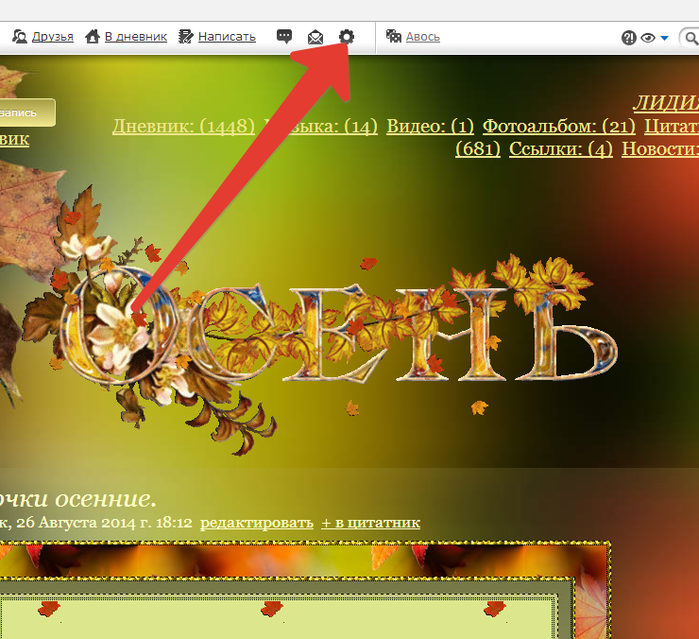
Заходим в настройки дневника.
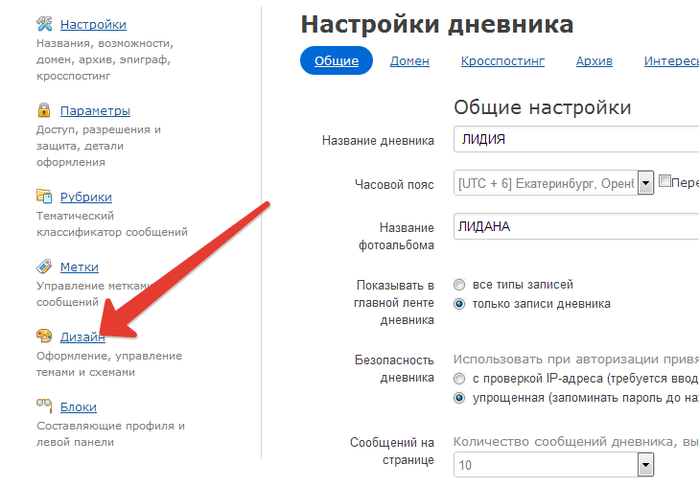
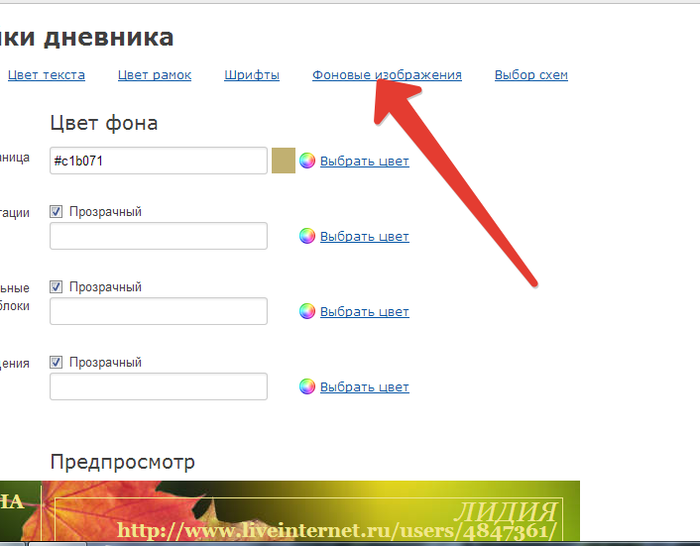
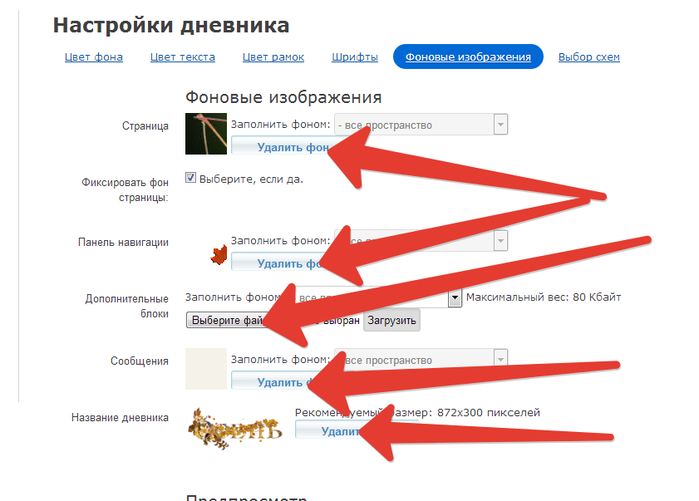
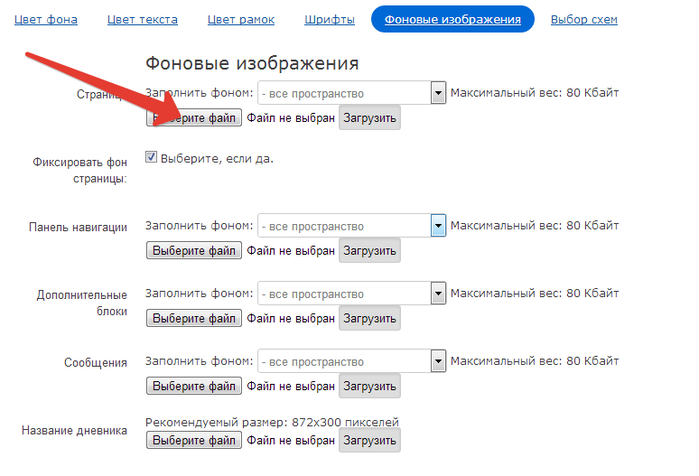
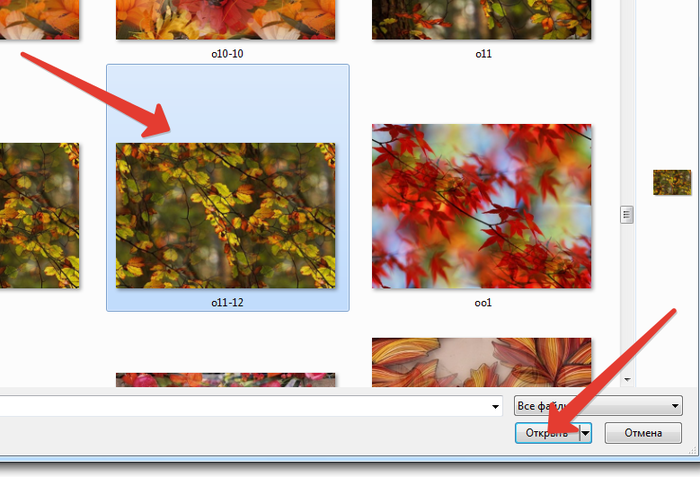
Находим фон,нажимаем на него и нажимает "открыть"
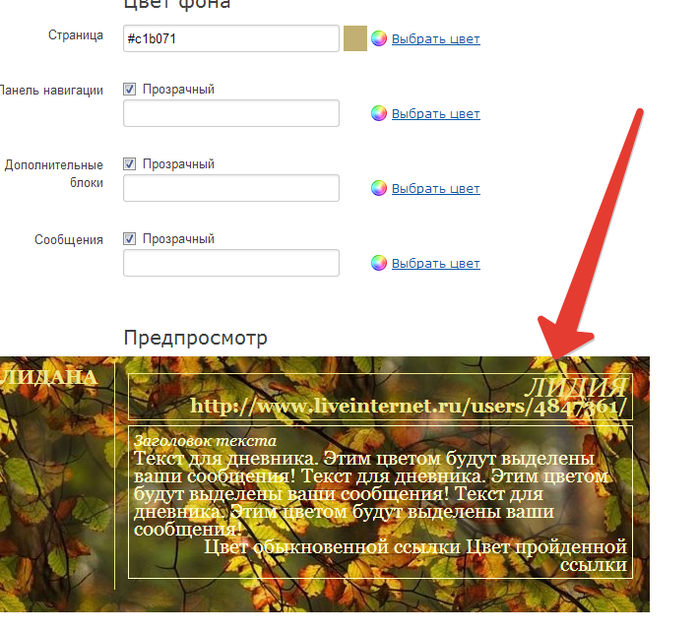
Затем опять идем в фоновые изображения.
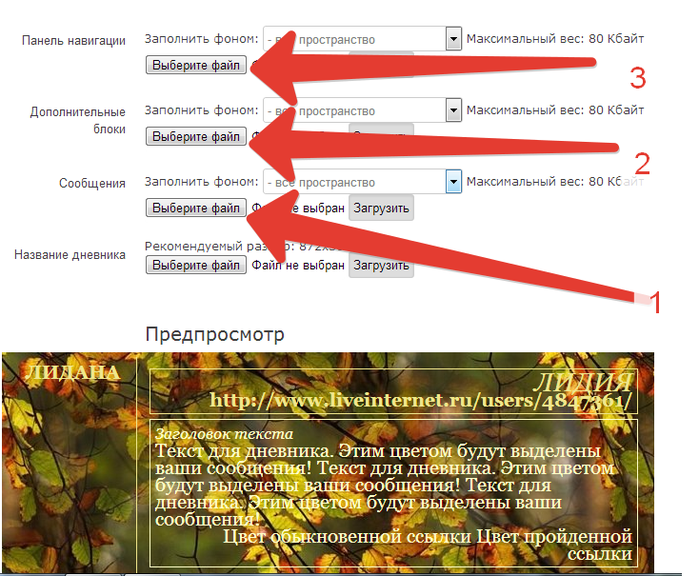
Выбираем фоны и загружаем их.
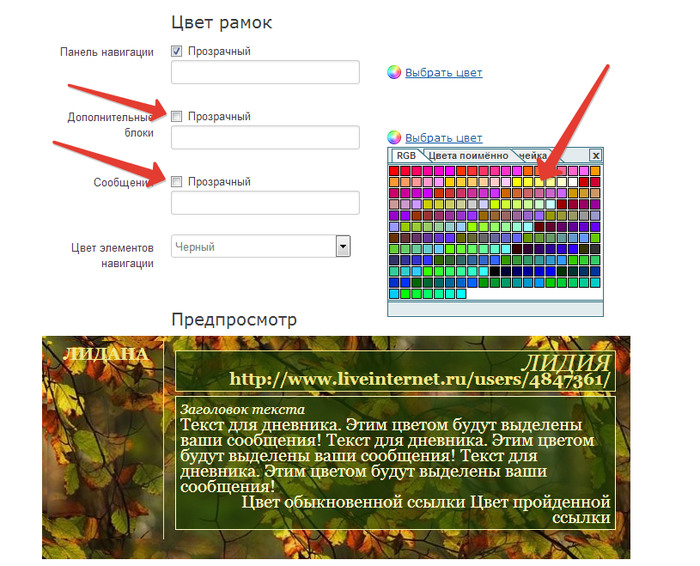
Вот такой выходит фон схемы.Можно добавить цвет рамок,что выделить фоны.