Это цитата сообщения Cafe__de__Paris Оригинальное сообщение
Фантазия 26
Серия сообщений "Мои уроки в корел":
Часть 1 - Урок в Corel PaintShop Pro X3. "Весна"
Часть 2 - Урок №2 "Танец скрипки"
...
Часть 36 - Фантазия 24
Часть 37 - Фантазия 25
Часть 38 - Фантазия 26
Это цитата сообщения NATALI-NG Оригинальное сообщение
Урок:Прыгающий текст
Фотографии в альбоме «Прыгающие предметы», автор NATALI на Яндекс.Фотках

Читать далее

Это цитата сообщения Herbstblatt Оригинальное сообщение
Без заголовка
Будем делать вот этот коллаж:
 [показать]
Материал брала у разных девочек..СПАСИБО ИМ ВСЕМ ОГРОМНОЕ!
ИТАК НАЧНЕМ?
Это цитата сообщения Анточка Оригинальное сообщение
Сегодня мы с вами будем учиться делать вот такой коллаж в фотошопе :

Результат урока :

В полном размере работы открываются кликом по картинке.
Данный урок является адаптацией для фотошоп урока для корелл, оригинал которого смотрим ЗДЕСЬ.
Подготовка к работе.
Материал для работы возьмите ЗДЕСЬ
Фильтры.
Unlimited 2.0 Render / Clouds
Transparency / Eliminate Black
Graphic Plus / Emboss
Unlimited 2.0 Screenworks / dot screen
Палитра цветов.
Основной – # 355c6d
Фоновый - # 8ba6c1
У меня так :

Итак, начнем!
1. Файл – создать новый документ на прозрачном фоне с размерами 700х550 пикселей.
2. Заливаем его линейным градиентом по центру сверху вниз :


3. Фильтр Unlimited 2.0 Render / Clouds :
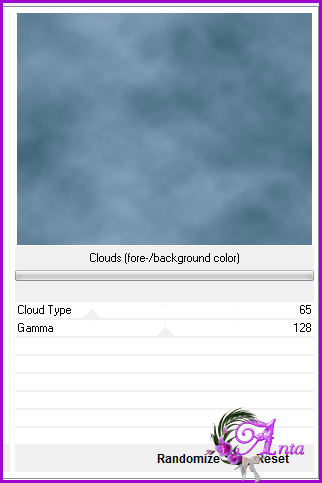
4. Файл – открыть маску и перенесем ее на нашу работу, растянем по слою.
5. Фильтр Transparency / Eliminate Black.
Объединить видимые.
6. Фильтр – усиление резкости – резкость+.
7. Фильтр Graphic Plus / Emboss – все значения выставим на ноль.
8. Файл – открыть – пейзаж. Перенесем на нашу работу – расположим слева, как у меня. Фильтр Graphic Plus / Emboss – все значения выставим на ноль. Непрозрачность 60%.
9. Файл – открыть лицо (девушку). Перенесем на нашу работу – расположим как у меня справа.
Выполнить сведение слоев.
10. Изображение – размер холста. По ширине и по высоте поставим 6 пикселей. Цвет расширения холста # 081d25.
11. Изображение – размер холста. По ширине и по высоте поставим 6 пикселей. Цвет расширения холста # 7fa9cc.
Выделим эту границу волшебной палочкой.
12. Фильтр Unlimited 2.0 Screenworks / dot screen :

Выделение отменить.
13. Изображение – размер холста. По ширине и по высоте поставим 6 пикселей. Цвет расширения холста # 081d25.
14. Изображение – размер холста. По ширине и по высоте поставим 60 пикселей. Цвет расширения холста # 7fa9cc.
15. Выберем эту границу волшебной палочкой и применим фильтр как в п. 12.
16. Активируем инструмент «тект» и пишем фразу «E muito mais facil matar um fantasma do que matar uma realidade Virginia Wolf» без кавычек – смотрите как у меня на работе.
Выполнить сведение.
17. Изображение – размер холста. По ширине и по высоте поставим 4 пикселя. Цвет расширения холста # 081d25.
18. Работу подписать и сохранить.
Готово!
Надеюсь, Вам понравилось!
С любовью, Ваша Анта!
Из группы В ГОСТЯХ У АНТЫ
Это цитата сообщения Анточка Оригинальное сообщение
Урок для PS CS5 BEM ME QUER
Сегодня мы с вами будем учиться делать вот такой коллаж в фотошопе :

Результат урока :

В полном размере работы открываются ликом по картинке.
Данный урок написан по мотивам урока для корелл, оригинал которого смотрим ЗДЕСЬ
Фон в этом уроке придуман мной.
Все совпадения считать чисто случайными.
Подготовка к работе.
Материал для работы ЗДЕСЬ
Фильтры.
Medhi
Filter Factory Gallery A – импортировать в Unlimited 2.0
Палитра цветов.
Основной - #343b4d
Фоновый – #b7b6bc
У меня так :

Итак, начнем!
1. Файл – открыть документ «Anta». Слой переименуем в «Слой 1».
2. Заливаем его радиальным градиентом от центра рабочего холста вправо или влево:


Размоем слой по Гаусу с радиусом в 20 пикселей.
4. Фильтр Unlimited 2.0/VM Distortion/Mosaik Ripple :

5. Фильтр Unlimited 2.0/ VM Distortion/Tumbler :
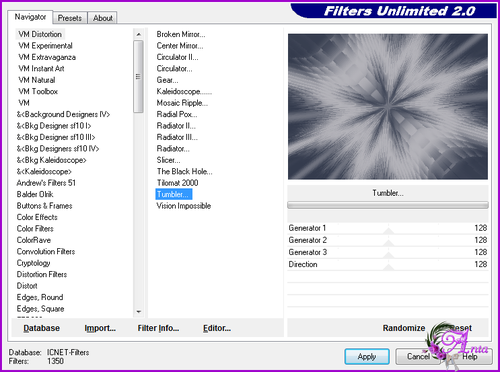
6. Слой дублировать. Редактирование – свободное трансформирование, настройки :

7. Слой дублировать. Фильтр другое – сдвиг :

8. Слой дублировать. Фильтр другое – сдвиг :

9. Становимся на «Слой 1 копия». Слой дублировать. Фильтр – другое – сдвиг :
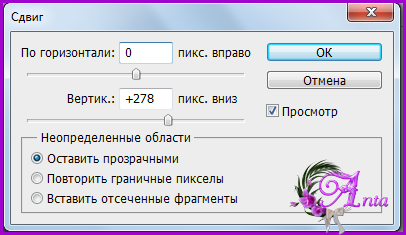
Эти четыре слоя объединить. Слой переименуем в «Слой 2».
10. Стоим на слое 2. Применим фильтр Graphics Plus/Kaleidoscope :

11. Фильтр – усиление резкости – усиление резкости.
12. Непрозрачность 50%. Слой объединить с предыдущим. Дублировать.
13. Применим фильтр Medhi / Sorting Tiles :

В полном размере скрин открывается кликом по картинке.
Непрозрачность 50%.
Слой объединить с предыдущим.
14. Выделение – загрузить выделенную область. Выделенный элемент № 2.
15. Редактирование – скопировать. Редактирование – вставить.
16. Фильтр Unlimited 2.0/ Filter Factory Gallery A :
Это цитата сообщения Анточка Оригинальное сообщение
Урок для PS CS5 NATASCHA
Сегодня мы с вами будем учиться делать вот такой коллаж в фотошопе :

Результат урока :

В полном размере работы открываются кликом по картинке.
Данный урок является адаптацией для фотошопа урока для корелл, оригинал которого смотрим ЗДЕСЬ
Все совпадения считать чисто случайными.
Подготовка к работе.
Материал для работы ЗДЕСЬ
Фильтры.
Simple
FM Tile Tools
Mura's Meister
AAA Frame
Палитра цветов.
Основной – #a6abc3
Фоновый - #252847
У меня так :

В своем примере я поменяла местами цвета : основной – темный, фоновый светлый. И по уроку делала : там где основной ставила темный цвет, а там где фоновый – ставила светлый цвет. Получился немного другой эффект палитры цветов. Пробуйте, экспериментируйте – приятного творчества!
Итак, начнем!
1. Файл открыть документ «Anta». Слой переименовать в «Слой 1».
2. Новый слой-заливка – градиент :

И, что бы на нем можно было работать, слой растрировать, преобразовать в смарт-объект, растрировать.
Получится так :

Размоем его по Гаусу с радиусов в 20 пикселей.
3. Применим фильтр Alien Skin/Snap Art/Pastel :


4. Фильтр шум – добавить шум :

5. Выделение – загрузить выделенную область – выделенный элемент №1.
Новый слой – залить основным цветом.
6. Выделение – модификация – сжать на 6 пикселей. Заливаем цветом фона.
7. Выделение – модификация – сжать на 3 пикселя. Заливаем основным цветом.
8. Выделение – модификация – сжать на 6 пикселей. Заливаем цветом фона.
9. Выделение – модификация – сжать на 3 пикселя. Редактирование – очистить. Выделение – отменить.
10. Усиление резкости – резкость+.
11. Фильтр Simple / Diamonds по умолчанию.
Режим наложения – умножение.
12. Слои объединить видимые.
13. Фильтр Simple / Diamonds по умолчанию.
Должна получиться вот такая картинка :

14. Новый слой. Заливаем белым цветом. (Можете взять свой цвет, но в таком случае добавьте маске тень с такими параметрами: непрозрачность – 100, угол – 120, смещение 1, размах – 0, размер 1). Откроем маску и перенесем на нашу работу. Растянем ее по слою.
Переходим в каналы. Кликнем по синему слою. Зажмем клавишу CTRL и кликнем по иконке синего слоя. Выделение – инверсия. Переходим в слои. Слой с маской удалить. Редактирование – очистить. Выделение – отменить.
Это цитата сообщения Анточка Оригинальное сообщение
Урок для PS CS5 AQUARELA
Сегодня мы с вами будем учиться делать вот такой коллаж в фотошопе :

Результат урока :

В полном размере работы открываются кликом по картинке.
Данный урок является адаптацией для фотошоп урока для корелл, оригинал которого смотрим ЗДЕСЬ
Все совпадения считать чисто случайными.
Подготовка к работе.
Материал для работы ЗДЕСЬ
Фильтры.
Mock
DSB Flux
FM Tile Tools
Unlimited 2.0/ Kohan-s Filters
Палитра цветов.
Основной – #8f602c
Фоновый – #e1ddd2
У меня так :

Итак, начнем!
1. Файл – открыть документ «Anta» - находится в материалах для работы. Слой переименуем в «Слой 1».
2. Из нашей палитры цветов создадим линейный градиент и заливаем рабочий холст из нижнего левого угла в правый верхний :


3. Фильтр Mock / Mosaic :

4. Фильтр DSB Flux / Linear Transmission:

5. Слой дублировать.
6. Редактирование – деформация. Должно получиться примерно так :

Непрозрачность 50%.
Слой объединить с предыдущим.
7. Новый слой. Заливаем основным цветом – темным.
Откроем нашу маску и перенесем на рабочий холст. Растянем ее по слою. Переходим в каналы. Кликнем по синему слою. Зажмем клавишу CTRL и кликнем по иконке синего слоя. Выделение – инверсия. Переходим в слои. Удалим слой с маской. Редактирование – очистить. Выделение – отменить.
Усиление резкости – усиление резкости.
8. Фильтр Unlimited 2.0/Kohan-s Filters:
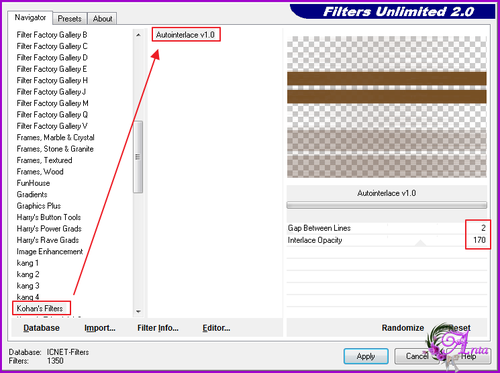
В полном размере скрин открывается кликом по картинке.
9. Становимся на «Слой 1» - нижний. Отроем пейзаж, перенесем на нашу работу и растянем его по слою.
10. Фильтр FM Tile Tools / Blend Emboss по умолчанию.
11. Режим наложения – мягкий свет.
12. Становимся на верхний слой. Откроем девушку. Перенесем на нашу работу. Уменьшим ее на 80% и расположим справа как у меня. Усиление резкости – усиление резкости. Слой дулировать. Становимся на оригинал. Размоем по Гаусу с радиусом в 15 пикселей. Режим наложения – умножение.
13. Повторим пункт 8.
14. Становимся на «Слой 2» :

Новый слой.
15. Выделение – загрузить выделенную область, выделенный элемент №1.
16. Заливаем основным цветом – непрозрачность заливки 50%.
17. Повторим п.8.
Режим наложения – перекрытие. Выделение – отменить.
18. Слои – выполнить сведение.
19. Изображение – размер холста, по ширине и по высоте поставим 4 пикселя. Цвет расширения холста фоновый.
20. Изображение – размер холста, по ширине и по высоте поставим 30 пикселей. Цвет расширения холста – основной.
21. Работу подписать и сохранить.
Готово!
Надеюсь, Вам понравилось!
С любовью, Ваша Анта!
Из группы
Это цитата сообщения Анточка Оригинальное сообщение
Урок для PSP PX3 CHARCOAL
Сегодня мы с вами будем учиться делать вот такой коллаж в корелл :

Результат урока :

В полном размере работы открываются кликом по картинке.
Перевод урока выполнен мной с помощью встроенного переводчика.
Все совпадения считать чисто случайными.
Оригинал урока смотрите ЗДЕСЬ
Подготовка к работе.
Материал для урока возьмите ЗДЕСЬ
Фильтры.
Graphic Plus
Палитра цветов.
Основной – #04528f
Фоновый – #f6c15e
У меня так :

Итак, начнем!
1. Файл – создать новый документ на прозрачном фоне с размерами 750х550 пикселей.
2. Создать линейный градиент из нашей палитры цветов :

Заливаем рабочий холст.
3. Размоем по Гаусу с радиусом в 20 пикселей.
4. Выделение – выделить все. Откроем тубу «aclis_paisaje_03_22_10_2011». Изменить – копировать. Идем на рабочий холст – изменить – вставить в выделенное. Выделение отменить.
5. Эффекты художественного оформления – уголь :

6. Пейзаж еще находится в памяти. Поэтому снова идем изменить – вставить как новый слой. Непрозрачность 61%.
7. Файл отрыть тубу с девушкой «Alies-07102008-07» перенесем на нашу работу. Изображение – зеркальное отражение. Разместить как на моей работе.
8. Слои – объединить видимые.
9. Изображение – добавить границ – 35 пикселей белым цветом.
10. Выделение – выделить все. Выделение – изменить – уменьшить на 30 пикселей. Выделение – инверсия.
11. Фильтр Graphic Plus / Quick Tile II по умолчанию ( все значения на ноль).
12. Эффекты художественного оформления – мазки кисти :

Выделение – инверсия.
13. Эффекты – трехмерные эффекты – тень :

Выделение – отменить.
14. Изображение – добавить границ 1 пиксель белым цветом.
15. Работу подписать и сохранить.
Готово!
Надеюсь, Вам понравилось!
С любовью, Ваша Анта!
Из группы В ГОСТЯХ У АНТЫ
Это цитата сообщения Irina_Gizhdeu Оригинальное сообщение
Кисти для ФШ - винтажные бабочки
Нашла - делюсь...
 Cкачать, нажав на картинку...
Это цитата сообщения Cafe__de__Paris Оригинальное сообщение
Перевод урока "Confession" (Исповедь)
Серия сообщений "Мои переводы уроков корел":
Часть 1 - Перевод урока "Tutorial In the Air"
Часть 2 - Перевод
Это цитата сообщения Анточка Оригинальное сообщение
Урок для PS CS5 GOOD NIGHT
Сегодня мы с вами будем учиться делать вот такой коллаж в фотошопе :

Результат урока :

В полном размере работы можно посмотреть, кликнув по картинке.
Данный урок является адаптацией для фотошоп урока для корелл, оригинал которого смотрим ЗДЕСЬ
Все совпадения считать чисто случайными.
Подготовка к работе.
Материал для работы ЗДЕСЬ
Фильтры.
Flaming Pear/ Gliteratto e Flood – находится в материалах для работы – просто вставьте папку в фотошоп в папку с фильтрами, не в плагины, а в фильтры.
Примечание.
Свой вариант работы я сделала другими фильтрами. Кому интересно - пишите в комментах.
Палитра цветов.
Основной – #000200
Фоновый - #afa09d
У меня так :

Итак, начнем!
1. Файл – создать новый документ на прозрачном фоне с размерами 1000х800 пикселей ( в оригинале 700х500). Но мне нравится работать с большими размерами, потому даю размеры свои, четко соблюдая пропорции.
2. Создаем линейный градиент и заливаем рабочий холст по центу сверху вниз :


3. Фильтр Flaming Pear / Gliteratto:

В полном размере скрин открывается кликом по картинке.
4. Новый слой и заливаем тем же градиентом, но только снизу вверх.
5. Откроем нашу маску и перенесем на рабочий холст, растянув ее по слою. Переходим в каналы. Кликнем по синему слою. Зажмем клавишу CTRL и кликнем по иконке синего слоя. Выделение – инверсия. Переходим в слои. Удалим слой с маской, редактирование – очистить. Выделение – отменить.
6. Фильтр Flaming Pear / Flood:

Переносим на нашу работу клипарт с парой и расположим как у меня.
8. Делаем тень. Слой с парой дублируем. Становимся на оригинал. Размоем его по Гаусу с радиусом в 15 пикселей. Режим наложения – экран. Выполнить сведение слоев.
9. Изображение – размер холста. По ширине и по высоте поставим 2 пикселя цветом #e0d6d5.
10. Изображение – размер холста. По ширине и по высоте поставим 20 пикселей основным цветом.
11. Изображение – размер холста. По ширине и по высоте поставим 2 пикселя цветом #e0d6d5.
12. Изображение – размер холста. По ширине и по высоте поставим 2 пикселя основным цветом.
13. Откроем файл с надписью – перенесем на нашу работу и расположим ее справа.
Тень к надписи по вкусу.
14. Откроем декор – расположим в правом верхнем уголке как у меня на работе.
15. Работу подписать и сохранить.
Готово!
Надеюсь, Вам понравилось!
С любовью, Ваша Анта!
Из группы В ГОСТЯХ У АНТЫ
Это цитата сообщения Irina_Gizhdeu Оригинальное сообщение
ссылка на днев - *Сама_Я*/Павловская Елена/
http://www.liveinternet.ru/users/pavelena/blog#


Это цитата сообщения Viva-Scarlett Оригинальное сообщение
Коллекция вуалей


Это цитата сообщения Астраханочка_51 Оригинальное сообщение
Анимация дыма в Photoshop
|
Это цитата сообщения Астраханочка_51 Оригинальное сообщение
Как применять фильтр Panopticum Ice Pattern (Ледяной узор) в фотошопе. Подробный урок
В сегодняшнем уроке мы с вами начнем знакомство с замечательным фильтром Panopticum IcePattern . С помощью этого фильтра вы сможете создавать сказочные зимние узоры, подобные тем, который рисует иней на окнах. Такими узорами можно украшать не только зимние фотографии, но и летние тоже. Также продвинутые пользователи фотошопа смогут делать анимацию, применяя красивейшие узоры. Ну, а мы, новички в фотошопе, рассмотрим несколько примеров попроще, что можно сделать, применяя такой замечательный фильтр. Скачать фильтр можно здесь. Также предлагаем посмотреть урок Как правильно добавить новый плагин в фотошоп.
Приступаем к изучению урока.
Открываем в фотошопе исходную фотографию.