Это цитата сообщения prostobastet Оригинальное сообщение
«Чебуреки» из кабачка
Автор рецепта:Мила
 [показать]
Ингредиенты:
кабачок - 1 шт
яйца - 2 шт
лук - 2 шт
мука - 100 г
молоко - 100 мл
фарш (свинина+говядина) - 150 г
растительное масло - 100 г
перец, соль по вкусу
укроп, петрушка по вкусу
 [показать]
Это цитата сообщения lorine Оригинальное сообщение
Просто и вкусно. Быстрое хачапури.
 [500x335]
Это цитата сообщения Рецепты_и_Рукоделие Оригинальное сообщение
"Крымские" чебуреки из слоеного теста-вкуснейшие!
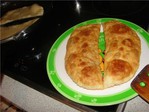
Я в своем блоге несколько раз уже выкладывала рецепты несладкой выпечки, чебуреков, хачапури и т.д. Но недавно я нашла рецепт, который пожалуй, заставит меня остановится не добавляя больше рецептов в данную рубрику, т.к. вкуснейшего рецепта я просто не пробовала.
Это цитата сообщения Nelya_Gerbekova Оригинальное сообщение
Урок для новеньких.Украшаем дневник! Как применить и управлять схемами

Что такое схема? Схема-это готовая дизайнерская разработка для оформления дневника,созданная талантливыми пользователями сервиса Liveinternet.Существует три вида схем: дизайнерская(авторская), собственная, созданная в настройках дизайна своего дневника и стандартная (обычная, на белом фоне) Использование схемы значительно сокращает время на оформление постов.Все страницы дневника приобретают эстетичный вид с красочным фоном,одинаковым стилем, размером и цветом шрифта.
Как быстро найти схемы? В левом верхнем углу жмите на логотип Liveinternet - это главная страница сервиса.
Это цитата сообщения Мужчина_на_кухне Оригинальное сообщение
Правильные чебуреки. Самый удачный рецепт
 [350x167]Ингредиенты:
Это цитата сообщения prostobastet Оригинальное сообщение
Заварное тесто для чебуреков.
[показать]Берем:
• 500 г муки,
• 170 мл воды,
• 1 яйцо,
• 1 ст. ложка растительного масла,
• 0,5 ч. ложки соли.
 [показать]
Это цитата сообщения Cindara Оригинальное сообщение
Что такое спрятать" под кат"(англ- "cut")? Вместо слов вставляем картинку...

Это цитата сообщения Душица Оригинальное сообщение
Сделать схему - элементарно!
Напишу инструкцию, как очень просто и быстро сделать свою собственную схему для дневника. Для этого нужно всего ничего. Зайдите в "Настройки", а затем - в "Настройки дизайна".
Сразу попадете в подраздел "Настройки схемы", где увидите много разных окошечек для загрузки, меню с цветом и размером шрифта, и прочее.
Разобраться во всем этом очень просто, т.к. все очень структурировано. Просто грузите нужный вам фон в окошечке "фоновая картинка страницы" (фон нужно загружать с вашего компьютера), фон на сообщения, по желанию - на дополнительные блоки и панель навигации.
Важно! Фон должен быть до 78 кб весом.
Вопрос - где брать бесшовные фоны? Можно вот здесь: http://www.fonydnevniki.sitecity.ru - очень много самых разных эффектных фонов, все размеры подогнаны для ЛиРу. Можно - здесь: http://www.lenagold.ru/fon/main.html - фоны достаточно простые, зато огромный выбор и самые разные сюжеты, размер тоже подходит для Лиру. Вот здесь тоже большой выбор очень простеньких, но миленьких фонов: http://fonegallery.narod.ru
Или можно сделать фон самим, инструкции здесь: http://www.liveinternet.ru/users/2670115/post131842330.
Итак, фоны загрузили. Теперь нужно определиться с цветом, размером и типом шрифта - здесь ничего грузить не надо, а надо просто выбрать из предложенных вариантов.
Обратите внимание на колонку сверху слева, она называется "цвет фона". Это - цвет вашей т.н. "подложки", тот цвет, который будет под основным фоном. Если специально никакие фоны не грузить, можно составить схему только из этих, уже предлагаемых цветов.
Еще можете обратить внимание, есть такая колонка - "цвет рамок". Это какого цвета будет обводка сообщений, фона на панели навигации и доп. блоках. Впрочем, такую рамочку можно вообще не делать - достаточно поставить галочку рядом со словом "прозрачный".
И самое главное: когда вы все загрузили, выбрали шрифты - схему надо сохранить!
В самом низу страницы есть окошко предпросмотра созданной схемы, а под ним - меню, где нужно написать название вашей схемы, поставить галочку в окошке "сохранить набор цветов как схему" и нажать на кнопочку "внести изменения". Только тогда ваша схемка сохраниться!
Когда вы все сохранили, схема уже готова и отображается у вас в дневнике. Чтобы поделиться ее кодом с кем-нибудь, или переустановить ее повторно, нужно пойти в подраздел "Управление схемами" - там хранятся все загруженные и сохраненные схемы. Выбираете вашу схему по названию, щелкаете по ней - справа появляется ее код, заключенный в квадратные скобки. Вот его нужно аккуратно скопировать и вставить в сообщение - это если вы хотите поделиться схемой с друзьями, например.
Вот и все! В любом случае, придется поэкспериментировать, но уверяю вас, что разобраться в настройках схемы очень просто и под силу каждому.
Это цитата сообщения Ваша_ТАНЯ_идущая_по_Судьбе Оригинальное сообщение
...если Вы решили завести Днев на ЛИру, не покидая майла!
ВНИМАНИЕ:нажмите на "+в цитатник" и эта рамочка будет уже в ЦИТАТНИКЕ
Вашего днева - составной,а для некоторых и основной его части...
|


Это цитата сообщения SvetlanaT Оригинальное сообщение
Как делать схемы для дизайна своего дневника.
1.Заходим в настройки(внизу серый квадратик).
2.Дальше находим надпись Настройки Дизайна.Жмём.
[315x268]
3.а)Если вы хотите чтобы ваш дизайн состоял
не из картинок,а просто из цветовой гаммы
тогда вам нужна таблица с ЦВЕТОМ ФОНА.
Подбираете цвета какие хотите,смотрите
внизу предпросмотр.
Если вас всё устраивает ставите галочку напротив-
Сохранить набор цветов как схему.
И жмёте ВНЕСТИ ИЗМЕНЕНИЯ.
б) А если хотите загрузить красивый фон,то делайте как на рисунке.
Фон страницы выбираете под цвет вашего дизайна.
Его не будет видно он останется под картинкой и появляется только в начале загрузки дневника.
ЗДЕСЬ далее...
SvetlanaT
Это цитата сообщения MissKcu Оригинальное сообщение
Как создать простую схему для дневника. Урок от MissKcu
Серия сообщений "Мои уроки по Ли.ру":
Часть 1 - Урок создания прозрачного фона от MissKcu
Часть 2 - Как вставить разделители в пост. Урок от MissKcu
Часть 3 - Программа для изготовления фонов-"шотландка"
Часть 4 - Как сделать схему в дневнике с помощью ФШ. Урок от MissKcu
Часть 5 - Как создать простую схему для дневника. Урок от MissKcu
Часть 6 - Сайт счетчиков постов. Урок от MissKcu
Часть 7 - Кнопка Источник в расширенном редакторе. Урок от MissKcu
...
Часть 16 - Урок об написании постов на Ли.ру от MissKcu
Часть 17 - "Как поставить картинку в Рубрику". Урок от MissKcu
Часть 18 - Урок " Делаем бесшовные фоны программой 20 на 20"
Это цитата сообщения Nelya_Gerbekova Оригинальное сообщение
Спецкоды -это слова. заключенные в квадратные или угловые скобки, которые помогают менять вид текста. Спецкоды в угловых скобках < > называются HTML кодами. BBCode-теги,которые ограничиваются символами квадратных скобок Я провожу все манипуляции в блокноте ПК, затем копирую готовый код и вставляю в расширенный редактор при нажатой кнопки "Источник"
Ссылка с названием
Ссылка с названием (откроется в новом окне)
Пример: Дневник nelyasha
Ссылка с пояснительным всплывающим текстом
Пример: Название ссылки
Скопируйте код в буфер обмена, вставьте в блокнот и замените текст.
ВВ-коды можно писать вручную прямо в расширенном редакторе
Ссылка с названием:

Как сделать ник ссылкой:

Получилось:  nelyasha Любознательная
Читайте пост: Как создать ссылки в редакторе дневника.
Как легко и просто сделать баннер или делаем картинку ссылкой, то есть,
Это цитата сообщения мелвек Оригинальное сообщение
Шпаргалки кодов...
|
Это цитата сообщения Алевтина_Серова Оригинальное сообщение
Мини-генератор кода для текста. Куда уж проще!
Мини-генератор кода для текста. Куда уж проще!
Данный генератор позволит с легкостью отформатировать текст для последующей публикации его в блоге или на сайте.
Впишите в окошко текст. Примените к нему разные настройки ( справа,- шрифт, начертание, цвет). Результат будет виден сразу в верхнем окошке. Генератор реагирует на любое изменение настроек: и html-код, и результат изменяются моментально.
[600x600]
Мини-генератор кода для текста. Куда уж проще!

Серия сообщений "чайнику от чайника":
Часть 1 - Компьютерные курсы для начинающих.
Часть 2 - HTML Шпаргалка.
...
Часть 31 - Отличная онлайн рисовалка для вас и ваших детей.
Часть 32 - Составление фоторобота онлайн.
Часть 33 - Мини-генератор кода для текста. Куда уж проще!
Часть 34 - Как набрать специальные символы?
Часть 35 - Как сделать скриншот - Моментальный снимок с экрана.
Часть 36 - Новичкам и не только... Для чего есть кнопка "Нравится"?
Это цитата сообщения yaqut Оригинальное сообщение
ВСЕ ФОРМУЛЫ ПОД РУКОЙ
ПАМЯТКА НАЧИНАЮЩИМ БЛОГГЕРАМ
Мне для работы нужно иметь все это под рукой. Это те формулы, которыми пользуюсь чаще всего.
Две картинки в ряд
Три картинки в ряд
Четыре картинки в ряд
Пять картинок в ряд
Окошко для кода <input type='text' size='15' value='Код рамки'>
Рамка в два слоя
Картинка слева от текста
Картинка справа от текста
Текст между двумя картинками
Делим пост на две части
Рамка вокруг текста
Картинка или текст в разрыве рамки
Ссылка
Ссылка Источник
Изменить цвет ссылки
Фон для |
Это цитата сообщения Pannamusic Оригинальное сообщение
Красивые кнопочки-переходы+код!Подарок от Pannamusic.Часть 2.


Это цитата сообщения Pannamusic Оригинальное сообщение
Ставим текст под КАТ!Подробный урок от Pannamusic
|
Здравствуйте,мои дорогие!
После того,как я опубликовала посты с кнопочками-переходами (тут и здесь),ко мне стали поступать просьбы от читателей-новичков,рассказать,как ими пользоваться и ,самое главное,кто же это такой КАТ и с чем его едят…
Уроков и объяснений по этому поводу написано много,но я вспомнила,что когда сама была новичком,мне было достаточно сложно разобраться во всех этих премудростях.
Поэтому и решила написать ОЧЕНЬ подробный урок по этому вопросу. Сразу хочу оговориться,что всё,как обычно,очень просто! Немножко терпения и вы всё поймёте! Итак,приступим!
|


Это цитата сообщения Olia2010 Оригинальное сообщение
Как спрятать текст под кат? Для новичков на Лиру.

На Лиру каждый день появляются новые пользователи сайта. И не всегда могут быстро на нем разобраться или найти нужную информацию. Сегодня спрашивали: "Что значит убрать под кат? Как убрать под кат длинное сообщение или картинки?"
Убрать под кат - это значит скрыть под ссылкой запись целиком или частично. Как это сделать?
Olia2010 отвечаю: ЛЕГКО!!!
1. Если вы работаете в ПРОСТОМ редакторе, то можно ручками набрать 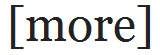
в том месте, где вам необходимо убрать сообщение под кат.
2. Если вы работаете во 2-м CKEditor или 3-м редакторе FCKEditor, то можно воспользоваться кнопочкой
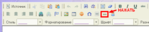
3. Затем откроется новое окно
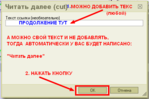
4. Далее вы пишите текст или добавляете картинки или фотографии.
5. В конце вашего поста следует написать 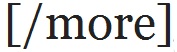 . Я так же пользуюсь этой же кнопочкой, только после первой квадратной скобки добавляю /.
6. Для новичком на Лиру полезно знать:
Как создать рубрики в дневнике:
http://www.liveinternet.ru/users/olia2010/post214182887/
Как добавить сообщение в дневник:
http://www.liveinternet.ru/users/olia2010/post211570967/
Как удалить сообщение из дневника:
http://www.liveinternet.ru/users/olia2010/post211805608/
Как процитировать сообщение из другого дневника в свой?
http://www.liveinternet.ru/users/olia2010/post215269689/
Что такое симпатия и как её правильно подарить:
Это цитата сообщения Arnusha Оригинальное сообщение
Много фонов для вашего творчества


