Это цитата сообщения Владимир_Шильников Оригинальное сообщение
Как создать образ системы и как восстановить систему из образа с помощью программы Acronis True Image.
[300x300]В этой статье я расскажу вам, как быстро установить Windows, примерно за пять минут. Многие пользователи не делают резервной копии своей системы, и когда Windows начинает тормозить или вообще не запускается, то начинают заново устанавливать систему. А затем драйвера, кодеки, программы. Скажу честно, несколько лет назад так делал и я. Но как только я узнал, что есть программа резервного копирования Acronis True Image , то сразу понял, что раньше я занимался ерундой.
Acronis True Image многое что умеет, но в рамках данной статьи я расскажу только об ее основной функции, это резервное копирование данных и восстановление данных из образа. Как и где ее скачать, я думаю вы разберетесь сами, можете с официального сайта этой программы www.acronis.ru.
С помощью этой программы я восстанавливаю Windows до начального состояния, примерно за три минуты. И причем все драйвера, кодеки и программы, которые мне нужны, уже установлены.
[показать]Это цитата сообщения Владимир_Шильников Оригинальное сообщение
Что делать, если компьютер стал медленно работать?
Причины медленной работы компьютера. Компьютерная помощь для начинающих. Нестабильная работа компьютера, его «зависание» и «торможение» любого человека выводят из душевного равновесия. Поэтому в настоящей статье будут рассматриваться основные неполадки, из-за которых работа компьютерного устройства становится очень медленной и не комфортной.
Причины медленной работы компьютера:
Температура. Одной из причин замедления работы компьютера является увеличение температурного режима процессора или видеокарты. Проверить ее можно в ручную, прикоснувшись к радиатору, но есть и другой вариант, при котором нужно скачать программку в интернете по проверке температуры компьютера. Если температура больше пятидесяти градусов, то необходимо проверить кулеры (вентиляторы), возможно, они сломались.
[показать]Это цитата сообщения Владимир_Шильников Оригинальное сообщение
Какой Windows установить 32 или 64-битный и в чем разница?
Я считаю, что рядовым пользователям абсолютно необязательно знать в чем разница между 32 и 64 битной операционной системой. Есть некоторые нюансы, знания которых будет достаточно для принятия решения об установки той или иной версии Windows.
Итак, основное отличие 32 и 64 битных операционных систем состоит в том, что 32 битная поддерживает только до 4Гб оперативной памяти, а 64 битная более 4 Гб. Например, Windows 7 Домашняя расширенная в 64 битной версии поддерживает аж до 16 Гб оперативной памяти. Более продвинутые редакции Windows (Профессиональная и Максимальная) поддерживают до 192 Гб оперативной памяти!
[показать]Это цитата сообщения Владимир_Шильников Оригинальное сообщение
Как записать образ Windows на диск.
Для записи образа на диск можно воспользоваться любой программой, умеющей это делать.
Тут я не могу дать каких-то рекомендаций. Если вам нравится Nero – пользуйтесь ей, если CDBurnerXP или InfraRecorder, то, соответственно, ими.
Я же воспользуюсь маленькой и проверенной годами утилитой — Small CD-Writer.
[показать]Это цитата сообщения Владимир_Шильников Оригинальное сообщение
Подготовка к установке Windows.
Однако подготовка к установке или переустановке Windows на компьютер, на котором уже есть важная информация — это процесс очень ответственный, так как забыв что-то сохранить вы потом не сможете эту информацию восстановить.
Давайте пройдемся по основным моментам, о которых не стоит забывать во время подготовки к установке Windows.
Итак, в первую очередь проанализируйте всю информацию, которая у вас есть на компьютере. Ответьте себе на следующие вопросы:
[показать]Это цитата сообщения Владимир_Шильников Оригинальное сообщение
Как настроить BIOS перед установкой Windows.
В первую очередь нам нужно загрузить наш компьютер с установочного диска Windows. Это можно сделать, указав компьютеру устройство чтения дисков, как приоритетное устройство для загрузки компьютера. Для этого нам понадобится изменить кое-что в BIOS.
BIOS – это программа, которая «вшита» в одноименную микросхему, которая в свою очередь установлена на материнской плате компьютера. BIOS обеспечивает минимально необходимую функциональность сразу после включения компьютера и в том числе он управляет процессом загрузки.
Чтобы попасть в BIOS необходимо в самый первый момент после включения компьютера нажать клавишу Del. Эта клавиша в большинстве компьютеров позволяет попасть в BIOS, но на ноутбуках, как правило, эта роль отведена клавише F2. Чтобы не гадать, лучше обратиться к руководству от материнской платы или от ноутбука, где об этом будет сказано. Если же руководства нет, то не беда. Во время загрузки компьютера обычно на экран выводится информация о клавише, которая позволяет попасть в BIOS. Правда чтобы получить эту информацию, нужно действовать крайне быстро.
[показать]Это цитата сообщения Владимир_Шильников Оригинальное сообщение
Как установить драйвера после переустановки Windows.
http://pcsecrets.ru/windows-7/kak-ustanovit-drajvera-posle-pereustanovki-windows.html
Но как определить, какие нужно устанавливать драйвера? Да и где в первую очередь стоит искать драйвера устройств вашего компьютера?
Я считаю, что самый надежный и простой вариант — это поиск драйверов на дисках, которые шли в комплекте с вашим компьютером.
На дисках будут на 100% рабочие драйвера, проверенные производителем устройства.
Более подробно об этом рассказано в видео, которое находится ниже. Также из видео вы узнаете, почему следует устанавливать драйвера в любом случае, даже если в Диспетчере устройств не обнаружено конфликтов.


Это цитата сообщения Юлия_Ж Оригинальное сообщение
"Макраме". Японский журнал по плетению.
"Макраме". Японский журнал по плетению.
Узелок к узелку, а затем еще один и вот уже начинаются проявляться узоры макраме - хотите попробовать, уверена, плетение Вас увлечет, потому что вещи которые созданы с помощью макраме выглядят впечатляюще.
1.
 [508x700]
Одна из самых быстрых инструкций по установке Дропшип магазина в социальной сети. Вы сможете создать витрину партнерских товаров и начать д... Сверхприбыльный онлайн бизнес Vk магазин за 3 часа на бесплатной доске объявлений 1000dosok.ru
Это цитата сообщения тануля Оригинальное сообщение
ЕЛКА, ЛОШАДКА И ЗВЁЗДЫ ИЗ БУМАГИ!!!
Хотела сплести звёзды по МК НЕЛЛИ http://stranamasterov.ru/node/666014?c=favorite Получилось немного иначе. Хочу поделиться своим вариантом звёздочек.
Это цитата сообщения Таша92 Оригинальное сообщение
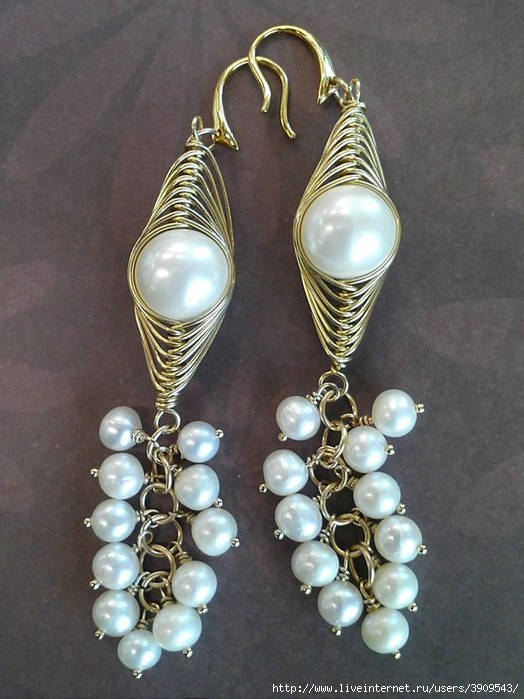
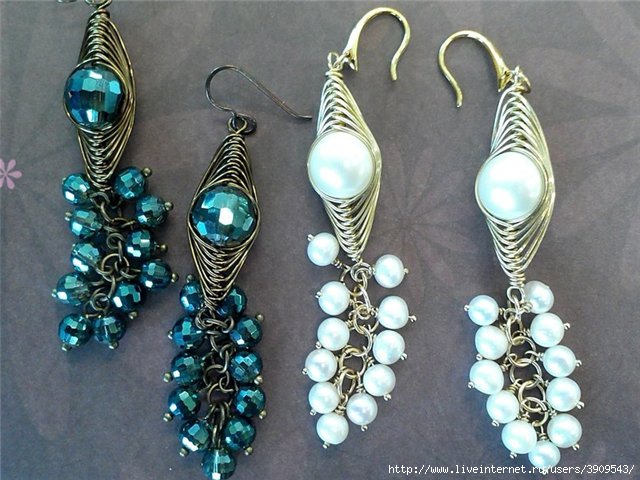
Очень красивые серьги из проволоки!
Доброе время суток! Гуляя по просторам Интернета, я нашла вот такие серьги! Как всегда, они очень просты в выполнении и имеют очень изысканный вид. Почему бы не сделать? Смотрим МК под катом.
Это цитата сообщения Winter_cherry_-_66 Оригинальное сообщение
Шар на елку из бумажных цветов
Новогодний шарик из бумажных цветов.
Оригинальное украшение из бумажных цветов. На первый взгляд кажется, что поделка сложная. Однако сделать ее очень просто.
 [400x259]
Для работы понадобится: цветная бумага, клей, карандаш, ножницы. Лучше взять клей-карандаш, он склеивает быстрее и прочнее. Нарежем бумагу квадратами со стороной 7 см. Наш шар будет состоять из 12 цветков, каждый цветок из 5 лепестков. Всего необходимо 60 квадратиков. Мы сделали 2 вида цветков. Цветовые сочетания можно подобрать различные, а можно сделать однотонные цветы.
 [400x295]
Сложим квадрат по диагонали.
 [400x295]
Согнем уголки получившегося треугольника к центру. Получился ромб, но гораздо меньшего размера.
 [400x295]
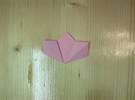
Отогнем верхние слои ромба так, как показано на фотографии. Должен получиться вот такой трилистник.
 [400x295]
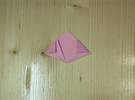
Загнем уголки трилистника. Хорошо проглаживайте пальцами линии сгиба.
 [400x295]
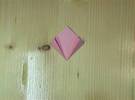
Теперь сложим крайние лепестки трилистника пополам вдоль
 [400x295]
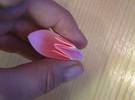
Свернем заготовку, прижмем края друг к другу.
 [400x295]
Склеим края заготовки. Прижмите их плотнее друг к другу, чтобы хорошенько склеить. Получился лепесток одного цветка.
 [400x295]
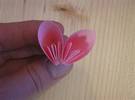
Сделаем несколько таких лепестков и склеим их между собой.
 [400x295]
Мы взяли 5 лепестков для одного цветка
 [400x295]
Лепестки в цветке можно комбинировать из различных цветов.
 [400x295]
Начинаем склеивать цветки между собой.
 [400x295]
В итоге получается вот такой шар.
 [369x500]
Через центр шара пропускаем цветной шнур, предварительно смазав его клеем. Конец шнура можно украсить кисточкой.
Это цитата сообщения Подарки_своими_руками Оригинальное сообщение
Как сделать миниатюру из бумаги.
Миниатюра Петр 1 играющий в шахматы из бумаги.
Фото мастер-класс по созданию бумажных миниатюр- фигурок людей, мебели.
[показать] Подарки своими руками
Успехов!
Реклама.
--------------------
Что делать если в доме появились клопы? Гигиенсо вам в помощь! Главное вовремя заметить..
Это цитата сообщения Подарки_своими_руками Оригинальное сообщение
Как сделать оригами бантик.
Вариантов использования бантика из бумаги не мало.
От декора подарка до использования в открытках.
Фото мастер-класс как сделать оригами бантик:
[показать]Красоты!
Любимые Подарки
Реклама.
-----------------------
Свадьба - чудесный и незабываемый праздник для большинства из нас, запечатлеть мгновения счастья поможет хороший воронежский свадебный фотограф! Необходим по-настоящему профессиональный и талантливый фотограф - Воронеж рекомендует выбрать Сафонова!
Это цитата сообщения Подарки_своими_руками Оригинальное сообщение
Яркие новогодние цветы из бумаги.
Воскресенье: )Что-бы красивого сделать?
Взгляните на эти красивые, яркие цветы , схема и фото инструкции прилагаются:
[показать] Отсюда
Красоты! И доброго воскреснего вечера!
Реклама
------
Интернет магазин покрывал, пледов, одеял -http://kalgantekstil.ru/katalog/folder/pokryvalo-v-nabore ждет свох покупателей. Разнообразные как по ассортименту, так и по стоимости.