Это цитата сообщения Semenova_Irina Оригинальное сообщение
Видеоуроки(цветы из конфет и бумаги)
Маки из гофрированной бумаги
В мастер-классе по сладкой флористике, посвященном Дню всех влюбленных, Елена Рогачева рассказывает как делать маки из гофробумаги с конфетами внутри.
Делюсь со всеми каму интересна лепка из солёного теста. Одним котиком из трёх весёлых обжёрок
 Рецепт теста очень прост 2 Стакана муки 1 Стакан соли экстра мелкой и около 1 стакана воды для котика хватит и 1\3 этого теста
1.
 [560x483]
 2.
 [700x525]
 3.
 [700x525]
 4.
 [700x525]
 5.
 [700x525]
 6.
 [700x525]
 7.
 [700x525]
 8.
 [700x525]
 9.
 [700x525]
 10.
 [700x525]
 11.
 [700x525]
 12.
 [700x525]
 13.
 [700x525]
 14.
 [700x525]
 15.
 [700x525]
 16.
 [700x525]
 17.
 [700x525]
 18.
 [700x525]
 19.
 [525x700]
  [700x525]
Это цитата сообщения selwas Оригинальное сообщение
Шапочки вязаные с ушками детские,подборка 10
Шапочки с ушками детские,подборка 10
|
http://liveinternet.ru/users/marisha54/post234970643/
|
|
|
http://liveinternet.ru/users/gelexxx/post296352646/
|
|
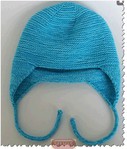
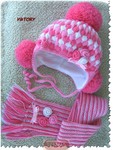
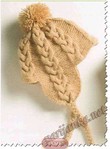
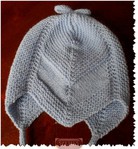
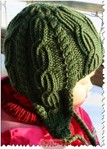
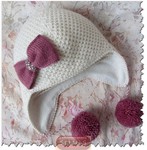
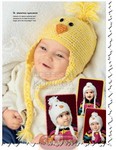
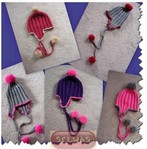
Шапочки детские с ушками ,подборка
Это цитата сообщения Сима_Пекер Оригинальное сообщение
Как вязать крючком по кругу,что бы "шов" не косил?
http://mastercrochet.ru/modeli/kak-svyazat-shapku-kryuchkom-chast-vtoraya.html
 [показать] [показать]
Список видеуроков вязания крючком для начинающих. Подробные видео помогут овладеть мастерством вязания крючком за минимальное время.
Это цитата сообщения DragooonFly Оригинальное сообщение
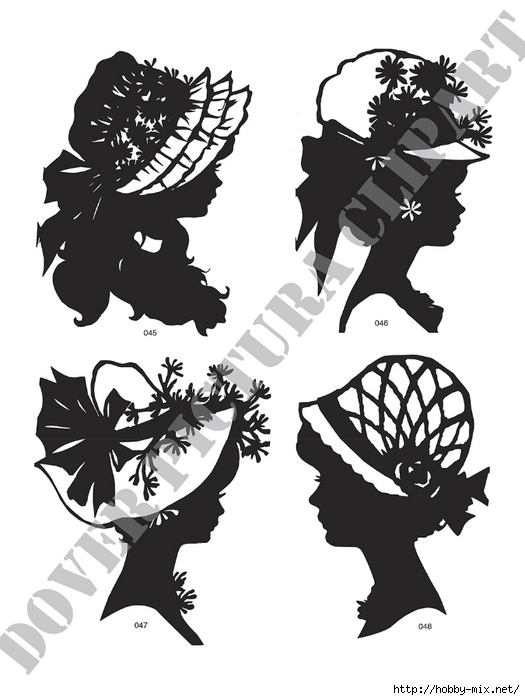
Силуэты,трафареты.
Все шаблоны и трафареты у меня в рубрике.


Это цитата сообщения Ирина-ажур Оригинальное сообщение
ЭЛЕГАНТНАЯ БЕЛАЯ ТУНИКА CLAUDIA LEITTE

Мастер-класс по поделкам из проволоки: Подставка под специи
Это цитата сообщения olga-b Оригинальное сообщение
Клавиши клавиатуры
| [показать] Многие не любят клавиатуру. Им кажется, что клавиатура предназначена лишь для печати. А Вы знаете, что с помощью клавиатуры можно полностью управлять компьютером? Здесь собрано описание клавиш, чтобы облегчить жизнь компьютерикам. Если кто-то поделится своими знаниями по этому вопросу,буду очень благодарна! Подробное описание клавиш клавиатуры Дополнительная клавиатура Клавиши управления курсором Управляющие клавиши Символьные(алфавитно-цифровые) клавиши Функциональные клавиши F1-F12 — функции, закрепленные за данными клавишами, зависят от свойств конкретной работающей в данный момент программы, а в некоторых случаях и от свойств операционной системы. Общепринятым для большинства программ является соглашение о том, что клавиша F1 вызывает справочную систему, в которой можно найти справку о действии прочих клавиш. F1 — Вызов «Справки» Windows. При нажатии из окна какой-либо программы — вызов справки данной программы. F2 — Переименование выделенного объекта на рабочем столе или в проводнике. F3 — Открыть окно поиска файла или папки (на рабочем столе и в проводнике). F4 — Открыть выпадающий список (например, список строки адреса в окне «Mой компьютер» или в проводнике). F5 — Обновление активного окна (открытой веб-страницы, рабочего стола, проводника). F6 — Переключение между элементами экрана в окне или на рабочем столе. В проводнике и Internet Explorer — перемещение между основной частью окна и адресной строкой. F7 — Проверка правописания (в Word, Excel). F8 — При загрузке ОС — выбор режима загрузки. Включение расширенного выделения текста в Word. Выделение фрагмента от начального до конечного положения курсора происходит без удержания клавиши Shift. Второе нажатие клавиши F8 выделяет слово, ближайшее к курсору. Третье — содержащее его предложение. Четвертое — абзац. Пятое — документ. Снять последнее выделение проще всего нажатием сочетания клавиш Shift+F8. Отключить режим можно клавишей Esc. F9 — В некоторых программах обновление выделенных полей. F10 — Вызов меню окна. F11 — Переход в полноэкранный режим и обратно (например, в Internet Explorer). F12 — Переход к выбору параметров сохранения файла (Файл — Сохранить как). Esc — отменить последнюю введенную команду, выйти из меню окна (убрать фокус) или закрыть открытый диалог. Tab — Ввод позиций табуляции при наборе текста. Перемещение фокуса по элементам. Например, перемещение между рабочим столом, кнопкой «Пуск», панелью «Быстрый запуск», панелью задач и системным треем. Перемещение по элементам (в т. ч. ссылкам) открытого документа. Alt+Tab — переключение между окнами. Shift — клавиша верхнего регистра (нефиксированное переключение). Используется одновременно с другими клавишами для набора заглавных букв, а также символов верхнего регистра. Cочетания Ctrl+Shift или Alt+Shift обычно применяются для переключения раскладки клавиатуры. Capslock — верхний регистр (фиксированное переключение). Используется при наборе текста ЗАГЛАВНЫМИ буквами. Повторное нажатие клавиши отменяет этот режим. Alt — используется совместно с другими клавишами, модифицируя их действие. Например, Alt+буква — вызов команды меню или открытие колонки меню. Соответствующие буквы в меню обычно подчёркнуты (или изначально, или становятся подчёркнутыми после нажатия Alt). Если колонка меню уже открыта, далее для вызова конкретной команды можно нажать клавишу с буквой, которая подчёркнута в этой команде. То же относится и к открытому контекстному меню. Ctrl — используется в сочетании с другими клавишами. Например, Ctrl+C — копировать, Ctrl+V — вставить, Ctrl+Alt+Del — открыть диспетчер задач Windows, Ctrl+А-выделить все файлы в папке. Win («start») — открывает меню «Пуск». AppsKey — вызов контекстного меню для выделенного объекта (равносильно щелчку правой кнопкой мыши). Enter — Подтверждение выбора. То же, что и двойной щелчок по объекту. Нажатие на активную в данный момент кнопку в диалоге. Часто — нажатие на кнопку «по умолчанию» в диалоге. При |
Это цитата сообщения Oksana_Hilles Оригинальное сообщение
Торт "Панчо" ленивый
[показать]
Друзья, иногда так хочется чего-нибудь вкусненького, правда ведь? А готовить лень или времени нет. Поэтому предлагаю вашему вниманию рецепт "ленивого" Панчо. Мне кажется, его любят очень многие! И получается действительно вкусно! А в моем случае и кулич не пропал!
Ингредиенты:
* готовый бисквит - 2 коржа (или, как в моем случае - пасхальный кулич);
* сметана жирная - 1 л;
* сахар - 7 ст.л.;
* ананас консервированный - 1 банка;
* грецкие орехи - 50 гр;
* шоколад - 50 гр (1/2 плитки).
Это цитата сообщения Марриэтта Оригинальное сообщение
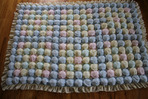
Как сшить замечательный детский коврик "Радугу". Мастер-класс. Супер!
Вы только посмотрите на этот детский коврик! Замечательная работа, коврик "РАДУГА"! Мягкий, яркий, ну разве может такой не понравится малышу? Не хотите сшить такой? Радует то, что ткань покупать совсем не придется, можно использовать старые вещи, к примеру, платья, мужские сорочки, старые юбки. Вобщем все, что вы уже не носите, только выбирайте цвета ткани поярче, ведь дети любят все сочное яркое. Еще для работы вам понадобится наполнитель, типа синтепона и ткань для подкладки и оборочки (я бы оборку черной не делала, выбрала бы другой цвет, но только не черный). А вы как думаете? Смотрим мастер-класс? Сшить такой коврик совсем несложно, была бы швейная машинка и сильное желание угодить малышу.
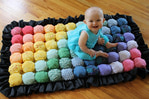
Кстати, а ведь это не только коврик! Идею можно использовать для создания одеялка или подушки для детской кроватки.
Это цитата сообщения Oksana_Hilles Оригинальное сообщение
Вязаные шляпы
Источник http://mirrukodeliy.blogspot.com/2012/08/blog-post_1502.html
Шляпа может быть разной..... А вязаная шляпа, тем более.
Эта подборка шляп связанных крючком убеждает нас в том, что это не просто головной убор.
Здесь представлены разнообразные модели как для лета так и для прохладного времени года, собранные из разных источников. Все модели имеют схемы.
Это цитата сообщения EFACHKA Оригинальное сообщение
Плетение корзин из... сосновых иголок. Мастер-класс.
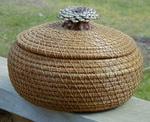
Трудно поверить, что такие красивые корзины сплетены из иголок хвойных деревьев. Но это так! И в этом посте мы рассмотрим весь этот процесс более детально.
Это цитата сообщения Oksana_Hilles Оригинальное сообщение
Журнал Nuestras tecnicas de Crochet 17/ 2010
 [показать]
Фотографии в альбоме «Nuestras tecnicas de Crochet 17/ 2010» nadezda-novit
 [показать]
 [показать]
 [показать]
 [показать]
 [показать]
 [показать]
 [показать]
 [показать]
 [показать]
 [показать]
 [показать]
Это цитата сообщения милена70 Оригинальное сообщение
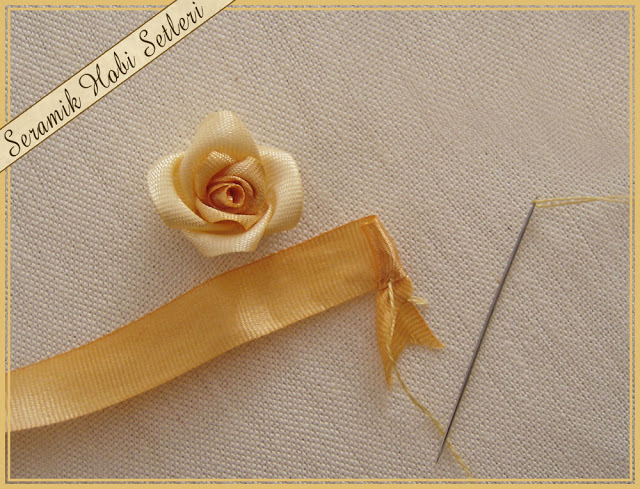
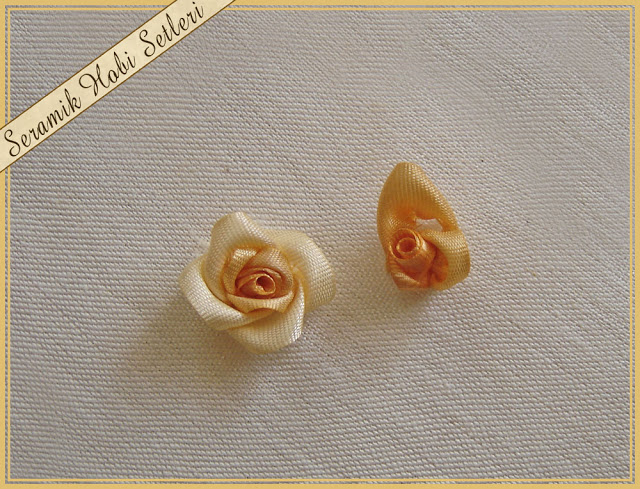
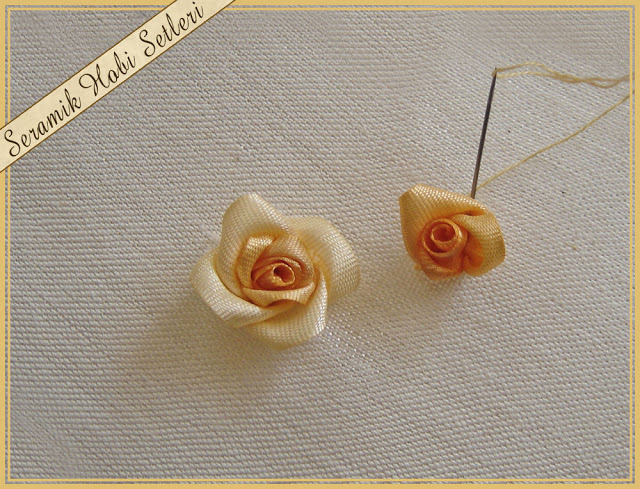
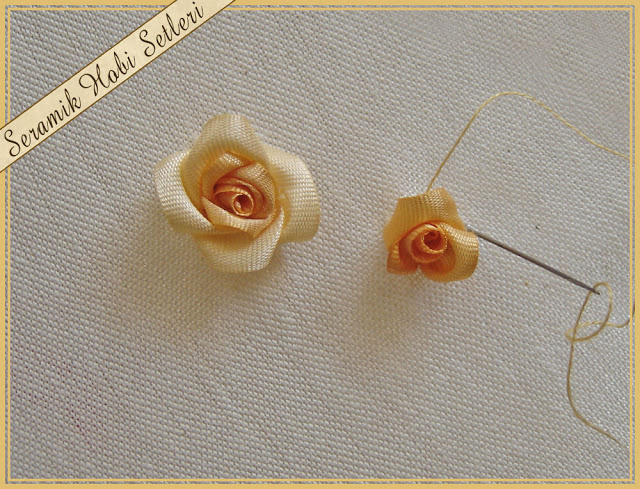
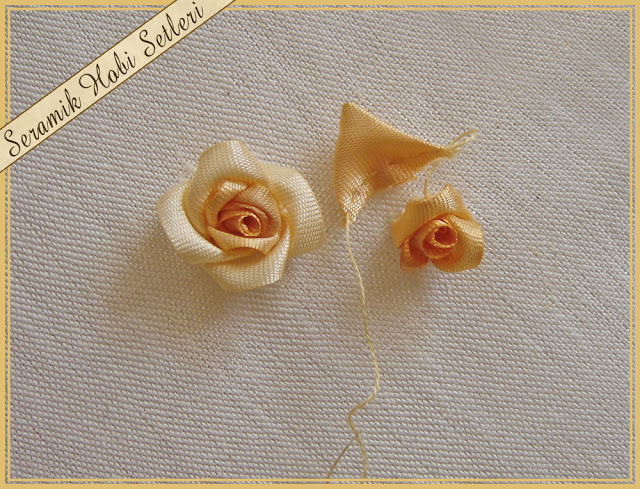
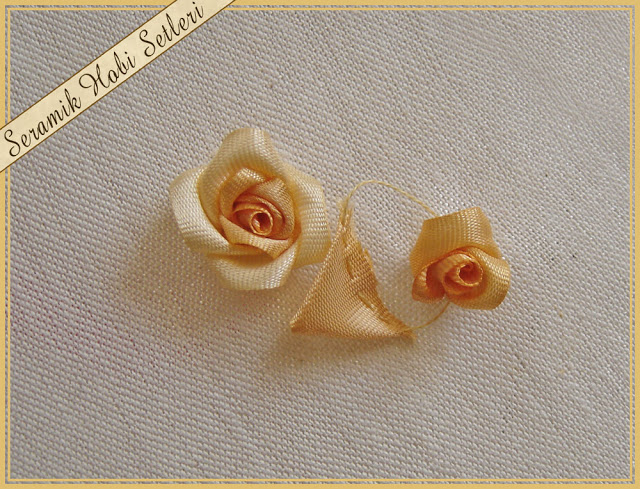
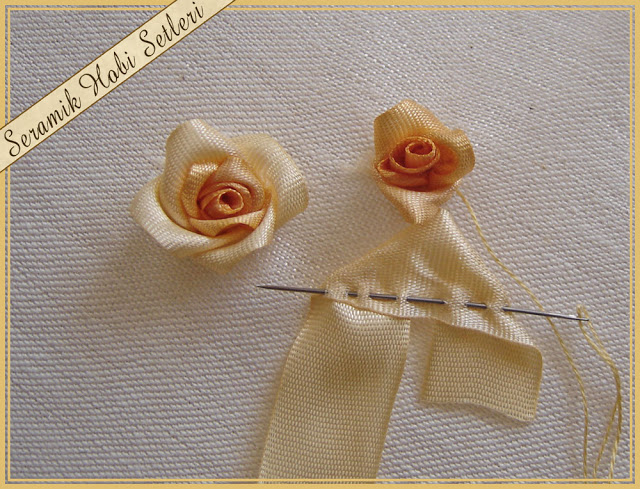
МИНИ-МАСТЕР КЛАССЫ - 2... цветы из лент... пошагово, несложно, красиво...
УКРАШЕНИЯ, вышитые лентами


КАРТИНКИ УВЕЛИЧИВАЮТСЯ ПО КЛИКУ

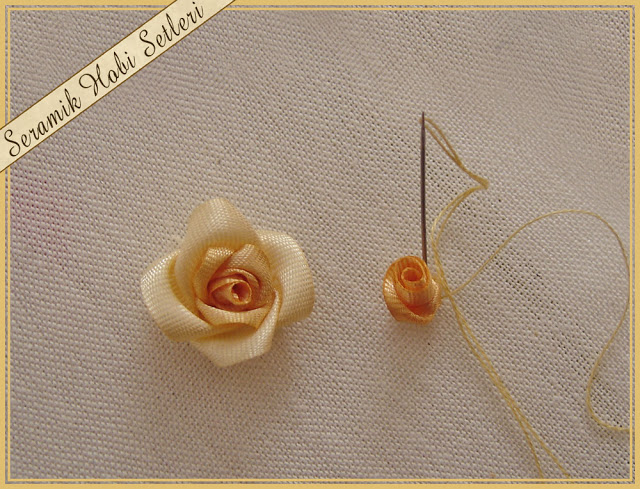
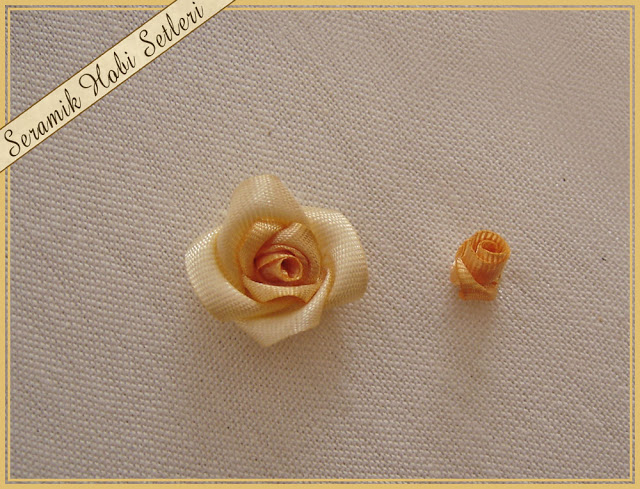

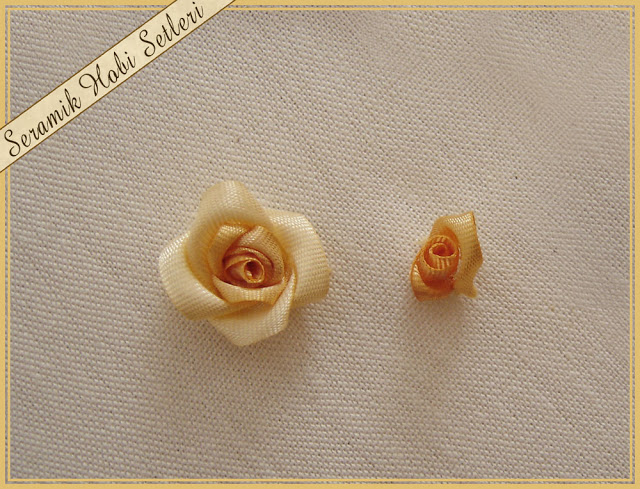

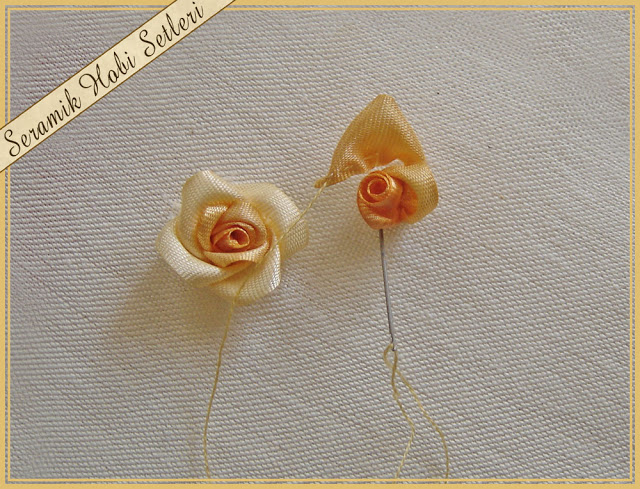

Это цитата сообщения Oksana_Hilles Оригинальное сообщение
Туники связаные крючком(подборка)
Фотографии в альбоме «Туники» madame-modist
 [показать]
 [показать]
 [показать]
 [показать]
 [показать]
 [показать]
 [показать]
 [показать]
 [показать]
 [показать]
 [показать]
 [показать]
 [показать]
 [показать]
 [показать]
 [показать]
 [показать]
 [показать]
 [показать]
 [показать]
 [показать]
 [показать]
Это цитата сообщения Oksana_Hilles Оригинальное сообщение
Очень симпатичные елочки!
[показать] [показать]Нашла вот такие симпатичные елочки, правда без описания, но мне кажется, их не трудно будет связать.Читать полностью