Это цитата сообщения Mademoiselle_Viv Оригинальное сообщение
Устанавливаем фильтры в Корел
 [400x105]
Таких постов на Лиру множество, но по просьбе моей читательницы, я пишу об этом, так как делала и делаю я.
Недавно я поменяла свой компьютер. И я должна признаться, что некоторые мои фильтры не работали.
Но недавно мне напомнили, что существует программа "Patch". Мы просто должны скачать ее и с помощью этой крохотной программы найти наши фильтры, которые не работают в нашей PSP. Скачать ее (см. вложение к посту) и прочитать о ней можно ЗДЕСЬ
Спасибо авторам этого "patch" и
 Hitteri, которая познакомила с этой программой.
Первое, что нужно сделать перед установкой фильтров скачать Msvcrt10.dll
Распакуйте и поместите Msvcrt10.dll в:
С / Windows / System
и
C/Windows/System32
Скачать его можно из вложения к этомупосту
Следующий шаг: Чтобы не перегружать наши PSP, мы должны создать папку для наших фильтров, кроме папки в Му PSP files, например, в Документах, назовите ее "Все мои фильтры" и запомнить где они у нас будут храниться. Все распакованные фильтры мы будем хранить здесь, а по мере надобности загружать их в PSP, а после использования удалять из Corel. Вы поймете, что это совсем не сложно и загружать фильтр можно прямо во время работы!

Это цитата сообщения Mademoiselle_Viv Оригинальное сообщение
КАК СДЕЛАТЬ TUBE
1 - Открыть программу Corel Psp
2 - Открыть JPG в Psp
3 - Выберите изображение в палитре слоев
 [203x169]
4 - Нажмите правой кнопкой мыши на слой и "Преобразовать фоновый слой"
 [386x171]
5 - Включить Выбор инструмента - Выделение от руки

с такими настройками
 [695x66]
Для небольших изображений поставьте размытие краев на 2
Для волос женщин - на 5.
6. Обвести изображение
 [326x270]
Выделение / Инвертировать и нажать Delete на клавиатуре.
7. Слои / Создать новый растровый слой, залить цветом. Переместить слой с цветом вниз
 [327x274]
8. Проверить точность выделения и, если нужно подправить ластиком.
9. Удалить цветной слой и сохранить Tube, в PNG.
 [512x384]
Серия сообщений "Подсказки для начинающих":
Часть 1 - Вырезаем изображение с помощью инструмента Выделение
Часть 2 - Клипарт из картинки
Часть 3 - Функция *Окрашивание*
Часть 4 - Уточнение области обрезки изображений
Часть 5 - КАК СДЕЛАТЬ TUBE
Часть 6 - Устанавливаем фильтры в Корел
Часть 7 - Урок. Как загрузить в Корел кисти фотошопа
...
Часть 19 - Текст с изгибом вниз (или внутри круга)
Часть 20 - PSP настройки параметров.
Часть 21 - Как установить инструмент Деформация
Это цитата сообщения Mademoiselle_Viv Оригинальное сообщение
Уточнение области обрезки изображений
Если в уроках не уточняется способ обрезки, то это можно сделать несколькими способами.
Например, нам нужно вырезать птичку из этой картинки.
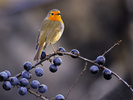 [650x488]
1. В этом случае мы активируем инструмент "обрезка"
 и определяем границы.
Если Вы хотите быть точными и определить точный размер будущей картинки, то в верхней панели вы можете их уточнить или округлить
 [484x67]
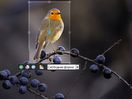 [515x388]
Чтобы применить "вырез", нажмите на "галочку" в зеленом кружочке
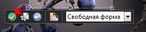 [278x61]
И наша картинка вырезана
 [205x305]
2. Можно вырезать такую картинку и с помощью инструмента "Выделение"
 , я уже писала об этом здесь . Однако Вам может не понравиться, как "легло" выделение. В этом случае его можно исправить, активировав инструмент "указатель" и перейдя в Выделение / Редактировать выделенный элемент, и вы увидите что выделенная область стала "красной"
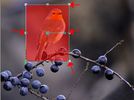 [390x290]
Используйте узелки для уточнения выделенного элемента. Когда выбудете удовлетворены, перейдите снова в Выделение / Редактировать выделенный элемент и "красная" область исчезнет, переключитесь опять на инструмент "выделение" и Изображение/Обрезать по выделенному.
Серия сообщений "Подсказки для начинающих":
Часть 1 - Вырезаем изображение с помощью инструмента Выделение
Часть 2 - Клипарт из картинки
Часть 3 - Функция *Окрашивание*
Часть 4 - Уточнение области обрезки изображений
Часть 5 - КАК СДЕЛАТЬ TUBE
Часть 6 - Устанавливаем фильтры в Корел
...
Часть 19 - Текст с изгибом вниз (или внутри круга)
Часть 20 - PSP настройки параметров.
Часть 21 - Как установить инструмент Деформация
Это цитата сообщения Mademoiselle_Viv Оригинальное сообщение
Функция *Окрашивание*
Иногда в коллажах, нам приходится окрашивать какие-то элементы в цвет коллажа, мы открываем функцию Настройка/ Оттенок/Насыщенность / ОКРАШИВАНИЕ
 [427x249]
и возникает вопрос, а какие цифры ставить? Подбирать вручную долго и не всегда получается то, что хочется. Это можно сделать очень быстро и точно! Итак,
ОКРАСИТЬ...
Выберите цвет или оттенок в какой Вы хотите использовать.
Чтобы Вам было понятнее, я выбрала цвет #c000c0. Обратите внимание на оттенок и насыщенность ( в моем примере это H=212, S=255)
 [496x548]
это и есть цифры, которые мы должны внести в соответствующие поля!
Надеюсь, эта подсказка будет Вам полезна!
Удачи!
Серия сообщений "Подсказки для начинающих":
Часть 1 - Вырезаем изображение с помощью инструмента Выделение
Часть 2 - Клипарт из картинки
Часть 3 - Функция *Окрашивание*
Часть 4 - Уточнение области обрезки изображений
Часть 5 - КАК СДЕЛАТЬ TUBE
...
Часть 19 - Текст с изгибом вниз (или внутри круга)
Часть 20 - PSP настройки параметров.
Часть 21 - Как установить инструмент Деформация
Это цитата сообщения Mademoiselle_Viv Оригинальное сообщение
Клипарт из картинки
Откройте картинку, из которой будете вырезать, и подготовленный фон.
Я возьму вот эти
 [700x538]
 [386x530]
Возьмите инструмент выделения и обведите вокруг предмета, который вы хотите перенести на коллаж. Вам не нужна точность, просто аккуратность.
 [210x128]
 [260x342]
Выделение / Изменить / Размыть края внутри/снаружи
 [700x343]
Теперь проставьте размытие по обе стороны и степень размытости до 50 или больше в зависимости от предмета и как близко вы сделали свое выделение, и вы видите на картинке ниже, как оно передвинулось внутрь и за его пределы.
 [420x455]
Теперь вы можете скопировать изображение и вставить на фон.
Вот результат
 [700x538]
УДАЧИ!
Серия сообщений "Подсказки для начинающих":
Часть 1 - Вырезаем изображение с помощью инструмента Выделение
Часть 2 - Клипарт из картинки
Часть 3 - Функция *Окрашивание*
Часть 4 - Уточнение области обрезки изображений
...
Часть 19 - Текст с изгибом вниз (или внутри круга)
Часть 20 - PSP настройки параметров.
Часть 21 - Как установить инструмент Деформация
Это цитата сообщения Mademoiselle_Viv Оригинальное сообщение
Вырезаем изображение с помощью инструмента Выделение
Есть несколько версий этой техники в Интернете, но вот мои.
По этой технике, вы научитесь вырезать изображение с помощью инструмента Выделение. Вот что вы получите
 [348x276]
из такого изображения.
 [375x480]
Делается это быстро и просто, дольше читать.
1. Откройте нужную картинку в Корел.
2. Нажмите на инструмент Выделение в панели инструментов слева.
 [399x204]
3. Вы выбираете инструмент"Прямоугольник". Ставите курсор в левый верхний угол над картинкой, которую Вы будете вырезать, и ведите, не отпуская, в правый нижний, и вы увидите выделение. Если вы не удовлетворены вашим результатом, вы можете перейти Изменить/Отменить выделенное и начать все сначала.
Вот часть, которую мы хотели бы сохранить.
 [380x403]
Это показывает выделение.
3. Когда ваша картинка выделена по вашему вкусу, вы идете
Изображение / Обрезать по выделенному.
 [348x276]
И все! Ваше изображение вырезано так, как вы хотели.
Серия сообщений "Подсказки для начинающих":
Часть 1 - Вырезаем изображение с помощью инструмента Выделение
Часть 2 - Клипарт из картинки
Часть 3 - Функция *Окрашивание*
...
Часть 19 - Текст с изгибом вниз (или внутри круга)
Часть 20 - PSP настройки параметров.
Часть 21 - Как установить инструмент Деформация
Это цитата сообщения Anela-Alena Оригинальное сообщение
Маленькие хитрости фотошоп
|
||


club.rc-mir.com/urok-ot-NATALI-malenkie-hitrosti-v-fotoshope-topic2842033
Это цитата сообщения almiria_kh Оригинальное сообщение
Плавные движения всего на двох слоях..
 [479x362] [479x362] |
Это цитата сообщения Mademoiselle_Viv Оригинальное сообщение
Урок для начинающих: Коллаж «Dancing»(часть 3)
 [700x500]
ЧАСТЬ 1. «СОЗДАЕМ ФОН КОЛЛАЖА»
ЧАСТЬ 2. «ЗАПОЛНЯЕМ ФОН ЭЛЕМЕНТАМИ»
ЧАСТЬ 3 «ПЕРЕНОСИМ GIF-КАРТИНКУ НА КОЛЛАЖ»
 [показать]
Это цитата сообщения Mademoiselle_Viv Оригинальное сообщение
Простой фон
 [600x600]
1. Откроем новый документ размером под картинку, какую Вы задумали. У меня сейчас это будет 600х600рх, прозрачный.
2. Подберем цвета

Допустим, что цвет переднего плана будет #D6C29A
цвет фона #827429
3. Зальем этот документ цветом переднего плана (Edit>Fill>Foreground Color)(Редактировать>Выполнить заливку>Основной цвет)
4. Переходим в фильтры и используем стандартный фильтр Filter>Render>Clouds (Фильтры >рендеринг > облака ). Цвет облаков будет соответствовать цвету фона (в данном случае #827429.)
 [399x400]
5. Дальше инструментом "прямоугольное выделение"
 выделите область, отступив от краев желаемое расстояние, сделайте копию выделенной области (Ctrl+j - на клавиатуре)(Или, нажав на слой в панели "Слои", в выпавшем меню выбрать "Дублировать".
6. Применим к этому слою Blending Options (Опции смешивания), нажав на fx в панели "Слои".
 [608x441]
 [606x450]
Получаете вот такую основу под коллаж. На ней можно располагать картинки и украшения.
 [397x404]
Удачи в творчестве!

© by Mademoiselle Viv
Это цитата сообщения Mademoiselle_Viv Оригинальное сообщение
Бродилка по моему дневнику
Это цитата сообщения Mademoiselle_Viv Оригинальное сообщение
Некоторые фильтры

Это цитата сообщения Милая_Любаша Оригинальное сообщение
Учимся делать рамки в ФШ.
|


Это цитата сообщения Mademoiselle_Viv Оригинальное сообщение
Как сделать скриншот (скрин), снимок с экрана монитора
[показать]1. Нажать на клавиатуре клавишу Prt Scr ( “Print Screen” на некоторых клавиатурах она подписана как “PrtSc”, а находится как правило где то рядом с клавишей “insert” и “del”.)
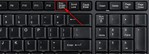 [700x254]
В общем, где-то справа (на разных клавиатурах по разному), но выглядит она так
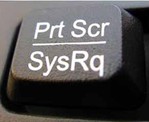 [360x295]
2. Открываете фотошоп и, когда он будет запущен, создаете новый документ и нажимаете комбинацию клавиш “Ctrl” + “V”.
Теперь Вы можете вырезать нужный кусок из фотографии экрана (выделить его прямоугольным выделением и Изображение / Кадрировать).
ВСЕ ! Скриншот готов.
Но вот в моем фотошопе это не проходит (не знаю, почему), тогда
Если в фотошопе не получается вставить изображение.
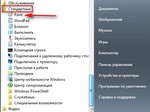
Нажимаем на кнопку пуска

и выбираем в Стандартных программах Paint
 [484x362]
Открываем ее двойным кликом.
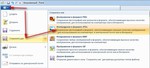
Нажимаем кнопку Вставить.
 [548x134]
Когда картинка появится,
Нажимаем Обрезать (там же) выделяем нужную часть и еще раз Обрезать
ВСЕ, можно сохранять.
 [700x318]
Это цитата сообщения Litizija Оригинальное сообщение
Небольшая коллекция роз, любуйтесь друзья!
|
Это цитата сообщения Koloshenka Оригинальное сообщение
Розовое великолепие / Мир Увлечений
Есть в Москве компания Мир Увлечений занимающаяся распространением цветов.
Одно время пользовалась их услугами.А в интернете нашла страницу,где много фотографий их розария.Мимо пройти,конечно,я не смогла - это сказка!!!
Хочу поделиться этой красотой с вами - наслаждайтесь:
 [643x800]
 [900x675]
Это цитата сообщения Kandy_sweet Оригинальное сообщение
Розы из сада Wendy
 [800x600]
 [800x600]
 [800x600]
Это цитата сообщения -KRASOTA- Оригинальное сообщение
Розовый сад от Mavesta
Стихи Марина Цветаева
...............................................
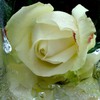
Благоухала целую ночь в снах моих – Роза.
Неизреченно-нежная дочь Эроса – Роза.
 [700x700]
Как мне усвоить, расколдовать речь твою – Роза?
Неизреченно-нежная мать Эроса – Роза!
...............................................
Это цитата сообщения соня_лифинская Оригинальное сообщение
ВОЛШЕБНЫЙ МИР РОЗ

Ах розы, розы как вы хороши
Вы королевы в мире Флоры
Вы отражение моей души
Вы красотою радуете взоры
Ах розы, розы ваши лепестки
Нежнейшим бархатом покрыты
И темной зеленью блестят листки
Хоть среди них шипы укрыты
Ах розы, розы украшая сад
И острие имея для защиты
Вас все же соловьи боготворят
И вдохновенье черпают пииты
Мария Синичка
