
Это цитата сообщения yaqut Оригинальное сообщение
Фон для записи.
|

Это цитата сообщения Mademoiselle_Viv Оригинальное сообщение
Как установить инструмент Деформация
С PSPX1 значок инструмента "деформация" уже не стоит на панели, но у вас есть возможность разместить его на ней, и это не сложно.
 [402x411]
Откройте для PSP и щелкните правой кнопкой мыши по рабочей области.
 [373x292]
Нажмите на "Настройка" и вы получите следующее окно:
 [699x422]
Слева выберите пункт "Все команды".
Затем справа выберите инструмент "Деформация". Нажмите на него левой кнопки мыши и удерживайте.
 [700x439]
Перетащите значок на панель инструментов, где он будет стоять и отпустите левую кнопку мыши. Теперь он стоит в панели. Это можно сделать только 1 раз.
 [255x151]
Серия сообщений "Подсказки для начинающих":
Часть 1 - Вырезаем изображение с помощью инструмента Выделение
Часть 2 - Клипарт из картинки
...
Часть 19 - Текст с изгибом вниз (или внутри круга)
Часть 20 - PSP настройки параметров.
Часть 21 - Как установить инструмент Деформация
Это цитата сообщения Mademoiselle_Viv Оригинальное сообщение
PSP настройки параметров.
 [482x154]
 01.
Файл - Настройки - Основные настройки программы:
Разное
Уберите галочку с "Отображать заставку при запуске приложения":
 [699x219]
Единицы измерения
Установите разрешение по умолчанию 72,000
Качество остается хорошим, но картинки становятся гораздо менее тяжелыми.
 [699x223]
Отображение и кэширование
Здесь вы можете поставить галочку в "Использовать точные курсоры". Это совсем не обязательно!
 [700x204]
Photo Downloader
Убрать все галочки
 [699x205]
Автосохранение оригинала
 [700x235]
02.
Файл - Настройки - Параметры автосохранения:
Включите "автоматическое сохранение и замените 5 на 3.
 [316x137]
03.
Установка на сохранения файла PSP, который признает Jasc animationshop.
Открыть tube и перейдите в меню Файл - Сохранить как .... и вы получите следующее окно:
 [460x141]
Нажмите на кнопку Параметры ... и вы получите это окно, установить параметры именно так, как показано здесь:
 [309x326]
Серия сообщений "Подсказки для начинающих":
Часть 1 - Вырезаем изображение с помощью инструмента Выделение
Часть 2 - Клипарт из картинки
...
Часть 18 - 100 уроков по Corel PaintShop Photo Pro
Часть 19 - Текст с изгибом вниз (или внутри круга)
Часть 20 - PSP настройки параметров.
Часть 21 - Как установить инструмент Деформация


Это цитата сообщения IrchaV Оригинальное сообщение
100 уроков по Corel PaintShop Photo Pro
Глава 1. Обзор «Corel PaintShop Photo Pro»
1.Знакомство с «PaintShop Photo Pro»
2.Рабочие пространства
3.Интерфейс полного редактора
4.Навигация по рабочей области полного редактора
5.Панель задач
6.Панель инструментов
7.Центр обучения
8.Инструменты масштабирования
9.Панели
10.Палитры
Глава 2. Работа с документами
11.Открытие документа
12.Создание документа
13.Сохранение документа
14.Органайзер
15.Печать и оправка
Глава 3. Панель инструментов
Это цитата сообщения Mademoiselle_Viv Оригинальное сообщение
Работа с маской в Corel PSP.
 [700x549]
Работать с маской в Корел очень легко. Намного проще, чем в Фотошопе, причем маской может служить любая картинка. Итак:
 [300x100]
Это цитата сообщения Mademoiselle_Viv Оригинальное сообщение
Импорт и экспорт кистей в Corel PSP
Иногда в материалах к коллажам попадаются такие кисти, которые при простой загрузке в папку "Кисти PSP" не работают. Я научу Вас загружать такие кисти.
Кисти в PSP обязательно должны иметь два файла для правильной работы.
Файл PspBrush и файл PspScript.
 [277x167]
 [254x150]
Если у вас есть кисть, которая имеет только файл PspBrush, вы так же можете ее импортировать.

Это цитата сообщения Mademoiselle_Viv Оригинальное сообщение
Водяной знак в Корел
В этом уроке я покажу вам простой способ сделать собственный Водяной знак
Создайте изображение 300 х 200 пикс.
Активируйте инструмент текст.
Шрифт на ваш выбор ....
Напишите свое имя или ник
 [301x200]
Активируйте инструмент "Волшебная палочка"
Настройки
 [700x39]
Кликните по пустому полю на слое, чтобы появилось выделение
 [320x219]
Выделение - Инвертировать
Delete на клавиатуре.
На слое осталось только выделение.
 [318x223]
Эффекты - 3D - Тень
 [192x227]
 [190x226]
Выделение - Отменить.
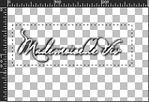
Прямоугольным выделением обведите надпись
 [318x218]
Изображение - Обрезать по выделенному.
Файл - Экспорт - Специальная кисть
 [482x219]
Вот что получилось у меня
 [398x315]
Можно добавить кистью к тексту завиток или картинку
 [300x300]
Кисти-завитки можно подобрать ЗДЕСЬ

ЖЕЛАЮ УДАЧ В ТВОРЧЕСТВЕ!!!!
 © by Mademoiselle Viv
Серия сообщений "Подсказки для начинающих":
Часть 1 - Вырезаем изображение с помощью инструмента Выделение
Часть 2 - Клипарт из картинки
...
Часть 13 - Уменьшаем вставленную картинку в Корел.
Часть 14 - Панель *Материалы*в Корел
Часть 15 - Водяной знак в Корел
Часть 16 - Импорт и экспорт кистей в Corel PSP
Часть 17 - Работа с маской в Corel PSP.
...
Часть 19 - Текст с изгибом вниз (или внутри круга)
Часть 20 - PSP настройки параметров.
Часть 21 - Как установить инструмент Деформация
Это цитата сообщения Mademoiselle_Viv Оригинальное сообщение
Панель *Материалы*в Корел
Давайте рассмотрим панель "Материалов"
На моем скрине
Цвет переднего плана - желтый
Цвет фона - красный.
 [211x174]
Кликните по окошку Переднего плана (см. стрелку) - откроется вот такое окно
 [490x545]
На верней панели Вы видите окна "Цвет", "Градиент", "Узор"
 [300x152]
Это цитата сообщения Mademoiselle_Viv Оригинальное сообщение
Уменьшаем вставленную картинку в Корел.
Я расскажу о паре способов уменьшения размера картинки, вставленной в коллаж.
1. С помощью функции Изображение / Изменить размер
 [422x274]
Кликнув на него, появляется такое окно
 [486x409]
В столбце "Оригинал" указаны истинные размеры коллажа(не вставленной картинки!!),
в столбце "Создать" - размеры, которые нужно выставить. Они измеряются в пикселях или в процентном отношении к истинным размерам.
Здесь можно изменять размеры коллажа целиком, НО, если нужно изменить размеры только ОДНОГО слоя, нужно поставить галочку в окошке "Расширенные параметры" и окно увеличится. Появится нижняя часть его.
 [474x295]
И внизу нужно снять галочку с окошка "Изменить размер всех слоев".
 [402x318]
 [403x322]
2. Следующий способ с помощью инструмента "Указатель"
Он действует, как Свободное трансформирование" в фотошопе, нажимая на "узелки-квадратики", изменяем размер картинки.
 [385x445]
 [445x402]
Чтобы закрепить выбранный результат, просто нажмите на любой другой инструмент.
Серия сообщений "Подсказки для начинающих":
Часть 1 - Вырезаем изображение с помощью инструмента Выделение
Часть 2 - Клипарт из картинки
...
Часть 11 - Избавляемся от белого фона в Корел и меняем цвет платья.
Часть 12 - Делаем декор с помощью фильтра Mura's Meister
Часть 13 - Уменьшаем вставленную картинку в Корел.
Часть 14 - Панель *Материалы*в Корел
Часть 15 - Водяной знак в Корел
...
Часть 19 - Текст с изгибом вниз (или внутри круга)
Часть 20 - PSP настройки параметров.
Часть 21 - Как установить инструмент Деформация
Это цитата сообщения Mademoiselle_Viv Оригинальное сообщение
Делаем декор с помощью фильтра Mura's Meister
 [700x529]
Этот коллаж я украсила декором из розочек, хотите узнать как это делать - жмите на стрелочку

Это цитата сообщения Mademoiselle_Viv Оригинальное сообщение
Избавляемся от белого фона в Корел и меняем цвет платья.
Итак,
1. Открываем такую картинку
 [показать]
2. В панели "Слои" нажимаем на слой правой кнопкой мыши и выбираем команду "Преобразовать фоновый слой"
 [383x402]
Наш слой стал растровым, теперь мы можем работать с ним так как нам нужно.
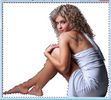
3. Активируем инструмент "Волшебная палочка" и кликаем по белому полю столько раз, сколько понадобится, чтобы вся белая часть была выделена
 [376x338]
А теперь жмем на клавиатуре Delete и получаем
 [600x532]
Коллаж у нас был розовый, а платье на девушке голубое - не сочетается с коллажем! Давайте поменяем ему цвет.
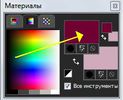
На панели цветов и градиентов на переднем плане стоит цвет, в который мы будем окрашивать платье
 [213x173]
В панели инструментов находим и активируем инструмент "Изменение до целевого".
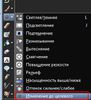 [256x280]
На верхней панели выставляем размер, это инструмент работает как кисть. И закрашиваем аккуратненько все платье девушки
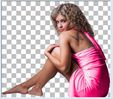 [375x330]
Надеюсь Вам пригодятся в работе эти подсказки. УДАЧИ!!!!
Серия сообщений "Подсказки для начинающих":
Часть 1 - Вырезаем изображение с помощью инструмента Выделение
Часть 2 - Клипарт из картинки
...
Часть 9 - Tubes & Scrapbooking
Часть 10 - УРОК -КАК СДЕЛАТЬ УГОЛКИ ДЛЯ РАМОК В КОРЕЛЕ
Часть 11 - Избавляемся от белого фона в Корел и меняем цвет платья.
Часть 12 - Делаем декор с помощью фильтра Mura's Meister
Часть 13 - Уменьшаем вставленную картинку в Корел.
...
Часть 19 - Текст с изгибом вниз (или внутри круга)
Часть 20 - PSP настройки параметров.
Часть 21 - Как установить инструмент Деформация
Это цитата сообщения Инноэль Оригинальное сообщение
УРОК -КАК СДЕЛАТЬ УГОЛКИ ДЛЯ РАМОК В КОРЕЛЕ
Это цитата сообщения Mausinka Оригинальное сообщение
Урок. Как загрузить в Корел кисти фотошопа