Это цитата сообщения Людмила_Морозова Оригинальное сообщение
Вяжем для всей семьи.Вязание на машине.

Это цитата сообщения НатаЧ Оригинальное сообщение
Способ расширения полотна, даже если не хватает игл машины.
Это видео-урок о том, как можно расширить полотно при вязании, даже если для этого не хватает игл на машине. Кроме того, мне кажется, что таким способом можно выполнить на однофантурной машине бантовую складку того же цвета, например, на юбке или по низу брючек или рукавов, сделав из прямого полотна - "клеш" или складку. На фото у свитерка этот "клин" выделен другим цветом для наглядности.
 [45x] [45x]
 На 10-й минуте видео этот прием показан очень крупно, поэтому все понятно и без перевода. А на 16-й минуте показано как этот "клин" , что называется вплетается в основное полотно. Рекомендую, очень интересный приемчик...
http://www.youtube.com/watch_popup?v=9f6F8RuLgGM&vq=medium
[показать]
Это цитата сообщения Л_ё_п_а Оригинальное сообщение
Убавочка с дырочками от SilverRain

Это цитата сообщения Л_ё_п_а Оригинальное сообщение
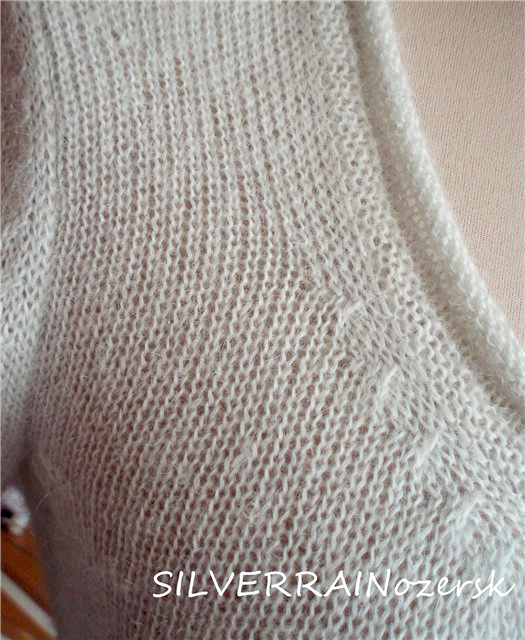
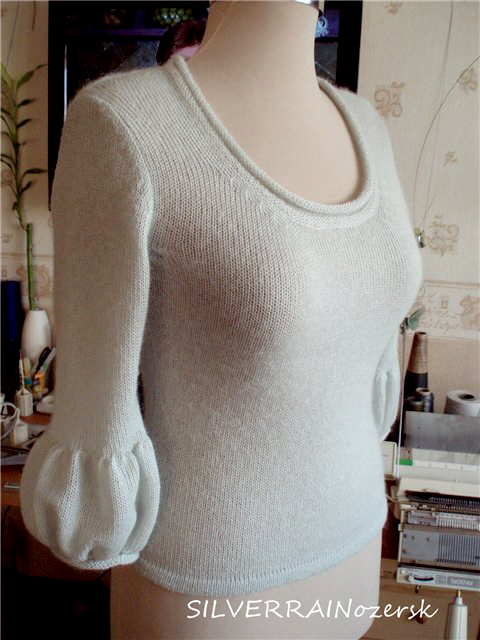
МК Валик от Silver Rain
... это обыкновенный валик...пишу для примера - начинаем на 100-0-100 игл (на этом джемпере на всю машину)..Вяжем 18 рядов на плотности 2, потом 2 ряда на плотности 3. Деккеруем дырочки и провязываем еще 6-8 рядов, до нужной высоты отделки. Потом все иглы перебрасываем на переднюю игольницу и вяжем еще 6-8 рядов, провязываем бросовой нитью, срезаем и отпариваем. Кеттлевка будет выглядет как из 2ух валиков. Отпариваем край с открытыми петлями , приметываем и кеттлюем. За счет вот этой изнаночной полоски валик не откатывается, а хорошо сидит по краю горловины. Да и работы немного - кеттлевать только по лицевой стороне. Я так на тоненьких мохеровых вещах обычно делаю.
картинки кликабельны
Это цитата сообщения Л_ё_п_а Оригинальное сообщение
Планка советы Silver Rain
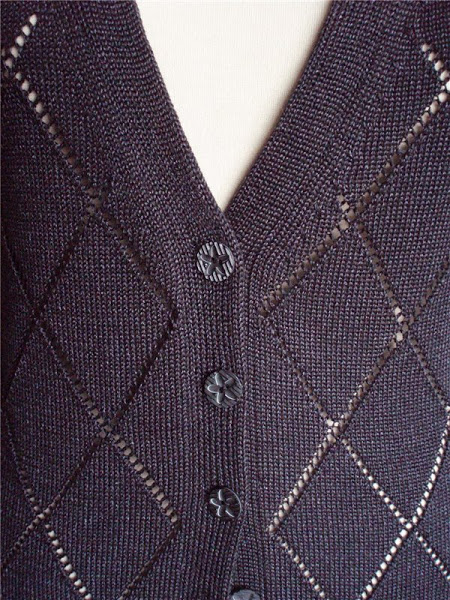
Вертикальная планка
Это цитата сообщения Л_ё_п_а Оригинальное сообщение
Обработка горловины рулик + дырочки от SilverRain

Это цитата сообщения Л_ё_п_а Оригинальное сообщение
Обработка бретелей на топах (SilverRain)
обработка бретелей на топах.


Сначала изнанка, потом лицо...Я не знаю метода ручной кеттлевки с двух сторон одновременно.

Это цитата сообщения Л_ё_п_а Оригинальное сообщение
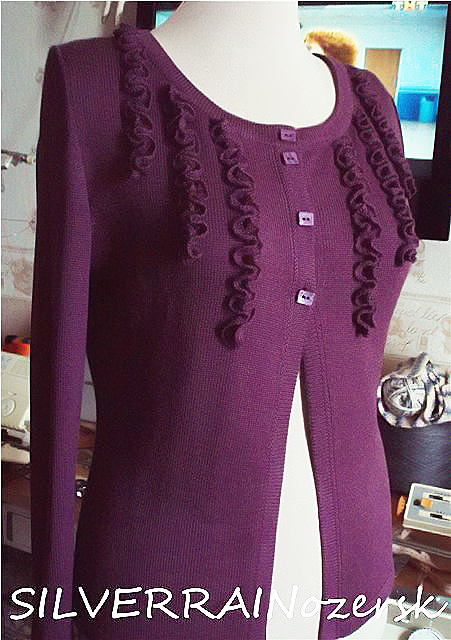
МК французские складки от SilverRain
Мастер класс от Наташи SilverRain
Это цитата сообщения alla2000 Оригинальное сообщение
Жаккард
Жаккардовые узоры.
Наверно лишним будет говорить о том, насколько моден сейчас вязаный жаккард и как выигрывают при этом модницы. Ведь жаккардовые узоры настолько многообразны, что способны удовлетворить любой вкус, начиная от традиционных норвежских, состоящих из двух контрастных цветов, заканчивая многоцветными, приводящими в восторг своим буйством красок даже самых требовательных модниц!
Темы жаккардовых узоров абсолютно разнообразны, это могут быть всегда актуальные снежинки и олени, орнаменты, цветы, одиночные мотивы и сочетания всего этого. Тут все зависит от вкуса и фантазии. К тому же вещи, связанные в такой технике в два раза теплее обычных, т.к. протяжки нитей по изнаночной стороне обеспечивают двойную толщину.
Почему бы и нам не пополнить свой сегодняшний гардероб нарядной вещью с жаккардовым узором? Легко!
Ниже представлены схемы жаккардовых узоров. Они будут полезны тем, кто вяжет.
Остальным предлагаем включить фантазию и окунуться в мир великолепных жаккардов вместе с нами!
И так, на подиуме двухцветный жаккард!
Сразу оговоримся, любой двухцветный жаккард, можно сделать многоцветным, меняя цвета основного рисунка и фона, главное найти нужные сочетания. Есть еще один приём - используйте многоцветную нить для формирования фона или рисунка - это сделает жаккард живым, интересным и оригинальным.
Это цитата сообщения NATAROZENKO Оригинальное сообщение
рисунки для детских кофточек
1.

Это цитата сообщения ManPatiik Оригинальное сообщение
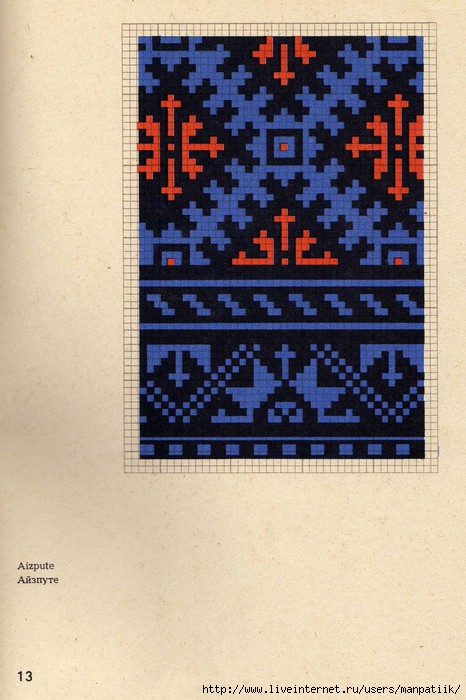
Latviešu tautiskie dūraiņu raksti - (Латышские народные орнаменты) варежки


Это цитата сообщения Ruth37 Оригинальное сообщение
Уроки для DK-7 (DesignaKnit-7)
Дорогие Машинные Вязалочки,
во вложенном файле – 16 уроков по освоению программы DesignaKnit7, которые я скопировала с форума на сайте Kladez-Knit (я их отформатировала в формате Word). Там, одна добрая душа под ником Анна-Мария, переводила свою английскую инструкцию к этой программе и делилась переводами с девочками на форуме.
Это цитата сообщения Fly-Tata Оригинальное сообщение
Эффектная шапка-тюрбан
Совершенно шикарно, и, как у меня водится, из разряда "раз-два-сделал". Схема под катом.
Это цитата сообщения DiZa-74 Оригинальное сообщение
5 ошибок, которые делают начинающие фотографы и их решения
Серия сообщений "Все о ФОТО":
Часть 1 - Как фотографировать ночью новогодние огни
Часть 2 - Типичные ошибки фотолюбителей
...
Часть 24 - УРОКИ ФОТОГРАФИИ. Все о фокусировке.
Часть 25 - Очень полезная памятка всем начинающим фотографам
Часть 26 - 5 ошибок, которые делают начинающие фотографы и их решения
Часть 27 - Обработка городских пейзажей
Часть 28 - Smart-объекты — секрет удобной работы с фильтрами
Часть 29 - Удачные позы для фотосессии
Часть 30 - как фотографировать цветы
Часть 31 - Как фотографировать новогоднюю елку
Это цитата сообщения МАРИША-ВОДОЛЕЙ Оригинальное сообщение
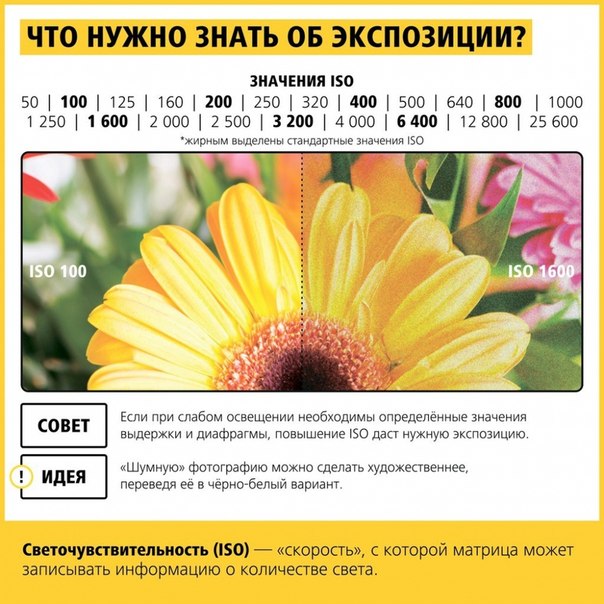
10 шпаргалок, которые помогут делать шикарные фотографии
В своей школе фотографов компания Nicon сделала крутую инфографику, в которой объясняются элементарные вещи о процессе фотосъемки. Их советами стоит воспользоваться.
Это цитата сообщения Magalina Оригинальное сообщение
Ретро гламур в Фотошоп
Гламур прочно вошел в современную жизнь, но он был и раньше, просто имел немного другой оттенок. Особенно это заметно на фотографиях, которые делались в 50-х годах прошлого столетия. Попробуем придать современной фотографии эффект ретро гламура. Открываем изображение.
[400x600]Создаем дубликат слоя, нажав правой кнопкой мыши по слою в окне слоев и выбрав из контекстного меню «Создать дубликат слоя».
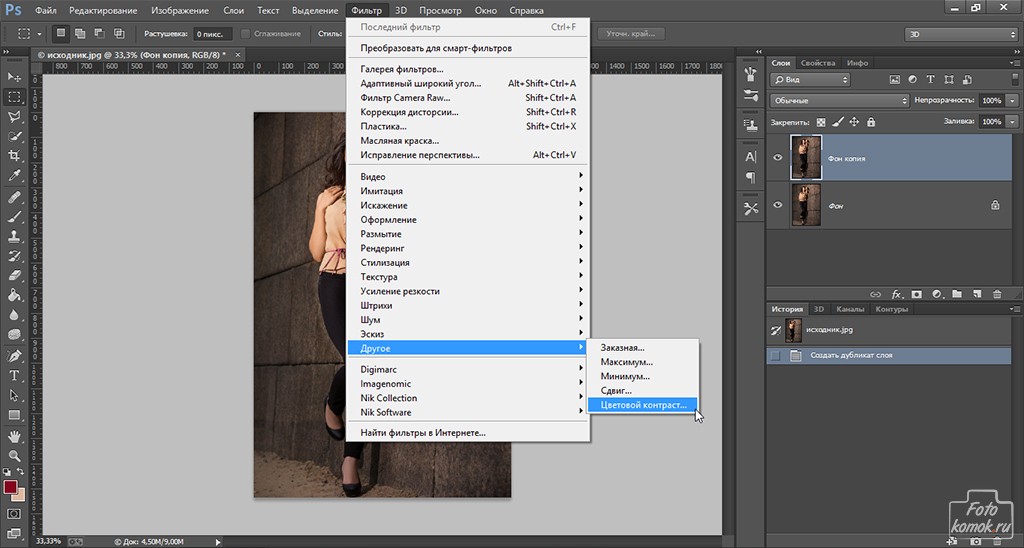
Во вкладке «Фильтр» выбираем «Другое» и далее «Цветовой контраст».
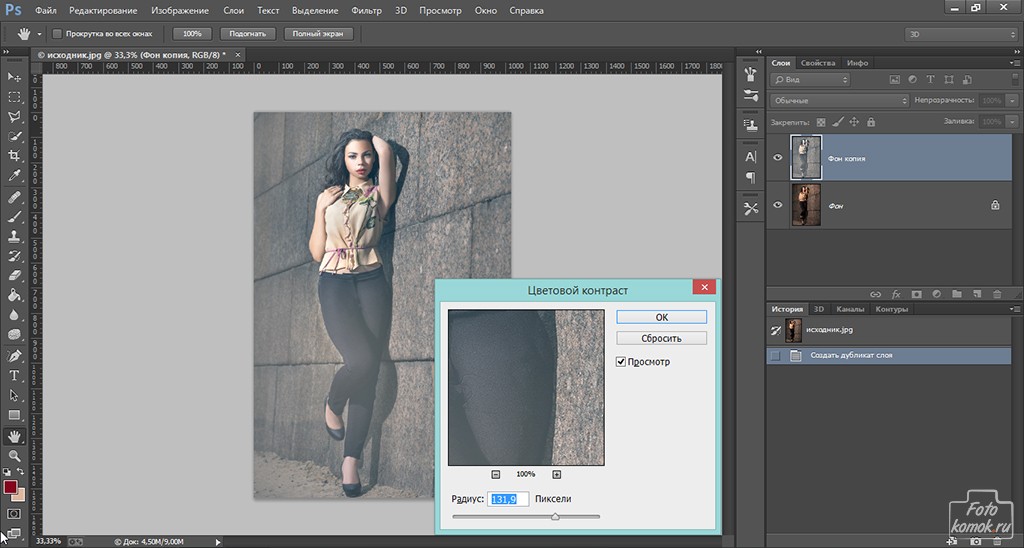
В открывшемся окошке задаем довольно выраженный контраст. Это важно, потому как на послевоенных художественных фотографиях почти всегда лица выглядели как рисованные и были очень выражены черты лица.
Для этого слоя в режиме наложения слоев выбираем «Перекрытие».
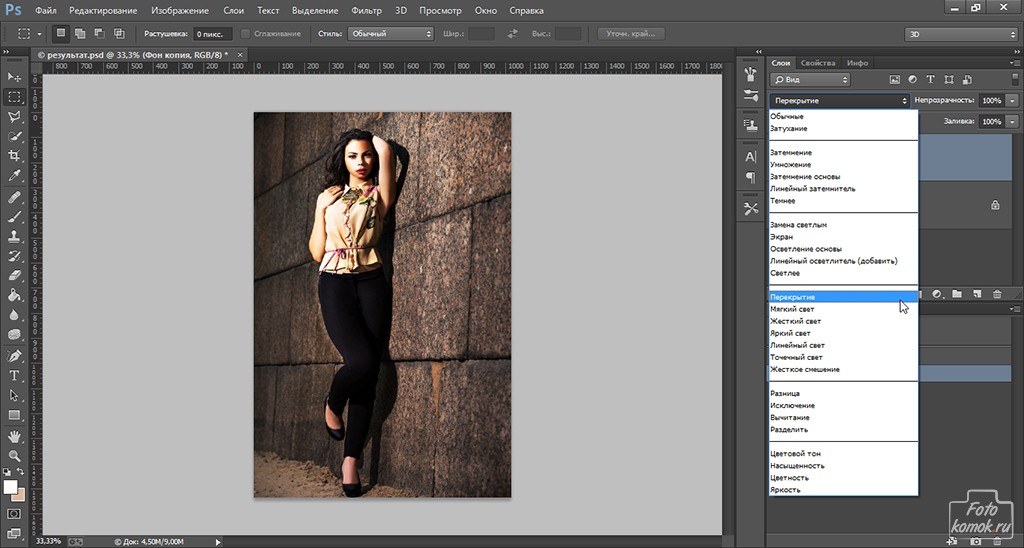
Создаем корректирующий слой «Цветовой баланс».
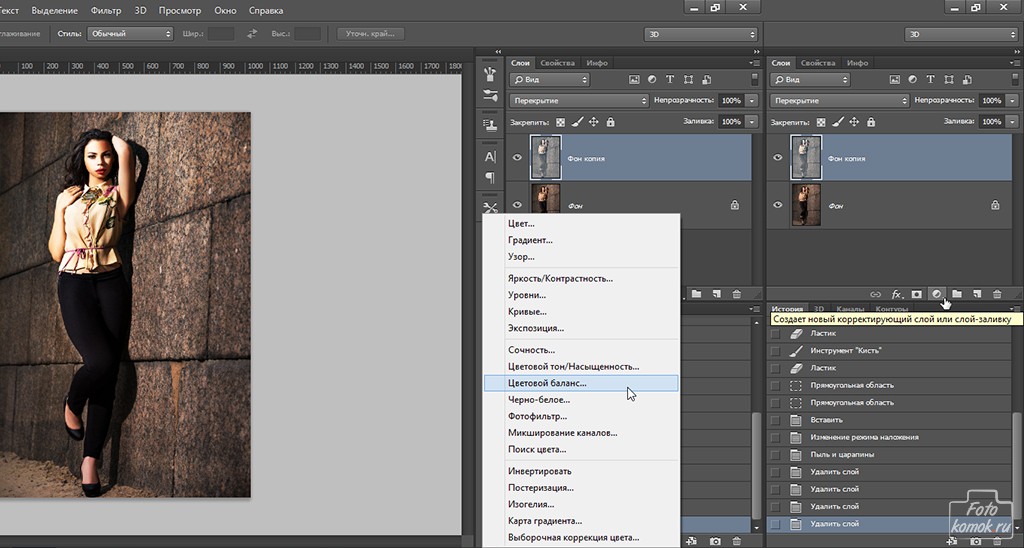
Задаем параметры цвета, делая преобладающим красный оттенок в «Средних тонах». Красный и белые цвета были одними из доминирующими цветами на фотографиях периода, который взят за основу ретро гламура. Но также встречались цветовые пары: желтый и зеленый цвета.

В «Тенях» немного сдвигаем курсор в сторону желтого цвета.
В «Светах» опять-таки делаем преобладающим красный цвет, но корректируем и другие тона.
Создаем корректирующий слой «Черно-белое».
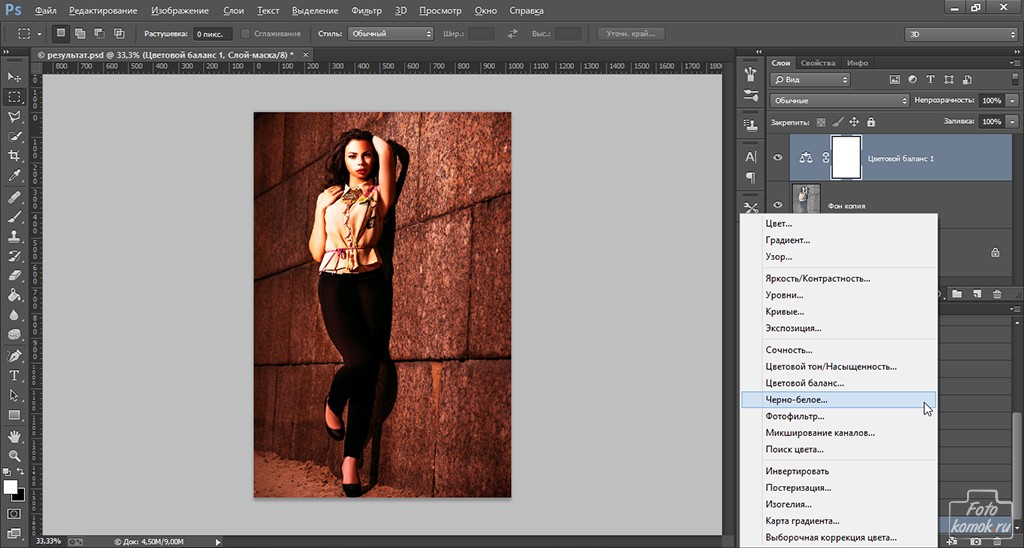
В открывшемся окошке сдвигаем курсоры так, чтобы у нас был сильно выраженный контраст в тенях и тональности.
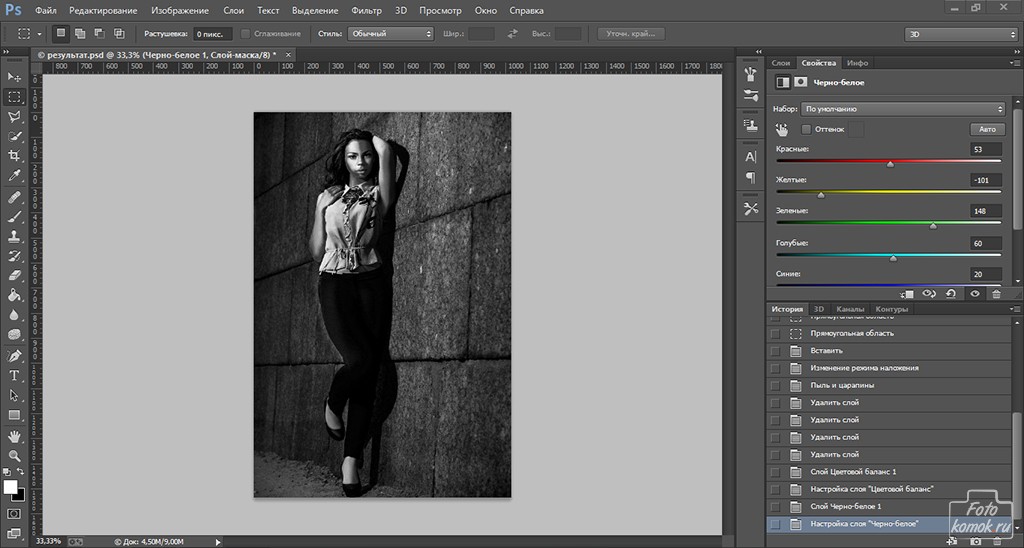
Для этого слоя задаем режим наложения «Экран».
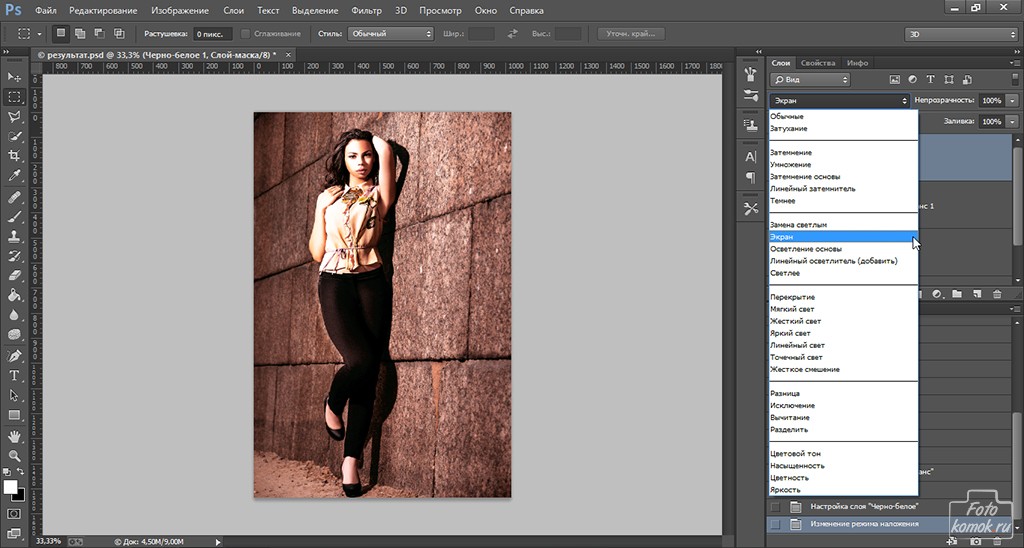
Создаем новый слой, для этого во вкладке «Слои» выбираем «Новый» и далее «Слой». Либо нажав на иконку, как показано на рисунке.
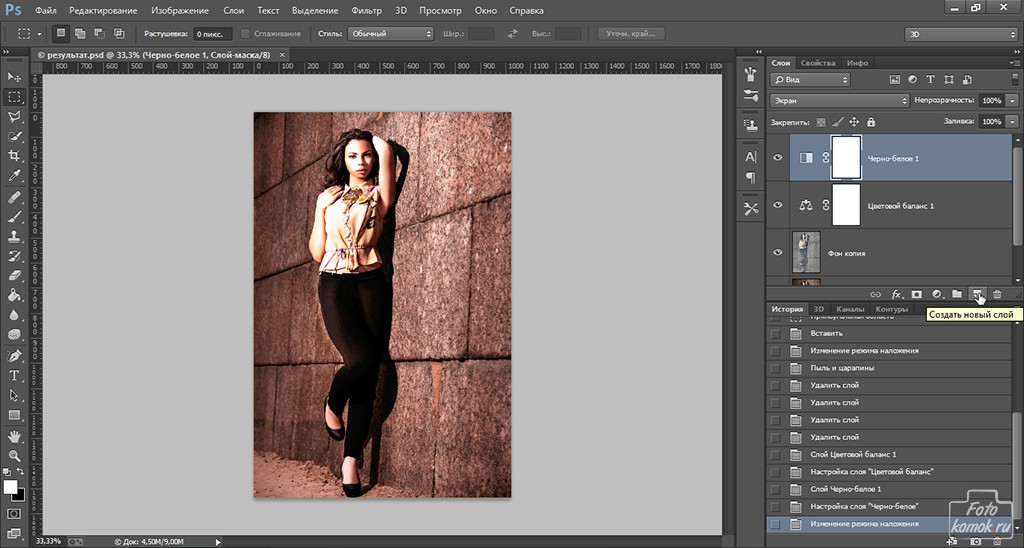
Выбираем на
Это цитата сообщения Magalina Оригинальное сообщение
Как сделать выразительными глаза
Как сделать выразительными глаза
Всем нам известно выражение: “Глаза – зеркало души”. И в этом есть определенная доля правды, когда мы имеем дело с фотографией. Первое, на что многие из нас обращают внимание при взгляде на портрет, это глаза. В этом уроке я расскажу, как повысить выразительность глаз, используя инструмент Кисть в программе Lightroom.
Снимая этот портрет, я намеренно его слегка недоэкспонировал, чтобы быть уверенным в том, что сохраню веснушки на лице мальчика. В итоге его глаза получились почти черными.

Фотографии До и После обработки
Для обработки глаз я пользовался тремя кистями. Первой кистью я увеличил яркость и вытащил некоторые детали. Вторую кисть я использовал, чтобы добавить темную линию вокруг радужных оболочек. И третьей кистью я осветлил белки его глаз и избавился от желтизны, появившейся в результате обработки.
Повышаем выразительность глаз
Первый мазок нашей кистью:
Первой кистью мы закрашиваем весь глаз полностью.
Вот так выглядят слайдеры, отвечающие за настройки кисти. Чтобы его глаза не выглядели, как глаза акулы, я повысил значение для экспозиции (Exposure). Также я увел влево ползунок Света (Highlights), чтобы смягчить светлые участки, которые стали слишком сильно бросаться в глаза. Для разных глаз, естественно, требуются разные настройки. Иногда необходимо добавить немного Резкости (Sharpness) и Четкости (Clarity).Порой не помешает чуть увеличить Насыщенность (Saturation), особенно при работе с голубыми глазами. Но с насыщенностью следует быть предельно осторожным, так как чуть-чуть переборщив, вы рискуете сделать глаза неестественными.
Теперь глаза выглядят так:
Затемняем край радужки
Обведя в кольцо радужную оболочку глаза, вы действительно выделите его и придадите объем.
Настройки для этой кисти:
Чтобы создать эффект, достаточно совсем немного изменить значение экспозиции.
И вот результат:
Обрабатываем белки глаз
Этот этап обработки глаз не является обязательным, но если белки глаз кажутся вам недостаточно белыми, то эта манипуляция может улучшить портрет. Порой пресеты, которые мы используем во время обработки, настройки цветокоррекции могут повлиять на цвет белков. Пресет VSCO, которым я воспользовался для этой фотографии, сделал глаза чуть желтее, чем они были. Чтобы исправить это, я вооружился инструментом Кисть.
Область, закрашенная кистью:
Чтобы избавиться от желтизны, я увел ползунок Температура (Temperature) в сторону Синего, понизил Насыщенность (Saturation) и увеличил значение Экспозиции (Exposure).
Это цитата сообщения Magalina Оригинальное сообщение
режимы съёмки P, S, A, M
Как использовать режимы съёмки P, S, A, M на фотоаппарате?
В каждом фотоаппарате есть куча режимов, вот смотрите Вы на них и ничего не понимаете, но хотите что-то понять…? Если – «ДА», то я постараюсь как можно проще и интереснее Вас с ними познакомить. Ну а если «нет», то берите в руки инструкцию (хотя она Вам особо не поможет).
Хочу сказать заранее, в фотоаппарате есть 4-ре основных режима и любимый режим «Auto» (в дорогих профессиональных зеркалках только 4-ре основных режима). Конечно, Вы мне сейчас скажете, а как же мой любимый ночной режим или портретный, или ещё какой-то, который Вы так часто используете. А никак, это всего лишь шелуха, которую делают в основном для тех, кто мало что понимает в камере, и зачастую делают довольно некачественно, изюминка – это режимы P, S, A, M.
Первый и самый популярный режим, который использует 70% людей, – это режим под кодовым названием «Auto», или авто, кому как удобнее. Режим для тех, кто особо не заморачивается над тем, что у него получится, просто нажимает на кнопку и всё. Во многих случаях это правильно, я говорю о тех ситуациях, если Вы совсем ничего не понимаете в своём фотоаппарате, либо же Вы его только купили и т.д. Но рано или поздно, я так надеюсь, Вам надоест постоянно выскакивающая вспышка (если Вы её случайно забыли отключить), или же Вы захотите просто узнать на что большее способна Ваша камера. Если же выбираете путь – “не париться”, кстати что тоже вполне вероятно, то что ж, можете прекращать чтение этого топика именно на этом месте.
Едем далее, очень близкий и родной режиму «Auto» – режим «P» (программный режим автоматической экспозиции). В этом режиме камера по-умолчанию автоматически выбирает необходимую выдержку и диафрагму. Вы же можете управлять этим соотношением, если это возможно конечно (при недостаточном освещении вы не сможете ничего исправить). Этот режим уже заставляет Вас думать о том что Вы делаете, поэтому, тем кто фотографирует ещё в «Auto» советую срочно переходить на режим «Р», хуже не будет, а вот лучше – надеюсь!
Режим, который обозначается латинской буквой «S» (режим приоритета выдержки). Этот режим нужно знать когда использовать, он предназначен, судя из его названия, для контроля вашей выдержки, так и есть. Вы контролируете выдержку, а диафрагму фотоаппарат устанавливает автоматически, в зависимости от выбранной выдержки. Этот режим полезен в том случае, если Вас не устраивает то значение выдержки которое Вам навязывает фотоаппарат. К примеру, если Вы фотографируете с рук в тёмном помещении и хотите не размыть кадр, можете установить необходимое вам значение выдержки используя режим «S».
Режим «А» (режим приоритета диафрагмы).
Этот режим полная противоположность предыдущего. Т.е. в этом режиме Вы выставляете значение диафрагмы, а выдержку фотоаппарат контролирует автоматически. Как по мне, это наиболее удобный режим, 90% всех фотографий, которые я фотографирую, делаю именно в этом режиме! Почему, да потому что управлять диафрагмой значительно проще, нежели контролировать всё, или управлять выдержкой! К примеру, Вы фотографируете портрет какого-то человека, в режиме «А» быстро выставляете необходимую вам
Это цитата сообщения Magalina Оригинальное сообщение
Фотографируем внутри помещений «с рук»
Фотографируем внутри помещений «с рук»
Когда вы соберётесь фотографировать интерьеры большинства широко известных достопримечательностей, вам придётся снимать «с рук». Это связано с тем, что, в основном, в подобных местах использование штативов запрещено. Как следствие, фотографы вынуждены заботиться о том, чтобы закрепить камеру во время съёмки.
Ниже мы предлагаем несколько рекомендаций к тому, как избежать «смазывания» изображения из-за дрожания камеры при фотографировании в условиях низкой интенсивности освещения.
Выполнив рекомендации – они достаточно простые – вы сможете создавать безупречные по контрасту и цвету снимки даже в условиях недостаточной освещённости.
Настройте баланс белого вручную
Свет ламп, которыми обычно освещаются помещения, может не распознаваться системой автоматического определения баланса белого (Auto White Balance – AWB), встроенной в фотоаппарат.
Уточните в меню камеры условия освещения, выберите программу «Лампа накаливания» (Incandescent) или «Флуоресцентная лампа» (Fluorescent). А ещё лучше, попробуйте настроить баланс белого самостоятельно, используя режим точной настройки (Custom).
Повысьте чувствительность
Когда вы фотографируете, удерживая камеру в руках, скорее всего, снимки получатся «смазанными», нечёткими, вследствие длинной выдержки. Повысить чёткость фотографий, полученных в рассматриваемых условиях, после съёмки, к сожалению, мало возможно.
Установите значение чувствительности (ISO) равным около 1600. Цифровой шум сильнее проявится на снимках, но его проявление можно уменьшить. К тому же, он не лишает фотографию драгоценных деталей в отличие от «смаза».
Также, включите систему стабилизации изображения, встроенную в камеру или объектив (прим. переводчика – обычно, «стабилизаторы» обозначаются аббревиатурами IS на фотоаппаратах производства Canon, VR на фотоаппаратах производства Nikon.)
Сохраните детали в тенях
Солнечный свет, который может проникать внутрь помещения сквозь окна, создаёт яркие блики и густые тени. Сохраните детали в светах и тенях с помощью функций расширения динамического диапазона светочувствительного сенсора. Например, в фотоаппаратах производства Nikon функция называется Active D-Lighting, в камерах Canon – Auto Lighting Optimizer. В зависимости от модели вашего фотоаппарата вы также можете регулировать степень такого расширения.
Автор статьи: J. Meyer
Серия сообщений "Photoshop":
Часть 1 - Фоторедакторы
Часть 2 - Эффект в стиле ретро в Фотошопе
Часть 3 - Обработка фотографии. Усиление объема в портерной фотографии
Часть 4 - Учимся контролировать освещение
Часть 5 - Фотографируем внутри помещений «с рук»
Часть 6 - режимы съёмки P, S, A, M
Часть 7 - Цифровой фотоаппарат Sony Cyber-shot DSC-H5
...
Часть 12 - Девушки в пнг)))
Часть 13 - Урок №231 высокая степень сложности.
Часть