
Это цитата сообщения Мила-Милена Оригинальное сообщение
Работа с программой Microsoft Office
|
Серия сообщений "Microsoft Office":
Часть 1 - Работа с программой Microsoft Office
Это цитата сообщения _Lyubasha_K_ Оригинальное сообщение
Портал всяких интересностей
|


Серия сообщений "optimakomp.ru":[показать]
Часть 1 - Малышам - Ученикам в помощь
Часть 2 - Компьютерная помощь для вас
...
Часть 31 - Вкладки для окон Windows
Часть 32 - Скрытая анимация Windows 7-разблокируем?
Часть 33 - Портал всяких интересностей
Это цитата сообщения La-Perla_Margarita Оригинальное сообщение
Телевидение в дневнике прямой эфир более 100 каналов.
 [450x271]
 [показать]
Читать далее
Это цитата сообщения MARINA_Z Оригинальное сообщение
Paint.NET-ЗНАКОМСТВО , УРОКИ
[700x19]
|






Серия сообщений "УРОКИ ДЛЯ БЛОГА-31-Paint.Net ":УРОКИ ДЛЯ БЛОГА-31-Paint.Net
Часть 1 - ОТКРЫТКА-КОЛЛАЖ В Paint.Net
Часть 2 - ВСТАВИТЬ ФОТО В РАМКУ В Paint.NET
...
Часть 7 - ОБЪЕМНЫЕ БУКВЫ И ЦИФРЫ В Paint Net
Часть 8 - "ТЫ РОДИЛСЯ ОРИГИНАЛОМ ,НЕ УМРИ КОПИЕЙ"
Часть 9 - Paint.NET-ЗНАКОМСТВО , УРОКИ
Это цитата сообщения MARINA_Z Оригинальное сообщение
ОБЪЕМНЫЕ БУКВЫ И ЦИФРЫ В Paint Net
[700x19]
|

Серия сообщений "УРОКИ ДЛЯ БЛОГА-31-Paint.Net ":УРОКИ ДЛЯ БЛОГА-31-Paint.Net
Часть 1 - ОТКРЫТКА-КОЛЛАЖ В Paint.Net
Часть 2 - ВСТАВИТЬ ФОТО В РАМКУ В Paint.NET
...
Часть 5 - ВИДЕОУРОКИ ДЛЯ Paint.Net
Часть 6 - ДЕЛАЕМ ПРОЗРАЧНЫЕ ФОНЫ В Paint.NET
Часть 7 - ОБЪЕМНЫЕ БУКВЫ И ЦИФРЫ В Paint Net
Часть 8 - "ТЫ РОДИЛСЯ ОРИГИНАЛОМ ,НЕ УМРИ КОПИЕЙ"
Часть 9 - Paint.NET-ЗНАКОМСТВО , УРОКИ
Это цитата сообщения ЭМИЛЛИ Оригинальное сообщение
MICROSOFT WORD
-
- Создание и разметка документа в Word
- Шаблоны Word
- Мастер создания документа Word
- Режимы просмотра документа Word
- Обычный режим просмотра документа Word
- Разметка страницы документа Word
- Структура документа Word
- Отступы, интервалы и табуляции в Word
- Списки и столбцы в Word
- Выбор шрифта в Word
- Табуляция в Word
- Стили в Word
- Фигуры и надписи в Word
- Вставка картинки в документ Word
- Вставка таблицы в документ Word
- Размер ячеек таблицы Word
- Разбиение и объединение ячеек таблицы Word
- Форматирование таблицы в Word
- Построение диаграммы на базе таблицы Word
- Форматирование диаграмм и графиков в Word
- Проверка ошибок в Word
- Ручная проверка ошибок в Word
- Слияние в Word
- Создание источника данных для слияния в Word
- Добавление поля слияния в Word
- Проверка ошибок слияния в Word
Это цитата сообщения Schamada Оригинальное сообщение
Генераторы для дизайна 1 часть.
Читайте также:
Ч.2 Генераторы для работы с фотографиями.(Online-fotoshop)Ч.2
Ч.3 Генераторы фотоэффектов и создания слайда. Ч.3
Генераторы для создания аватарок.
 [200x250] [200x250] |
 [200x250] [200x250] |
 [200x250] [200x250] |
 [200x250] [200x250] |
 [200x250] [200x250] |
 [200x250] [200x250] |
Это цитата сообщения Schamada Оригинальное сообщение
Генераторы для работы с фотографиями.(Online-fotoshop)Ч.2
Читайте также:
Ч.1 - Генераторы для дизайна 1 часть.
Ч.3 -Генераторы фотоэффектов и создания слайда. Ч.3
Генераторы - аналог фотошопа.
 [200x250] [200x250] |
 [200x250] [200x250] |
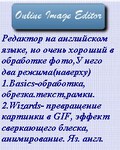 [200x250] [200x250] |
Это цитата сообщения Schamada Оригинальное сообщение
Генераторы фотоэффектов и создания слайда. Ч.3
Читайте также:
Ч.1-Генераторы для дизайна 1 часть.
Ч.2 - Генераторы для работы с фотографиями.(Online-fotoshop)Ч.2
Генераторы фотоэффектов.
 |
 |
 |
 |
 |
 |
 |
 |
 |
 |
 |
 |
 |
 |
 |
 |
 |
 |
 |
Это цитата сообщения _Lyubasha_K_ Оригинальное сообщение
Программа для разбивки видео на кадры
|

Это цитата сообщения Алевтина_Серова Оригинальное сообщение
Лучшие песни за шестьдесят лет (1930-1990).
[551x40]
Лучшие песни за шестьдесят лет (1930-1990)
1930 1931 1932 1933 1934 1935 1936 1937 1938 1939 1940 1941 1942 1943 1944 1945 1946 1947 1948 1949 1950 1951 1952 1953 1954 1955 1956 1957 1958 1959 1960 1961 1962 1963 1964 1965 1966 1967 1968 1969 1970 1971 1972 1973 1974 1975 1976 1977 1978 1979 1980 1981 1982 1983
Это цитата сообщения Оленька_Коваленко Оригинальное сообщение
Высококачественный клипарт. Российская символика
Это цитата сообщения pasigut Оригинальное сообщение
Сборник программ v.1.1 Portable by Valx (RUS/2014)
[показать]По пожеланиям пользователей собрал вторую и последнюю версию сборника портативных программ и объединил их в одну графическую оболочку для удобной работы и навигации.
Читать далее
Это цитата сообщения Шадрина_Галина Оригинальное сообщение
Как и где найти ВСЕ свои метки в блогах, сохраненных на майле
[показать] [206x143] [206x143]Записи стали доступны, но как разобрать их по МЕТКАМ, по которым они были разобраны в блогах, и где эти метки найти.  [показать] [показать] |
Серия сообщений "Уроки для блогов":
Часть 1 - Как скопировать текст с сайта, который защищен от копирования.
Часть 2 - Как взять картинку с альбомов Яндекс -фото
...
Часть 13 - Этот пост для тех, кто еще не смог сохранить свой блог!
Часть 14 - Этот пост для тех, кто имел СВОЙ БЛОГ на майле
Часть 15 - Как и где найти ВСЕ свои метки в блогах, сохраненных на майле
Это цитата сообщения Лариса_Гурьянова Оригинальное сообщение
ACDSee Photo Manager 2009 - скачать бесплатно на русском языке
ACDSee Photo Manager 2009 - отличная программа для конвертирования фото в разные форматы
[300x]
Год выпуска: 2009
Версия: 11.0.113
Разработчик: ACDSee
Платформа: Windows
Совместимость с Vista: полная
Язык интерфейса: только русский
Таблэтка: Не требуется
ACDSee Photo Manager 2009 - эта программа представляет собой многофункциональный инструмент для просмотра, конвертирования, редактирования, каталогизации, сортировки, печати, публикации графических изображений самых разнообразных форматов. Кроме того, программа позволяет воспроизводить различные мультимедийные файлы. Поддерживает более 50-ти различных форматов, включая такие форматы, как JPEG, TIFF, PSD, MP3, MPG, WMV, GIF, WAV, MPEG, MOV, BMP и другие. Также программа осуществляет поддержку оригинальных форматов различных производителей цифровой фототехники. Фотографы смогут помещать отредактированные фотоснимки в привлекательную рамку, применять спецэффекты, загружать результаты своей работы в онлайновые фотоархивы, а также создавать красочные слайд-шоу.
Возможности:
-
Это цитата сообщения Ярина_Яриновна Оригинальное сообщение
ФСБ России уведомляет. | rusfact.ru
http://www.rusfact.ru/node/19131
Ввиду участившихся фактов оскорблений в социальных сетях, а также подстрекательств к беспорядкам, теперь любой пользователь сайта "Одноклассники", VKontakte и FB может обратиться в интернет-приёмную ФСБ России с жалобой на интернет-троллей, вне зависимости от гражданства нарушителей, которые пропагандируют неонацизм, экстремизм и другие виды троллинга, направленные против пользователей сайта по ссылке: www.fsb.ru/fsb/webreception.htm
Это цитата сообщения BestInfoTut Оригинальное сообщение
88 лучших советов по фотошопу
1. Нажмите Tab, чтобы скрыть панель инструментов и палитры, Shift+Tab скроет только палитры.
2. Shift+клик по синей верхней полосе у панели инструментов или палитрах, переместит их к боковой границе окна.
3. Двойной клик по верхней синей полосе, в любом окне палитры, свернет ее.
4. Двойной клик по серому фону откроет диалоговое окно для открытия файла, Shift+двойной клик откроет браузер Adobe Bridge.
5. Устали от серого фона вокруг изображения? Возьмите инструмент Paint Bucket Tool (Ведро), зажмите Shift+клик по серому фону и он сменится любым цветом, который Вы выбрали в качестве цвета переднего плана.
6. Чтобы выбрать все слои нажмите Alt+Ctrl+A.
7. Caps Lock сменит Ваш курсор на более четкий крестик.
8. Нажмите клавишу F, и Вы сможете выбрать один из 3х различных режимов экрана, что позволит сделать рабочую область больше.
9. Чтобы нарисовать прямую линию с помощью кисти или карандаша, сделайте один клик в точке начала, затем зажмите Shift+клик в точке конца.
10. Нажатый Ctrl превратит любой инструмент в Move Tool (Перемещение), пока удерживаете его.
11. Ctrl+Alt+клик создаст копию изображения и переместит его по ходу движения мышки.
12. Нажатый Space (Пробел) превратит любой инструмент в Hand Tool (Рука), пока удерживаете его.
13. Ctrl+Space+клик увеличит масштаб изображения, Alt+Space+клик — уменьшит.
14. Нажав Ctrl и «+» или «-» изменит масштаб изображения в процентах.
15. Если использовать Eyedropper Tool (Пипетка) с нажатой Alt — это позволит взять образец цвета для цвета фона.
16. Инструмент Measure Tool (Линейка), сделайте линию, а затем зажмите Alt и создайте другую линю из конца первой — то Вы определите угол между ними.
17. Ctrl+Alt+Z и Ctrl+Shift+Z используйте для отмены и возврата ряда действий.
18. Alt+Backspace и Ctrl+Backspace зальет изображение цветом переднего плана и фона соответсвенно. Shift+Backspace вызовет диалоговое окно для заливки изображения. Alt+Shift+Backspace и Ctrl+Shift+Backspace зальет изображение цветом переднего плана и фона соответсвенно, но оставив при этом прозрачные места прозрачными.
19. Если зажать Alt и вызвать свободную трансформацию с помощью Ctrl+T, то трансформация будет производится над копей объекта. Ctrl+Shift+T повторит любые последние трансформации.
20. Рамер холста легко можно увеличить используя инструмент Crop Tool, растяните его за пределы холста и нажмите Ок.
21. Ctrl+J создаст копию текущего слоя.
22. Ctrl+Shift+E сольет все видимые слои в один, Ctrl+Shift+Alt+E сольет копию видимых слоев в один новый слой.
23. При использовании Marquee Tool (Выделение), зажмите Alt, чтобы сделать стартовую точку центром выделенной области.
24. Ctrl+D для снятия выделения, Ctrl+Shift+D для возврата выделения.
25. Когда Вы создаете выделение с помощью инструментов Marquee Tool, зажмите Space, чтобы переместить выделение, отпустите — чтобы продолжить выделять.
26. Нажав Shift и «+» или «-» сменит режим наложения слоя на: Normal, Dissolve, Multiply, Screen, Overlay
27. Если выбран инструмент Brush или любой другой, прозрачность слоя можно менять нажатием на соответствующую цифру на клавиатуре:
— при нажатии на одну цифру [4=40%]
— для задания более точного % прозрачности [зажмите 7 а затем 2 даст в результате 72%].
28. Зажмите Alt и сделайте клик по значку глаза рядом с иконкой слоя на палитре слоев, чтобы скрыть все остальные слои, кроме текущего.
29. Образец цвета можно взять не только с изображения в Photoshop, но и за пределами программы. Уменьшите окно фотошопа так, чтобы видеть изображение, на котором хотите определить цвет, возьмите инструмент Eyedropper Tool (Пипетка), сделайте клик внутри фотошопа и не отпуская выведите ее за пределы окна.
30. Выберите слой, зажмите Alt и сделайте клик на границе между верхним и текущим слоем, чтобы создать Cliping Mask, т.о. верхний слой будет виден в рамках нижнего, нижний заменяет маску.
31. Удерживая Alt нажмите по кнопке создания нового слоя «Create a new layer» на палитре слоев, чтобы появилось диалоговое окно с настройками для нового слоя.
32. Выберите слой и удерживая нажатой Alt сделайте клик по мусорной корзине на палитре слоев, т.о. слой удалится без лишнего вопроса. Сделайте выделения для прозрачности где Вы хотите, перейдите на вкладку Channels и нажмите
Это цитата сообщения Ярина_Яриновна Оригинальное сообщение
ФСБ России уведомляет. | rusfact.ru
http://www.rusfact.ru/node/19131
Ввиду участившихся фактов оскорблений в социальных сетях, а также подстрекательств к беспорядкам, теперь любой пользователь сайта "Одноклассники", VKontakte и FB может обратиться в интернет-приёмную ФСБ России с жалобой на интернет-троллей, вне зависимости от гражданства нарушителей, которые пропагандируют неонацизм, экстремизм и другие виды троллинга, направленные против пользователей сайта по ссылке: www.fsb.ru/fsb/webreception.htm
Это цитата сообщения Rietta Оригинальное сообщение
Красивые картины природы
|


