Это цитата сообщения Alina_RU_ Оригинальное сообщение
Схемы на осенние темы.

Автор: Alina_RU_
Создана: 27.08.2013 19:21
Скопировали: 7 раз
Установили: 11 раз
Примерить схему | Cохранить себе
Автор: Alina_RU_
Создана: 28.08.2013 21:15
Скопировали: 1 раз
Установили: 4 раз
Примерить схему | Cохранить себе
Автор: Alina_RU_
Создана: 27.08.2013 14:24
Скопировали: 3 раз
Установили: 6 раз
Примерить схему | Cохранить себе
Автор: Alina_RU_
Создана: 17.06.2013 14:04
Скопировали: 24 раз
Установили: 59 раз
Примерить схему | Cохранить себе
Автор: Alina_RU_
Создана: 17.06.2013 13:56
Скопировали: 14 раз
Установили: 11 раз
Примерить схему | Cохранить себе
Автор: Alina_RU_
Создана: 16.06.2013 23:54
Скопировали: 15 раз
Установили: 16 раз
Примерить схему | Cохранить себе
Это цитата сообщения Любящая_жена Оригинальное сообщение
для вышивания крестиком
| для вышивания крестиком |  |
||
 [5x] [5x] |
[5x] |
||
| [5x] |
|||


Это цитата сообщения tanya-vamp0810 Оригинальное сообщение
изменение размера фото и простейший редактор
Ежедневно десятки раз Вы, друзья, задаёте вопросы, как изменить размер снимков или как сделать элементарное редактирование. Редакторов существует великое множество и вопрос это отдельный и сложный, но я приведу несколько простейших.
1. Именение размера фото онлайн: ЗДЕСЬ!
2. Простейший редактор онлайн: ЗДЕСЬ!
Всё не русском языке, доходчиво и не сложно. Сохраните эти ссылки у себя и пользуйтесь, пока ни овладеете более сложными программами. При изменении размеров фото, впечатайте в окно СРАЗУ длину или ширину (в зависимости от ориентации) 1024 пикселя
Так же настоятельно рекомендую новичкам (и не только) скачать редактор Пикаса. Он не только позволит Вам редактировать, довольно прилично, фото, но и систематизирует все снимки в Вашем компьютере и упростит поиск фото.
3. Скачать Пикаса можно: ЗДЕСЬ!
Это цитата сообщения ЭМИЛЛИ Оригинальное сообщение
SWFText-программа для создания анимированного текста.
[547x428]
SWFText программа для создания анимированного Flash текста. Вы можете использовать более 160 текстовых эффектов и более 30 эффектов фона, можете изменять по вашему усмотрению все свойства текста, включая шрифт, цвет, формат, и т.п.
С SWFText, без любого опыта работы с Flash вы может легко создать красивый баннер или вводную страницу за несколько минут. Все что вам нужно сделать - ввести текст, выбрать шрифт и настроить эффекты.Возможность сохранения не только Flash-ролика формат SWF (mail.ru не поддерживает этот формат), но и в AVI и GIF форматах.
 Скачать SWF Text v1.3 RUS
[300x200]
Это цитата сообщения Владимир_Шильников Оригинальное сообщение
Инструкция SKYPE для чайников
 [343x182] [343x182]Хочу вам показать на пальцах, как настроить программу SKYPE. Статья расчитанна на пользователей со статусом "Чайник". В статье. 1. Регистрация пользователя в сети SKYPE. 2. Поиск людей в контактах. 3. Настройка микрофона в SKYPE / WINDOWS. 4. Настройка видео в SKYPE. 5. Настройка прокси в SKYPE / WINDOWS. 6. Рекомендации по использованию. |
Это цитата сообщения Gostevoj Оригинальное сообщение
Как сохранить библиотеку ссылок при переустановке операционной системы?
Вопрос, думаю, актуальный. Ссылок с каждым днем становится все больше, и их потеря может привести к значительным неудобствам для пользователей. Решение простое, но не все об этом знают. Вернее, решение не одно, их даже несколько. Я насчитал четыре способа, но, вполне возможно, что их больше.
При переустановке системы обычно происходит замена информации на диске C, а информация на диске D сохраняется. Следовательно, задача сводится к тому, чтобы сделать каким-то образом копию библиотеки ссылок и сохранить ее на диске D. Бывают случаи, когда диск D тоже "летит", поэтому можно сделать копию и на флэшке, на всякий случай.
Первый способ. Итак, начну с самого трудоемкого способа - все ссылки копировать в документ Word, сохранять там в виде текстового файла . Очень трудоемкая и нудная работа, преимуществ - никаких.
Второй способ. 2-1. Заходим в "Мой компьютер".
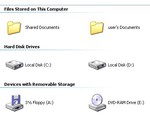
2-2. Выбираем "Documents and Settings" и заходим в него.

2-3. Выбираем "user" и заходим в него.

2-4. Находим папку "Избранное (Favorities)", в которой хранится библиотека ссылок.

2-5. С помощью правой кнопки мышки выбираем опцию создания одноименного архива rar.
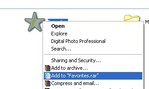
В этой же папке, то есть, папке "user" будет создан архив, содержащий все ссылки, сохраненные на сегодняшний день. Так как будут появляться новые ссылки, нужно переименовать (нажать F2) созданный архив, добавив в него текущую дату, например, Favorities28.04.11,а затем перенести его на диск D и флэшку. При необходимости файл-архив можно будет разархивировать в папку на диске D, а при переустановке системы скопировать ее содержимое в папку "Избранное" на диске C. Если проделать такую работу раз в неделю или раз в месяц, в зависимости от скорости накопления ссылок, вы сбережете свою нервную систему.
Это цитата сообщения tanya-vamp0810 Оригинальное сообщение
Создание коллажа в программе Google Picasa
Источник : http://blojick.blogspot.com/2011/01/google-picasa.html
Создание коллажа в программе Google Picasa

В сегодняшнем посте «Цветной фото флешмоб» нужно было сделать коллаж из нескольких фотографий. Очень просто коллажи создаются в известной программе Picasa. Иногда также пользуюсь для автоматического коллажирования ACDSee или PhotoScape.
Создание коллажа в программе Google Picasa
Это даже не урок, а просто подсказка: выбираем альбом и фотографии в нём.

В меню: «Создать» – «Коллаж из фотографий...»

Настраиваем коллаж:
1 – вид и размещение фотографий
2 – «шаг сетки» – промежуток между соседними фото
3 – параметры фона
4 – формат страницы

Нажимаем кнопку «Создать коллаж» и... всё.
Это цитата сообщения Владимир_Шильников Оригинальное сообщение
Как разместить фото или картинку в текстовом документе Word?

«Как поставить фото на резюме для вывода на печать в документе MS Word?». Да, да в текстовых документах можно и нужно размещать картинки или фотографии. И делается это довольно просто.
Это цитата сообщения tanya-vamp0810 Оригинальное сообщение
Изучаю сайт Imikimi ! (онлайн рамочки для фото бесплатно)
Девчонки! Всем привет! Ой, чем я сейчас занимаюсь вы не поверите ! Изучаю сайт : [url=http://imikimi.com/#url=%2Fbrowse%2Fkimi_view%3Fid%3Dealf-3gr&context=Kimi%20Frame&title=Purple%20Fantasy&kimitype=frame&width=455&index=1][/url]
Значит рассказываю : этот сайт с фото рамочками , сначало нужно там зарегестрироваться, а затем скачать плагин. Потом выбираем рамочку и вставляем свое фото и сохранить на компьютере. Я этот сайт знаю уже давно, но он на английском языке и для меня было очень сложно во все вникнуть. А сейчас я нашла на mfil.ru сообщество , посвященное этому сайту. Там все инструкции , все вопросы и ответы. В общем почитала -почитала и думаю : неужели я такая бестолковая? Нет, ........ если я чего то захочу, то все будет по-моему! И натворила я такой красоты, глаз не оторвать. Если кто хочет посмотреть сообщество с инструкциями , тогда вам сюда : [url=http://my.mail.ru/community/imikimi.com/][/url]
В общем , советую сходить в сообщество и все почитать, очень полезно, сразу научитесь!
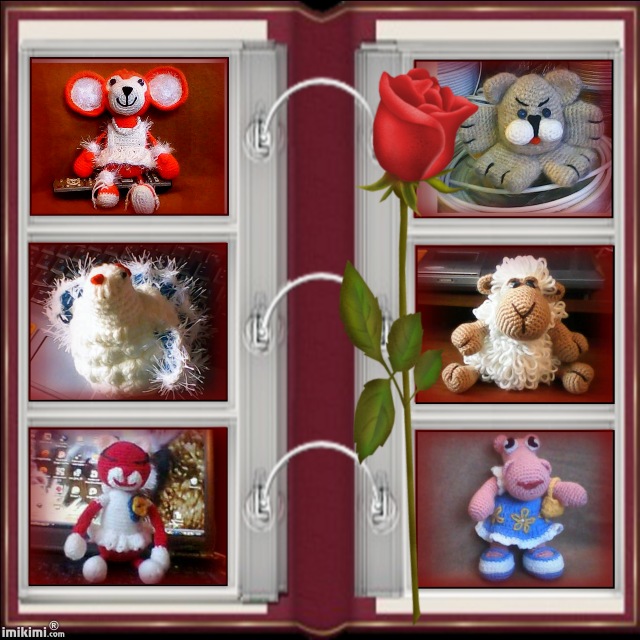
Вот примеры

Это цитата сообщения Феврония52 Оригинальное сообщение
Как сделать баннер
По статистике моего блога, у меня на данный момент 470 подписчиков. А присланных баннеров всего 70. Исходя из этого, я могу сделать вывод:
У остальных нет баннеров и они не умеют их делать. Для того, чтобы Вам помочь, я и пишу этот пост.
В своей шпаргалке я уже показывала как я делала свой баннер. А тут Вы можете посмотреть как сделать окошечко под баннер. Если у Вас возникнут вопросы не стесняйтесь пишите, я обязательно
помогу разобраться. А для тех кому совсем не хочется разбераться во всем этом деле, я оставляю несколько ссылочек на генераторы. При помощи которых даже ребенок сможет сделать себе баннер и не только.
Это цитата сообщения Лариса_Гурьянова Оригинальное сообщение
БЕСПЛАТНЫЕ ПРОГРАММЫ "Windows"
 |
Это цитата сообщения Гута Оригинальное сообщение
Мегаудобная программка для создания скриншотов – fscapture.
Друзья, сегодня, мы научимся пользоваться просто мегаудобной программкой для создания скриншотов - fscapture. Многие слышали об этой программе, многие даже несколько раз пользовались этой программкой, но далеко не все представляют весь потенциал этой программки. Такую универсальную программку ещё нужно поискать. На данный момент,fscapture является, наверное, одной из лучших, если не лучшей, программкой в своём роде. Поскольку, она проста в использовании, очень многофункциональна и, к тому же, занимает просто крохотное пространство на жёстком диске.
При помощи программки fscapture, можно создать скриншот практически любой сложности, а также максимально качественно и легко обработать практически любое изображение или фотографию. Также, здесь существует и возможность записи видео-потока. Кстати, в одной из прошлых статей, я уже упоминал о программке fscapture вместе и с другим способом создания скриншотов, вы можете посмотреть её здесь. Но, скажу, что создание скриншотов с помощью этой программы, является самым отличным вариантом. К слову, свой "мини-шедевр", который вы можете наблюдать вверху статьи, я создал буквально за пару-тройку минут. А, для того, чтобы более подробно ознакомиться с программкой fscapture, я рекомендую Вам просмотреть мой учебный видео-урок. Удачи! И, хорошего просмотра!
Вот ссылочка на программку fscapture
Это цитата сообщения tanya-vamp0810 Оригинальное сообщение
Программа, которая умеет делать скриншоты
 [285x177]Источник http://adminos.biz/snapashot-programma-dlya-snyatiya-skrinshotov/#more-351
В этой статье я расскажу как можно сделать снимок экрана (скриншот экрана).
Для начала рассмотрим самый простой способ (но не самый удобный), а затем я расскажу Вам о программе с помощью которой можно делать и сохранять скриншоты быстро и удобно.
В любой Windows системе скриншот экрана можно сделать нажав на клавиатуре клавишу Print Screen (PrtScrn) (располагается над клавишей Insert). Нажатие этой клавиши копирует в буфер обмена снимок всего рабочего стола, включая панель задач. [300x178]После этого изображение нужно вставить в какую нибудь программу (например Paint, Adobe Photoshop, Word) и только после этого его можно будет сохранить в виде файла.
Если Вам не нужно делать снимок всего экрана, а нужен только скриншот активного окна, то стоит воспользоваться комбинацией клавиш ALT+ Print Screen.
[300x72]

SnapaShot
А теперь давайте рассмотрим программу, которая
Это цитата сообщения tanya-vamp0810 Оригинальное сообщение
О Файлах и Программах Для Их Орткрытия
О Файлах и Программах Для Их Открытия
[показать]
Часто бывает, что скачав файл с сети, потом невозможно его открыть на компьютере. В результате - Вы разочарованы и думаете, что зря потратили время и трафик на скачивание файла. Однако, зачастую, это не так. Рассмотрим же почему.
- Причины этого могут быть, по моему мнению, две:
- На компьютере не установлена программа для открытия таких файлов.
- Программа установлена. Но она не определена для открытия такого типа файлов, по умолчанию.
Это цитата сообщения подружка5 Оригинальное сообщение
ИЗУЧАЕМ КОМПЬЮТЕР
найдено здесь
Лучше один раз увидеть, чем сто раз услышать (с).
Находясь в интернете вы имеете возможность не только прочитать о том, как пользоваться компьютером и различными программами, но и увидеть это.
С этой целью созданы видеоуроки и видеокурсы - достаточно популярный и востребованный способ обучения.
К сожалению, большая часть выложенных в сети уроков - не бесплатны, а из оставшихся значительная часть ведут на зараженные ресурсы.
Найти что-нибудь действительно полезное в открытом доступе бывает не так просто.
В этом посте собраны некоторые видеокурсы и видеоуроки, найденные на просторах интернета. Возможно, какие-то из них могут быть полезными для вас.
| [200x] | Обучающий видео-курс "Основы работы на компьютере" Курс состоит из десяти видео-уроков, которые можно просмотреть он-лайн (прямо в интернете). Здесь изложены азы, значительно облегчающие общение с компьютером. Содержание видео-курса. Урок 1. Включаем компьютер. Урок 2. Меню «Пуск». Урок 3. «Мой компьютер» Урок 4. Что такое папка и как их создавать. Урок 5. О правой кнопке мыши. Урок 6. Установка программ. Урок 7. Установка игр. Урок 8. Работа с текстом. Урок 9. Работа с таблицами Excel. Урок 10. Запись на диск. Кроме того на сайте есть и другие небольшие статьи и видеоуроки на компьютерные темы. читать дальше |
Это цитата сообщения милена70 Оригинальное сообщение
Подробное описание клавиш клавиатуры... ... ОЧЕНЬ УДОБНО
F1-F12 — функции, закрепленные за данными клавишами, зависят от свойств конкретной работающей в данный момент программы, а в некоторых случаях и от свойств операционной системы.
Общепринятым для большинства программ является соглашение о том, что клавиша F1 вызывает справочную систему, в которой можно найти справку о действии прочих клавиш.
F1 — Вызов «Справки» Windows. При нажатии из окна какой-либо программы — вызов справки данной программы.
F2 — Переименование выделенного объекта на рабочем столе или в проводнике.
F3 — Открыть окно поиска файла или папки (на рабочем столе и в проводнике).
F4 — Открыть выпадающий список (например, список строки адреса в окне "Mой компьютер" или в проводнике).
F5 — Обновление активного окна (открытой веб-страницы, рабочего стола, проводника).
F6 — Переключение между элементами экрана в окне или на рабочем столе. В проводнике и Internet Explorer — перемещение между основной частью окна и адресной строкой.
F7 — Проверка правописания (в Word, Excel).
F8 — При загрузке ОС — выбор режима загрузки. Включение расширенного выделения текста в Word.
Выделение фрагмента от начального до конечного положения курсора происходит без удержания клавиши Shift. Второе нажатие клавиши F8 выделяет слово, ближайшее к курсору. Третье — содержащее его предложение. Четвертое — абзац. Пятое — документ. Снять последнее выделение проще всего нажатием сочетания клавиш Shift+F8. Отключить режим можно клавишей Esc.
F9 — В некоторых программах обновление выделенных полей.
F10 — Вызов меню окна.
F11 — Переход в полноэкранный режим и обратно (например, в Internet Explorer)
F12 — Переход к выбору параметров сохранения файла (Файл — Сохранить как).
Управляющие клавиши Alt и Ctrl обычно действуют в комбинации с другими клавишами. Главной управляющей клавишей компьютерной клавиатуры можно назвать клаишу Enter. Чаще всего эта клавиша используется для завершения ввода команды компьютеру, переход на новую строку при вводе текста или для выбора команды из меню. Управляющая клавиша Esc, расположенная в левом углу клавиатуры, широко используется при управлении программами и служит для отмены каких-либо действий.
Esc (читается "Эскейп") — отменить последнюю введенную команду, выйти из меню окна (убрать фокус) или закрыть открытый диалог.
Tab (читается "Таб") — Ввод позиций табуляции при наборе текста. Перемещение фокуса по элементам.
Например,
Это цитата сообщения tanya-vamp0810 Оригинальное сообщение
Как легко и быстро ускорить загрузку компьютера
Как легко и быстро ускорить загрузку компьютера
- Автор: Дмитрий Валиахметов
Приветствую Вас уважаемые читатели! Продолжая рассматривать тему «Повышение производительности и быстродействия компьютера», в этом уроке я бы хотел привести пример, того, как можно ускорить процесс загрузки компьютера. Наверное, многие пользователи замечали, что со временем компьютер долго загружается.
Причиной этому может служить тот факт, что пользователи, устанавливая дополнительные программы, автоматически добавляют их в процесс автоматической загрузки. Таким образом, при загрузке операционной системы происходит загрузка многих программ, приложений, тем самымтормозит компьютер. Чтобы ускорить процесс загрузки компьютера, можно отключить многие программы, которые находятся в автозагрузке компьютера.
Для начала нам необходимо будет открыть командную строку «Выполнить», путем нажатии по кнопке «Пуск» и в раскрывающемся списке выберите команду «Выполнить».

Если же у Вас отсутствует команда Выполнить, тогда правой кнопкой мыши нажмите на кнопку «Пуск» и в контекстном меню нажмите «Свойства». Затем кликните по кнопке «Настроить», во вкладке «Меню Пуск» и в открывшемся окне отметьте команду активной «Выполнить», затем сохраняем проделанные изменения. Другой вариант – это набрать в строке поиска слово «Выполнить».
В командной строке «Выполнить» потребуется набрать команду msconfig и нажать «ОК».

Затем в открывшемся окне «Конфигурация компьютера» следует перейти во вкладку «Автозагрузка». В этом окне отображается список приложений, которые загружаются при загрузке. Как видно из рисунка, загружаются достаточно много программ, тем самым замедляется процесс загрузки. Я предлагаю убрать галочки с некоторых программ, чтобы ускорить процесс загрузки компьютера.

Затем откроется окно «Настройка системы», которая предложит перезагрузить компьютер для того, чтобы изменения вступили в силу.
