Это цитата сообщения almiria_kh Оригинальное сообщение
6.
 [277x27]6.1. Инструмент 'Восстанавливающая кисть'
6.2. Инструмент 'Точечная восстанавливающая кисть'
6.3. Инструмент 'Заплатка'
6.4. Удаление эффекта красных глаз
6.5. Инструмент 'Штамп'
6.6. Инструменты 'Размытие', 'Резкость' и 'Палец'
6.7. Инструменты 'Осветлитель' и 'Затемнитель'
6.8. Инструмент 'Губка'
Источник
| [277x27]6.1. Инструмент 'Восстанавливающая кисть' 6.2. Инструмент 'Точечная восстанавливающая кисть' 6.3. Инструмент 'Заплатка' 6.4. Удаление эффекта красных глаз 6.5. Инструмент 'Штамп' 6.6. Инструменты 'Размытие', 'Резкость' и 'Палец' 6.7. Инструменты 'Осветлитель' и 'Затемнитель' 6.8. Инструмент 'Губка' |
Это цитата сообщения Вперед_с_Надеждой_идущая Оригинальное сообщение
Фотоэффекты. Кисти, рамки, уроки фотошоп
Это цитата сообщения Лариса_Гурьянова Оригинальное сообщение
по работе в программе Adobe Photoshop
 |
|
 |
Серия сообщений "Уроки Накрошаева Олега":
Часть 1 - Фантастические, но редко используемые возможности программы фотошоп
Часть 2 - Красивое небо в фотошопе
...
Часть 37 - Как установить дополнения в фотошоп (кисти, шрифты, экшены, фигуры, градиенты, узоры и стили)
Часть 38 - Экспресс ретушь в photoshop в два слоя
Часть 39 - Бесплатные видео-уроки по работе в программе Adobe Photoshop
Это цитата сообщения Mademoiselle_Viv Оригинальное сообщение
.

Как в фотошопе совместить две анимации с разным количеством слоев и с разным временем на кадрах? Это не очень сложно. Конечно, чтобы получить такой эффект, нужно потратить немного больше времени, чем при перемещении анимации на простую картинку.
 [230x73]
Серия сообщений "Фотошоп для начинающих":
Часть 1 - Простой фон
Часть 2 - Сохраняем незавершенную работу в Фотошопе
...
Часть 36 - "Сверкание" с помощью кистей в Фотошопе.
Часть 37 - Анимация "Вспышка-затухание"
Часть 38 - Как совместить две анимации.
Часть 39 - Учимся работать со слоями в Фотошопе
Часть 40 - Капля воды
...
Часть 47 - Цветовой диапазон в Фотошопе.
Часть 48 - Удаляем фон с помощью маски-слоя в Photoshop
Часть 49 - Урок фотошопа "Мягкое" вырезание объекта»
Это цитата сообщения Ledi_Bliss Оригинальное сообщение
в программе фотошоп
Столкнулась я с такой проблемой, оказывается, мои тубусы не открываются в фотошоп. И не только мои, как оказалось! Хотя плагин для открытия формата psp установлен.
Сейчас очень многие делают тубы, поэтому и решила написать о том, как их правильно нужно сохранять.
***
Во первых: Нужно давать соответствующее название каждому слою
Например: рассмотрим пример тубуса ( Скачать здесь )
Для примера я использую работу Танюши - Radyga
 [показать]
Кстати, ее тубусы сохранены абсолютно правильно)))
Вот так наша туба выглядит в кореле
 [700x451]
Как видите у Танюши здесь четыре слоя, каждому слою дано свое название. Конечно же, можно на этом не заморачиваться, и оставить названия по умолчанию. Обычно это: растровый 1.2.3… и т. п, НО такие тубы будет очень не удобно открывать в фотошопе.
Так выглядит открытие тубуса в фотошопе
 [442x330]
Здесь мы должны выбрать, какой именно слой хотим открыть
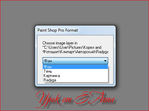 [442x330]
Как видите очень удобно, все расписано, не нужно гадать, где именно находится нужная картинка. В данном случае мы выберем слой «картинка».
 [700x528]
А вот так выглядит тубус, где слои с названиями по умолчанию
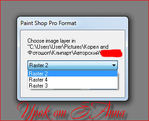 [321x261]
Согласитесь очень не удобно. Нужно каждый раз открывать новый слой, пока не наткнешся на нужный(((
***
Во вторых: Нужно правильно сохранять
Что бы тубы открывались в фотошопе, сохранять их нужно в формате Animation Shop ( psp)
 [421x419]
Формат PSPIMAGE (psp) в фотошопе не открывается
Ну вот вроде бы и все!
P.S Для тех у кого нет плагина для чтения формата psp в фотошопе, скачиваем вложение. Путь установки C:\Program Files (x86)\Adobe\Adobe Photoshop CS5\Plug-Ins\
Это цитата сообщения ТаМаРа_ТАРАНЬжина Оригинальное сообщение
http://kolobok23.ru/post275484851/
Так как многие любят Adobe Photoshop, хотят им пользоваться, но не все умеют, хочу показать очень доступное, удачное и понятливое видео о основных понятиях слоях Adobe Photoshop. После 17 минут просмотра видео, вам многое станет понятным и вы многому научитесь.

Это цитата сообщения Mila2609 Оригинальное сообщение
"Избранное"
|


Это цитата сообщения nikitaqa29 Оригинальное сообщение
Мир, в котором мы живем, наполнен экзотическими животными. Существует множество видов диких животных, которые мало известны широкой публике. Вот некоторые из них.
Это цитата сообщения Egmara Оригинальное сообщение
Трудно представить более приятный аромат в доме, чем аромат летних цветов.
Но не всегда есть возможность ежедневно иметь в доме свежий душистый букет.
 [600x337]
Это цитата сообщения MORE20 Оригинальное сообщение
УЛЫБНЕМСЯ?)))
|
Это цитата сообщения MORE20 Оригинальное сообщение
|
Это цитата сообщения MORE20 Оригинальное сообщение
.
|
Это цитата сообщения MORE20 Оригинальное сообщение
- кусочек рая на земле.Англия, Корнуолл
|