Это цитата сообщения Лариса_Гурьянова Оригинальное сообщение
Конструктор флеш-плееров
Не беда... На помощь придет КОНСТРУКТОР ФЛЕШ-ПЛЕЕРОВ
Вот такие флеш-плееры со своей музыкой я сделала буквально за две минуты:
Это цитата сообщения Лариса_Гурьянова Оригинальное сообщение
Флеш-материал "Цветы разные"
[flash=500,500,АДРЕС ФЛЕШКИ]
и получим вот так
http://www.msieflash.com/xx/1/tun545.swf


Это цитата сообщения AnnaDu Оригинальное сообщение
Скрап-набор "Радость Рождества"

Это цитата сообщения Elena_Gati Оригинальное сообщение
ProShow Producer
Серия сообщений " ProShow Producer ":
Часть 1 - Анимация с помощью модификаторов в ProShow Producer 4.5
Часть 2 - УЧИМСЯ РАБОТАТЬ В ProShow Producer
Часть 3 - Движение в программе ProShow Producer
Часть 4 - ОТВЕТЫ КУБАНОЧКИ НА ВОПРОСЫ ПО ФУТАЖАМ
Часть 5 - ProShow Producer видеоуроки
Часть 6 - Photodex ProShow Gold v5.0.3310 Rus Portable by Valx
Часть 7 - Видеоуроки в ProShow Producer
Часть 8 - Слайдшоу в Proshow Producer
Часть 9 - Уроки ProShow Producer 5. часть 1
Часть 10 - Добавление футажей в слайд-шоу
Часть 11 - Уроки ProShow Producer 5. часть 2
Часть 12 - Уроки по работе в ProShow Producer
Часть 13 - Добавление футажей
Часть 14 - Все...или почти все о программе "ProShow Producer"
Часть 15 - Стили для ProShow Producer.
Часть 16 - Видео урок в PSP. Работа с футажами и a-каналами
Часть 17 - Видео-уроки Елены Золотаревой по программе ProShow Producer
Часть 18 - Возможности анимации текста в ProShow Producer
Часть 19 - Proshow Produser-видеоуроки Зинаиды Лукьяновой
Часть 20 - Урок по работе в Proshow Producer 5
Часть 21 - Как сохранять видео-файл в Proshow Producer-5. Урок от MissKcu
Часть 22 - Уроки в программе ProSow Producer от Василия Павленко
Часть 23 - понравилось..)
Часть 24 - ProShow Producer-2 видеоурока Василия Павленко.
Часть 25 - Перелистывание Proshow Producer 5
Часть 26 - Модификаторы. Движение слоев
Часть 27 - свежие переходы для ProShow Producer+скачать переходы "пакет PN2"(ссылка)
Часть 28 - Как загрузить новые переходы в ProShow Producer (урок)
Часть 29 - Photodex ProShow Producer 5.0.3310-ссылки на скачивание..)
Часть 30 - Photodex ProShow Producer 5.0 - Руководство пользователя
Часть 31 - Управление переходами и стилями в ProShow Producer-урок Василия Павленко
Часть 32 -

Этой ночью, хрустальной и нежной,
Звезды ласковым светом зажгутся.
НАЖМИТЕ НА КАРТИНКУ
Это цитата сообщения Staruha_Tanua Оригинальное сообщение
ProShow Producer Надписи
ProShow Producer Надписи
ProShow Producer, учебник. Урок по созданию и редактированию текста в слайд шоу. Параметры надписи.
Надпись сделать несложно, однако, работа с текстом имеет много функций из-за больших возможностей. В ProShow текст пишется как и во всех редакторах, но потом ей нужно найти место и придать движение, в слайд она помещается как обычный слой.
Параметры надписи
Создадим текстовый слайд, с одним названием.
 [400x240]
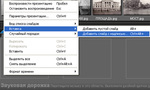
1. Ставим мышку в самое начало слайдов и на правой клавише получаем меню: Добавить слой с надписью. Открылась таблица Параметры надписи.
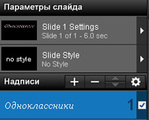
2. Печатаем текст в поле справа, видим, что слева в меню Надписи появился текстовый слой. Здесь кнопкой (+) можно будет добавлять еще надписи. С номером 1 всегда верхняя, слои можно менять местами. Надписи вообще всегда сверху слоев.
В ProShow доступны все шрифты, которые имеются на ПК.

3. Под полем, где вводится текст, таблицаФормат надписи. Выбираем в выпадающем меню Шрифт, например, Impact.
4. Ниже выберемРазмер 36. Если в таблице нет нужного размера, вводим сами.
5. Задаем Bold – полужирный или нет, и Italic - курсивный или нет.
6. Цвет. Выбираем цвет. Удобно пользоваться пипеткой, чтобы взять цвет со слайда.
Расположение надписи.
Переходим в таблицу Расположение надписи. Справа наверху кнопка со стрелочкой – сброс всех настроек расположения надписи.
 [375x344]
Выравнивание.
Ставим Выравнивание надписи по центру.
Позиция.
Значение 50 x 50 размещает надпись в самый центр слайда.
У левого верхнего угла координаты (0,0), у правого нижнего (100,100).
Непрозрачность.
Непрозрачность 100 % означает непроницаемость для нижних слоёв.
Наклон надписи.
Наклон символов, слегка напоминает вращение для одной буквы, задается в градусах.
Вращение надписи.
То же, что вращение слоя. Наклон дает наклонные буквы, вращение поворачивает всю надпись.
Вращение символов.
Вращается каждая буква, вращение не надписи, а каждого символа.
Межзнаковый интервал.
Интервал между символами. Расстояние между буквами.
Межстрочный интервал.
Расстояние между строками.
Написали и подровняли, теперь можно заняться ее поведением. Текст создавали в таблице Параметры надписи. Переходим в меню наверху Эффекты. Здесь еще 2 таблицы:Движение и коррекция надписей и Поведение надписи.
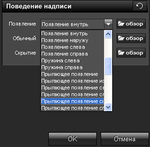
Поведение надписи.
1. Появление. В открывающемся меню выбираем, каким из предлагаемых способов должна наша надпись явиться в слайде. После выбора способа нажмем рядом кнопку Обзор, откроется окно, в котором наглядно увидим, что мы выбрали.
2. Обычный. Аналогично появлению на этой кнопке выбираем поведение надписи во время основной части слайда.
3. Скрытие. А здесь выбираем, как этой надписи надо уйти.
Кнопкой play на этой же панели смотрим поведение надписи в целом.
Теперь подробнее о стилях.
Это цитата сообщения Semenova_Irina Оригинальное сообщение
Клипарт "Снежинки"
 |
|

 [показать] [показать] |
Это цитата сообщения Schamada Оригинальное сообщение
Зимние кнопочки перехода/Снежинки.
|


Это цитата сообщения Шадрина_Галина Оригинальное сообщение
Как сделать бегущий текст на картинке, без всякого редактора
 [300x103] [300x103] [300x103] [300x103] [300x103] [300x103] [300x103] [300x103] |
Серия сообщений "Уроки для блогов":
Часть 1 - Как скопировать текст с сайта, который защищен от копирования.
Часть 2 - Как взять картинку с альбомов Яндекс -фото
...
Часть 24 - Как быстро вставить в пост на ЛиРу картинку из Интернета
Часть 25 - Рамка для блога, имитирующая картину.
Часть 26 - Как сделать бегущий текст на картинке, без всякого редактора
Это цитата сообщения Шадрина_Галина Оригинальное сообщение
Как сделать бегущий текст на картинке, без всякого редактора
| [300x103] [300x103] [300x103] [300x103] |
Серия сообщений "Уроки для блогов":
Часть 1 - Как скопировать текст с сайта, который защищен от копирования.
Часть 2 - Как взять картинку с альбомов Яндекс -фото
...
Часть 24 - Как быстро вставить в пост на ЛиРу картинку из Интернета
Часть 25 - Рамка для блога, имитирующая картину.
Часть 26 - Как сделать бегущий текст на картинке, без всякого редактора
Это цитата сообщения efrosnv Оригинальное сообщение
Уроки для ProShow Producer от Оксаны. 1.Картинки и 2.Фото с рамкой.
1. Картинки.
2.Фото с рамкой.
Серия сообщений "ProShow Producer(уроки от Оксаны)":
Часть 1 - Уроки для ProShow Producer от Оксаны. 1.Картинки и 2.Фото с рамкой.
Часть 2 - Уроки для ProShow Producer от Оксаны. 3.Виньетки и 4.Мелочи приятные и не очень.
Часть 3 - Уроки для ProShow Producer от Оксаны. 5.Простой урок с масками и 6.Работа с масками
...
Часть 5 - Уроки для ProShow Producer от Оксаны. 9.Надписи с рисунком и 10.Как легко раскачать фото
Часть 6 - Уроки для ProShow Producer от Оксаны. 11.Применение модификаторов и 12.Монтаж видеоролика.
Часть 7 - Уроки для ProShow Producer от Оксаны. 13.Пример применения модификаторов и 14.Создаём свой стиль.
Это цитата сообщения Лариса_Гурьянова Оригинальное сообщение
On-line генераторы
 [200x]
1. Генератор водяных знаков
2. Генератор слайд-шоу
3. Генератор 3D логотипов
4. Генератор зеркальных логотипов
5. Генератор скрипта для установки музыки
6. Генератор обратного отсчёта времени
7. Генератор часов и даты
8. Генератор ротации рисунков
9. Генератор ссылки с меняющимися рисунками
10. Генератор верт. или горизонт. меню с подпунктами
11. Генератор красочного выпадающего меню 2
12. Генератор горизонтального меню
13. Генератор красочного выпадающего меню
14. Генератор меню с описанием в форме
15. Генератор раскрывающегося меню
16. Генератор всплывающего меню
17. Генератор карты сайта
18. Генератор pop-up окон 1
19. Генератор Pop up окна с сообщением
20. Генератор ссылки ДОБАВИТЬ В ИЗБРАННОЕ
21. Генератор CSS
22. Генератор Web форм
23. Генератор фреймов
24. Генератор HTML страниц
25. Кодировщик HTML
26. Генератор бегущей строки в статус баре
[200x]27. Генератор парольного доступа
28. Генератор всплывающего объявления
29. Генератор таблиц
30. Генератор мета-тега для роботов
31. Генератор скрипта меняющихся рисунков
32. Генератор pop-up окон
33. Генератор кнопок 1
34. Генератор кнопок 2
35. Генератор мигающего Scrollbar
36. Генератор FAQ страницы
37. Генератор новогодних поздравлений
38. Генератор поздравлений
39. Генератор паролей
40. Трансформатор текста
41. Генератор цветного текста
42. Все генераторы скриптов с боекомплекта
Это цитата сообщения IrchaV Оригинальное сообщение
Новая подборка обоев на рабочий стол!
Вдохновение в мелочах, просто стоит заметить их. Окружите себя красотой, пусть обои вашего рабочего стола всегда вас радуют!

(большой размер по клику мышки)


Это цитата сообщения IrchaV Оригинальное сообщение
Осенние обои

Оригинал в новом окне по клику мышки


Это цитата сообщения IrchaV Оригинальное сообщение
Сказочные пейзажи закатов солнца "обои для рабочего стола"


Это цитата сообщения IrchaV Оригинальное сообщение
Красота — это вечность, длящаяся мгновение
Красота
— это вечность, длящаяся мгновение!


Это цитата сообщения IrchaV Оригинальное сообщение
Новогодние обои для рабочего стола!
Под новый год как сказке полным полно чудес спешат на праздник елки покинув зимний лес, в гости к нам! Наполнив наш дом, сказкой зимней, запахом ели и мандаринов! Быстро подкрадывающиеся сумерки, огни свечей, мерцание елки... Время на стыке старого и нового года с его романтическим настроением, пусть мечты сбываются и сказка оживает!


Это цитата сообщения IrchaV Оригинальное сообщение
Новая коллекция красивых обоев
Новая коллекция красивых обоев хорошего качества на рабочий стол, большой размер по клику мышки на фото!

