Это цитата сообщения EgoEl Оригинальное сообщение
Маленькие хитрости работы со слоями в Photoshop
 [показать]
Есть множество секретов при работе с Photoshop, зная которые можно заметно повысить свою производительность. При создании дизайна сайта гармоничное размещение объектов на странице, правильные отступы и наличие пустого пространства играют важную роль для восприятия оформления, а достигается это перемещением элементов дизайна. При этом на переключение между слоями и операции по их перемещению уходит порой до 80% времени, и лишь только оставшееся часть идет на рисование и ввод информации. Поэтому в данном мини-ликбезе, я хочу коснуться только хитростей работы с вкладкой Layers как наиболее востребованной.
Итак, начнем сначала.
Создавайте слои
Старайтесь не лепить всё в один слой (особенно в слой Background). Возьмите за правило создавай новый слой каждый раз когда хочется добавить что-то новое. Для каждого отдельного объекта (даже простой линии) обязательно нужно создавать новый слой. В дальнейшем будет проще двигать, корректировать, применять фильтры, прозрачность, временно отключать слой. Некоторым слоям рекомендуется давать понятный вам идентификатор (в отличие от Layer10), чтобы легче было их потом находить. Ну вы сами разберетесь каким именно слоям важно иметь название когда начнете их искать и не находить.
Чтобы создать новый слой кликните по иконке [показать] во вкладке Layers. Удерживайте Alt чтобы иметь возможность задать сразу имя. Также вы можете создать слой нажав Ctrl+Shift+Alt+N (или Ctrl+Shift+N чтобы вас попросили задать имя).
Группируйте слои
Как только вам захочется двигать одновременно несколько элементов, то скорее всего вы оперируете с какой-то новой сущностью, не ленитесь сгруппировать эти слои и понятно обозвать. Это тоже должно войти в привычку. Группы позволяют быстро двигать составные элементы, быстро скрывать, а также (что немаловажно) быстро клонировать их. Чтобы создать пустую группу нужно кликнуть по иконке [показать] во вкладке Layers. Аналогично со слоями удерживайте Alt чтобы задать сразу новое имя.
Но обычно пустые группы не создают, а объединяют в них уже существующие слои/группы. Чтобы мгновенно сгруппировать уже существующие объекты: выделите нужные во вкладке Layers и кликните по [показать] удерживая Shift (или просто нажмите Ctrl+G). В результате все выделенные слои автоматически попадут в новосозданную группу. По аналогии со слоями, если зажать еще и Alt, то вас попросят ввести имя для группы. Если слоям названия не помешали бы, то для групп они уже довольно важны. Особенно важно назвать группу до ее клонирования (меньше будет мороки позднее).
Есть еще один неявный способ сгруппировать уже существующие слои. После выделения нужных слоев хватаем один из них и перетаскиваем на кнопку [показать] внизу вкладки Layers.
В результате Layers уже выглядит как набор папок в вашей файловой системе. И такое структурирование очень удобно для перемещения и клонирования связанных объектов. Еще раз настою на том, чтобы вы сразу старались называть папки говорящими именами. Будет удобно изменять исходник даже через полгода, не говоря уже про ближайшие полчаса.
Выбирайте слои/группы
Прежде чем делать что-нибудь со слоем (или группой) нужно выделить его во вкладке Layers. Однако, когда количество слоев зашкаливает за сотню искать там становится проблематично. К счастью есть другой, очень простой метод выбора нужного слоя. Перейдите в режим [показать] (нажав V), а далее кликаем по какой-нибудь области рисования:
Ctrl + Left Click — моментально выбрать группу (если нет, то слой) к которой относится область.
Alt + Right Click — моментально выбрать слой под курсором (самый верхний если их несколько).
Накрайняк, если вы не можете никак зацепить нужный слой (например он глубоко под всеми) используйте:
Ctrl + Right Click — вызвать меню-список всех слоев которые относятся к точке под курсором (вот здесь грамотные названия очень вам пригодятся). Выбираем нужный из списка и voila.
Двигайте/клонируйте объекты
После того как вы выбрали слой/группу (например по методу выше), как известно, вы можете перемещать его методом драг-н-дроп. Чтобы клонировать группу/слой при перемещении удерживайте Alt (зажав его еще перед перемещением).
Это цитата сообщения Вперед_с_Надеждой_идущая Оригинальное сообщение
Любое знание должно быть доступно каждому!
Это цитата сообщения Ваша_ТАНЯ_идущая_по_Судьбе Оригинальное сообщение
несколько видео-уроков по фотошоп
черно-белую фотографию сделать цветной
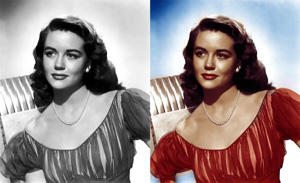 [300x183]Если у вас есть хорошая черно-белая фотография – портрет вашей бабушки например, или всякое такое. То вы, возможно, задумывались возможно ли черно-белую фотографию сделать цветной.
Наверняка было бы интересно посмотреть на цветное фото человека, который жил в прошлом. Сегодня это желание легко осуществить, черно-белую фотографию сделать цветной можно буквально за 15 минут.
Вам понадобится ваша черно-белая фотография в электронном виде. Это может быть, например скан какого-нибудь фото, сделанного во времена, когда цветных фотографий не было, либо они были не распространены. Желательно, конечно, чтобы качество изображения было получше – разрешение лучше выбрать 300 dpi (точек на дюйм).
Это цитата сообщения IrchaV Оригинальное сообщение
Урок фотошопа "Мягкое" вырезание объекта»
Это цитата сообщения ИринаФР Оригинальное сообщение
От Танюня
Вставить фото в рамку.
Предлагаю Вам ознакомиться ещё с одним графическим редактором -Paint.NET 3.5.1 которым можно при желании частично заменить фотошоп. Программа на русском языке и является абсолютно бесплатной.
Сегодня расскажу как с помощью этой программы за 2 минуты вставить фото в рамочку.
1) В программе открываете Файл – Открыть (находите подходящую рамочку и открываете её, если у Вас нет рамочек то посмотрите вот эти возможно что-то Вам подойдет - Для фотошопа - 200 рамок png и 300 рамок для фотошопа.)

Читать далее
Это цитата сообщения ivushka1112 Оригинальное сообщение
уроки фотошоп
|
Это цитата сообщения GalaFeya Оригинальное сообщение
Бродилка по урокам, утащенная с майла


Это цитата сообщения Улыбка_Ольга_Н Оригинальное сообщение
Как сделать картинку с прозрачными краями в формате PNG
 Russlana [показать] |
Следаем вот такую картинку с размытыми краями
из обычной картинки формата jpg
[468x699]
Это цитата сообщения nextgem Оригинальное сообщение
Онлайн фотошоп с самых азов. Урок1.
Для декупажного журнала «Декупаж от А до Я» я подготовила цикл уроков по работе в онлайн фотошопе. Но думаю, что эти уроки будут интересны не только для декупажниц.
Сев за компьютер, рано или поздно все понимают, что знание фотошопа не будет лишним. Но где взять фотошоп и как самому разобраться? Многие просто не имеют возможности купить лицензионный вариант фотошопа, ну а про пиратские копии я думаю, как законопослушные граждане мы говорить не будем. Вот тут и приходит на выручку онлайн фотошоп. Не надо ничего устанавливать у себя на компьютере, работаем в сети, а результат работы сохраняем у себя на диске. Возможности этого редактора, конечно, несколько урезаны по сравнению с обычным фотошопом. Но разобравшись с этим редактором, вы гарантированно сможете самостоятельно продолжить освоение фотошопа. Думаю, вопрос о наличие фотошопа снят.
Эти уроки рассчитаны на тех, кто раньше не имел о фотошопе никакого представления или не смог самостоятельно разобраться с обычным фотошопом. Разберёмся, почему же многие считают, что фотошоп это сложно. Причина очень простая. Как бывает обычно, решили изучить фотошоп, открыли урок, начали читать и через пять минут поняли, что ничего не поняли. А написано вроде по-русски. Просто то, что понятно и, само собой разумеется, для автора урока, для вас китайская грамота. Я же в этих уроках постараюсь любой термин, имеющий отношение к компьютерной грамотности и фотошопу, «переводить» на понятный для всех язык.
Уроки я буду выкладывать по мере выхода журнала (периодичность выхода журнала не менее одного номера в месяц), т.к по договорённости с руководством журнала, уроки я готовлю именно для этого журнала и считаю не корректным выкладывать их раньше, чем выйдет в свет очередной номер журнала. А у вас будет время, разобраться и закрепить материал.
Для работы воспользуйтесь любой из этих ссылочек.
Перейти в фотошоп онлайн редактор
Перейти в фотошоп онлайн редактор
Перейти в фотошоп онлайн редактор
Это цитата сообщения MissKcu Оригинальное сообщение
Урок создания прозрачного фона от MissKcu
Серия сообщений "Мои уроки по ФШ":
Часть 1 - Урок создания прозрачного фона от MissKcu
Часть 2 - Урок по блестяшкам
Часть 3 - Урок по маскам в ФШ от MissKcu
...
Часть 32 - Бесшовный фон с помощью плагина Mehdi-Seamless Borber
Часть 33 - Вариации для коррекции цвета
Часть 34 - Анимация "Передвижение". Авторский урок от MissKcu
Серия сообщений "Мои уроки по Ли.ру":
Часть 1 - Урок создания прозрачного фона от MissKcu
Часть 2 - Как вставить разделители в пост. Урок от MissKcu
Часть 3 - Программа для изготовления фонов-"шотландка"
...
Часть 16 - Урок об написании постов на Ли.ру от MissKcu
Часть 17 - "Как поставить картинку в Рубрику". Урок от MissKcu
Часть 18 - Урок " Делаем бесшовные фоны программой 20 на 20"
Это цитата сообщения fljuida Оригинальное сообщение
Отрезаем лишнее (случайно попавшее в кадр)
Отрезаем лишнее (случайно попавшее в кадр)
Мастера, мастерицы и гости сайта, здравствуйте! В этом мастер-классе покажу, как с помощью Фотошопа, отрезать с фотографии всякие ненужности. Поехали
1. Берем исходную фотографию. Вот тут я столкнулась с проблемой Никаких лишностей на фото моих работ не оказалось. Получается, что я уже набила руку и глаз, и...собой можно гордиться Поэтому выбрала фотографию на которой мне не нравятся серые углы и много лишнего фона. На ваших фото могут быть другие ненужности (край шкафа, ковра, другое, что клиенту видеть не обязательно и что портит фотографию вашей работы)
2. Фото загружено (через меню ФАЙЛ-ОТКРЫТЬ), выбираем инструмент для работы. Сегодня это "Инструмент "РАМКА". Для его поиска следуйте за красной стрелочкой на рисунке ниже.
Это цитата сообщения fljuida Оригинальное сообщение
Добавляем картинки к фото
Добавляем картинки к фото
Мастера, мастерицы и гости сайта, приветствую вас!
В этом мастер-классе хочу показать вам простой прием по украшению фотографий с помощью Фотошопика
Итак, начнем...
Это цитата сообщения fljuida Оригинальное сообщение
Обработка фотографий в Photoshop Как изменить угол изображения.
Обработка фотографий в Photoshop - обещанное)
Автор: Cherry
Вид творчества/техника/стиль: Обработка фотографий в Photoshop - выравнивание перспективы у картины, снятой под углом из-за невозможности отхода в помещении.
Материалы: Adobe Photoshop, ручки, глазки, немного терпения Время работы: 2 часа максимум
Сложность: 2 - требует навыка включения компьютера и загрузки программы Photoshop
Доброго времени суток всем!
Окончательный результат!
До!!!
Это цитата сообщения fljuida Оригинальное сообщение
Урок по монтажу в Adobe Photoshop
Урок по монтажу в Adobe Photoshop
Это конечный результат!! из -
шаг 1 Открываем выбранную картинку. [показать]
Автор: Игрушки от Добронравы
Для интересующихся редактором Adobe Photoshop
Урок по монтажу!
Это цитата сообщения fljuida Оригинальное сообщение
Урок photoshop «Цифровой макияж» или как изменить цвет волос, нанести макияж и сменить одежду.
Урок photoshop «Цифровой макияж» или как изменить цвет волос, нанести макияж и сменить одежду.
Автор: Елена
Источник: cifrovoefoto.com
Я рада приветствовать Вас, уважаемый читатель. В этом уроке мы с вами поработаем в небольшом виртуальном салоне красоты, а именно изменим цвет волос, нанесем макияж и переоденем нашу героиню.
А вот что мы должны получить в конце «рабочего дня» нашего виртуального салона.

Вот и наша модель:

Это цитата сообщения nextgem Оригинальное сообщение
Онлайн фотошоп с самых азов. Урок3. Быстрый способ создания круглой рамочки из любых элементов.
Цикл уроков подготовлен для декупажного журнала «Декупаж от А до Я»
Для работы воспользуйтесь любой из этих ссылочек.
Перейти в фотошоп онлайн редактор
Перейти в фотошоп онлайн редактор
Перейти в фотошоп онлайн редактор
В этом уроке вы познакомитесь ещё с четырьмя инструментами фотошопа. Это – Волшебная палочка, Ластик, Рисование и Заливка. Узнаете о некоторых новых функциях основного меню. А самое главное, что после изучения этого урока вы самостоятельно сможете сделать любую круглую рамочку из понравившихся вам элементов.
Это цитата сообщения fljuida Оригинальное сообщение
Как открыть сразу две картинки, изображения или фотографии в Фотошопе? и много других тем
Как открыть сразу две картинки, изображения или фотографии в Фотошопе?
Начнём мы как раз с открытия изображения. Открывать изображение очень просто, достаточно проследовать в (Файл – Открыть) и выбрать нужное вам фото, нажав “Окей.” Для того, чтобы узнать больше об этом действии, прочитайте статью “Как открыть изображение в Фотошопе?“. После того, как вы выполнили это действие, на рабочем сером поле Фотошопа появилась ваша картинка. Она открыта в рабочем поле так же как и любая открытая папка на вашем рабочем столе монитора компьютера. Изображение открылось не просто, как листик с картинкой, а в целом действующем окне, которое можно растягивать, уменьшать и придавать любой, удобный для работы, размер. Растягивается оно так же, как и папка в Windows. Если навести на самый краешек рабочего окна, то вместо указателя появится стрелочка в разные стороны, нажав и удерживая левую клавишу мыши, можно растянуть рабочее окно. Разработчики Adode Photoshot специально сделали рабочую зону по эксплуатации такую же, как и рабочую среду Windows, для вашего удобства, чтобы вам не прошлось привыкать к новой рабочей среде.


Это цитата сообщения nextgem Оригинальное сообщение
Онлайн фотошоп с самых азов. Урок4. Работа с цветом. Кисти.
Цикл уроков подготовлен для декупажного журнала «Декупаж от А до Я»
Для работы воспользуйтесь любой из этих ссылочек.
Перейти в фотошоп онлайн редактор
Перейти в фотошоп онлайн редактор
Перейти в фотошоп онлайн редактор
Так как у некоторых пользователей Ли-Ру на первой картинке урока текст не читается, размещаю его повторно под картинкой.
Продолжаем изучать инструменты фотошоп. В этом уроке вы познакомитесь с Палитрой цветов, Градиентом и такими инструментами как Пипетка и Кисть.
1.В самой нижней части Палитры инструментов расположены семь квадратиков. Один большой и шесть маленьких. Нажав на большой квадратик, вы попадёте непосредственно в Палитру цветов. В ней можно подобрать любой необходимый вам цвет. Передвигая мышкой кружок по кольцу, выбираем цвет. Передвигая кружок в квадратике, внутри кольца, меняем тон и оттенок этого цвета. Для этих же целей служат бегунки внизу. О работе с Палитрой цветов писать можно много, но размеры урока ограничены, вы сами немного поиграв с настройками, очень скоро поймёте, как подобрать нужный вам цвет. Кроме того, т.к фотошоп это программа, то любой цвет имеет свой код, который записан цифрами и латинскими буквами. Посмотрите, в окошечке стоит код 2f7a37. Это код того зелёного цвета который я подобрала. Существуют таблицы цветов, в которых указаны их коды. Найдя такую таблицу в сети, можно просто выбрать в ней цвет, его код записать в окошко, и получите нужный рабочий цвет.
В правой части вы видите прямоугольник, разделённый на две части. Верхняя часть окрашена в цвет, который на данный момент является рабочим (сейчас он чёрный). В этот цвет окрашен и большой прямоугольник в Палитре инструментов. Цвет нижней части будет меняться в зависимости от ваших манипуляций с цветами. Вот как раз по нему вы и будете определять получившийся цвет. Кроме того, если зная код, вы запишите его в окошко, цвет в нижней части прямоугольника изменится на цвет соответствующий этому коду. Когда цвет подобран, нажимаете кнопку Да.
Это цитата сообщения TATYSIY Оригинальное сообщение
Уроки ФШ для начинающих
|
Это цитата сообщения margaret60 Оригинальное сообщение
ФОТОШОП ОТ НАТАЛИ -РАБОТАЕМ ИНСТРУМЕНТОМ ШТАМП
 [показать] |