Велосипед в розах.

Автор: Domohozyayka
Создана: 08.04.2013 11:48
Скопировали: 3 раз
Установили: 1 раз
Примерить схему | Cохранить себе
Велосипед в розах-2.
Автор: Domohozyayka
Создана: 08.04.2013 13:55
Скопировали: 1 раз
Установили: 1 раз
Примерить схему | Cохранить себе
Весенний блокнот.
Автор: Domohozyayka
Создана: 08.04.2013 03:55
Скопировали: 1 раз
Установили: 1 раз
Примерить схему | Cохранить себе
Это цитата сообщения EFACHKA Оригинальное сообщение
Как правильно вставлять вертикальные разделители, читайте здесь
Цветы
 [показать]
 [показать]
 [показать]
 [показать]
 [показать]
 [показать]
 [показать]
 [показать]
 [показать]
 [показать]
 [показать]
 [показать]
 [показать]
 [показать]
 [показать]
 [показать]
Это цитата сообщения EFACHKA Оригинальное сообщение
|
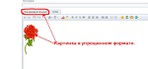
По просьбам читателей, попытаюсь объяснить как ставить по бокам текста вертикальные разделители, как сейчас они стоят у меня в этом посте. Большой выбор самых красивых вертикальных разделителей, для украшения Ваших постов и блогов можно найти здесь: efachka.ru/post179454015. Ставятся они точно так же как и картинки. Что бы было понятно всем, и тем кто только начинает знакомится с кодами, напишу все очень подробно. Начну все по порядку. Если вы хотите что бы картинки стояли по краям вашей записи, (КАК СЕЙЧАС В ПРИМЕРЕ), то посмотрим сначала как выглядит просто HTML код картинки или разделителя. Я взяла небольшой вертикальный разделитель, который в Упрощённый формате (в расширенном текстовом редакторе на ЛиРу) выглядит вот так:
|


1. Одуванчики-1
Автор: Domohozyayka
Создана: 06.04.2013 22:53
Скопировали: 1 раз
Установили: 0 раз
Примерить схему | Cохранить себе
1. Разноцветный горошек-2.
Автор: Domohozyayka
Создана: 07.04.2013 10:47
Скопировали: 1 раз
Установили: 3 раз
Примерить схему | Cохранить себе
Солнце.
Автор: Domohozyayka
Создана: 06.04.2013 13:42
Скопировали: 1 раз
Установили: 2 раз
Примерить схему | Cохранить себе
Галюнь, посмотри в палитре справа от коллажа - какие цвета присутствуют в картинке. Фоны должны содержать хотя бы один-два цвета из палитры.


1. Шляпа с хомячками.
Автор: Domohozyayka
Создана: 04.04.2013 02:53
Скопировали: 2 раз
Установили: 2 раз
Примерить схему |
Cохранить себе
1. Для поиска похожих изображений в сети есть замечательный канадский онлайн ресурс TinEye Reverse Image Search.
Я расскажу, как с ним работаю я.
Загружаю с компьютера картинку вот на эту страницу сайта TinEye.
У меня ГуглХром, страница переводится автоматически, что очень удобно.
Помимо всего прочего я занимаюсь полиграфическим дизайном. В связи с этим, мне почти каждый день приходится заниматься поиском похожих изображений в Интернете. Обычно я использовал для этого онлайн-сервисtineye.com. Но совсем недавно я начал пользоваться еще более удобным и функциональным сервисом поиска похожих картинок, от интернет-гиганта -Google.
Для начала скажу где и для каких целей применим данный сервис, а затем расскажу о нем подробней.
С помощью поиска схожих картинок от Google вы сможете:
- найти похожие изображения для любой картинки с вашего компьютера или из Интернета;
- узнать автора и название неизвестной вам картины;
- узнать фамилию знаменитости изображенной на фото;
- узнать модель автомобиля, смартфона, ноутбука, сорт вина, породу собаки и т.д.;
И все это в пару кликов мышью.
Поиск похожих изображений в Google предоставляет большие возможности для дизайнеров - очень часто приходится искать всевозможные изображения по образцу. Данный инструмент облегчает эту задачу и помогает искать изображения в большом разрешении и хорошем качестве.