Это цитата сообщения галина5819 Оригинальное сообщение
Вишнёвый ликер……такой вишнёвый-вишнёвый, тягуче-сладкий, пьянящий…ароматный-ароматный…
 [460x287]
Продолжаем пьянствовать с вишней. Давно мечтала сделать вишнёвый домашний ликёр или наливочку. ТАКОЕ…вкусное-превкусное…вишнёвое-вишнёвое и сладкое, чтобы аж губы слипались…
 Божественный напиток... В разгар вишневого сезона - это лучшее,что можно сделать из вишни.
Это цитата сообщения Lyudmila_Lyu Оригинальное сообщение
Убираем мусор без использования программ
Многие до дрожи в коленках любят чистить ОС от мусора, устанавливая кучу всяких утилит: Ccleaner, Advanced SystemCare, Wise Disk Cleaner и много чего еще.
Между тем, удалить хлам можно штатными средствами ОС и браузеров. И эффективность такой очистки на достаточно хорошем уровне, и лишними программами ОС засорять не нужно. И убить-покорежить ОС невозможно, что немаловажно.
Очистка ОС
Пуск- Компьютер/Мой компьютер - ПКМ на диске "С" - Свойства - вкладка Общие - Очистка диска - дождаться окончания оценки - на вкладке Очистка диска расставить галки там, где вам нужно - ОК. Также на вкладке Дополнительно можно удалить все точки восстановления, кроме последней, нажав на кнопке Очистить.
Это цитата сообщения Belenaya Оригинальное сообщение
Как я скачиваю видео с You tube на компьютер.
Возможно знающим мой урок покажется смешным, но помня как училась сама, надеюсь, что новичкам он пригодится и будет понятен.
Открываете нужное видео.
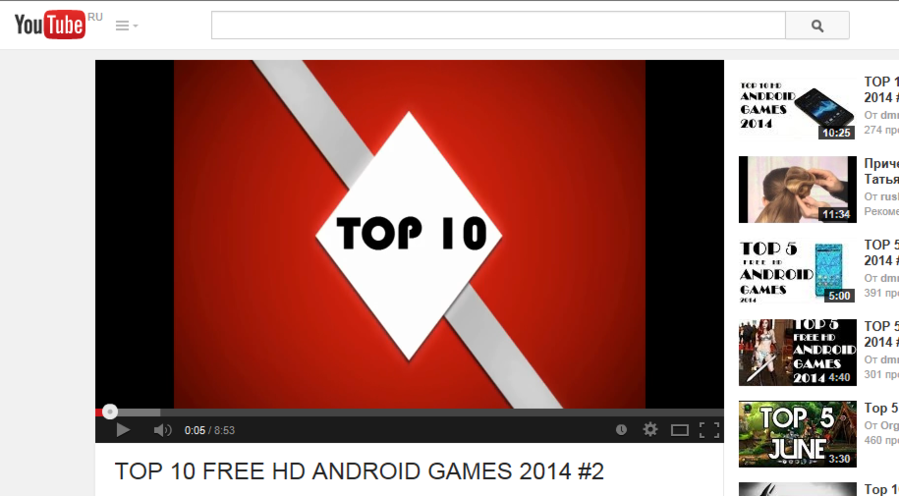 [700x386]
Это цитата сообщения Морской_рис Оригинальное сообщение
20 минут против остеохондроза
Пояснично-крестцовый отдел, Часть 1
Пояснично-крестцовый отдел, Часть 2
Это цитата сообщения милена70 Оригинальное сообщение
Некоторые комбинации для ввода символов с клавиатуры. И очень полезные советы
1. Чтобы написать символ, воспользуйтесь NumLock клавиатурой

Чтобы написать символ, воспользуйтесь NumLock клавиатурой.
Иногда возникает необходимость написать какой-нибудь символ, например €, или ™. Для этого установите курсор в нужное место, и с зажатым альтом наберите на боковой NumLock клавиатуре его код, после чего отпустите Alt.
Вот список некоторых часто применяемых символьных кодов:
Читать далее
2. Некоторые комбинации для ввода символов с клавиатуры
 [76x700]
3. КОМБИНАЦИИ НА КЛАВИАТУРЕ, КОТОРЫЕ ЗАМЕТНО ОБЛЕГЧАЮТ РАБОТУ

Читать далее
4. Полезные советы!!!

Это цитата сообщения Шадрина_Галина Оригинальное сообщение
КОМПЬЮТЕРНАЯ ГРАМОТА ДЛЯ НАЧИНАЮЩИХ
 [453x112] Раздел 1. Основы основ Урок #2. Работа на ноутбуке без мыши Урок #3. Что такое Windows Урок #4. Что такое файлы и папки Урок #5. Что такое программы Урок #6. Работа с мышью  [453x112] |
Серия сообщений " Полезное о компьютере":
Часть 1 - Устанавливаем автоматический веб переводчик в МАЗИЛЕ
Часть 2 - Хотите проверить свой компьютер на наличие уязвимости в интернете
...
Часть 5 - КАК СОЗДАТЬ ВРЕМЕННЫЙ ПОЧТОВЫЙ АДРЕС И ДЛЯ ЧЕГО ЭТО НУЖНО!
Часть 6 - Создаем на рабочем столе свою секретную папку.
Часть 7 - КОМПЬЮТЕРНАЯ ГРАМОТА ДЛЯ НАЧИНАЮЩИХ
Это цитата сообщения angel_devid Оригинальное сообщение
Как скачать видео с ютуба - полезная программа Youtube Downloader
Приятные новости для тех, кто привык брать свои любимые видео всегда с собой! Теперь есть программа, позволяющая скачивать любимые ролики с YouTube просто и без проблем! YouTube Downloader – хорошая программа для копирования видео с ютуба. Она отлично подойдет тем, кому регулярно приходится пользоваться видео-ресурсами и для тех, у кого нет времени разбираться с замудренным софтом.
YouTube Downloader удобен на всех стадиях работы с программой. Все что вам нужно – это скачать программу и, следуя простым инструкциям, установить ее. Далее, для скачивания видео, вам необходимо только вставить ссылку на нужное видео в окно программы и нажать кнопку скачивания. Вот и все! Кстати, очень просто и легко с помощью этой программки скачивать видео не только с YouTube, но и с Google, Yahoo и даже Facebook.
Подробная инструкция, как скачать видео с ютуба
Итак, вот, что вам нужно сделать, чтобы скачивать видео с YouTube:
1. Установите программу YouTube Downloader. Скачать YouTube Downloader.
2. После того, как была произведена установка программы, откройте ее.
3. Теперь, если вы нашли видео, которое вам хочется загрузить, скопируйте ссылку на него и вставьте в первое поле, которое находится во вкладке «Скачивание».
4. В этой же вкладке вы можете выбрать, в каком именно качестве вы хотите загрузить видео, которое понравилось вам.
5. Также, стоит обратить внимание и на вкладку «Преобразование», которая позволит вам форматировать видео с YouTube под любой формат.
6. После того, как вы полностью решите все моменты с настройками загружаемого видео, вы сможете воспроизвести его во вкладке «Воспроизведение».
Вот такой простой метод для того, чтобы можно было загрузить любимое видео с сети Интернет. Еще больше способов как скачать видео с ютуба (4 бесплатные программы).
 angel devid
Это цитата сообщения Dmitry_Shvarts Оригинальное сообщение
Любимые новогодние мультфильмы
Простите мне мою наивность, но, мне кажется, что во время новогодних праздников мы все становимся немного детьми. Признаться, мне в это время даже нравится пересматривать советские новогодние мультики. Если вы разделяете эту слабость, давайте вспомним и посмотрим самые лучшие их них. >>>
Это цитата сообщения Алевтина_Серова Оригинальное сообщение
Горячие клавиши в браузере Google Chrome.
• При нажатии клавиш Ctrl+T в браузере Google chrome будет создана новая вкладка.
• При нажатии клавиш Ctrl+N в браузере Google chrome будет создано новое окно.
• При нажатии клавиш Ctrl+D в браузере Google chrome откроется окошко для создания новой закладки.
• Если нажать клавиши Ctrl+Shift +N в браузере Google chrome откроется окно в режиме инкогнито.
• Например, если вы будите работать в режиме инкогнито, то Google chrome не будет записывать посещенные вами сайты в историю, то есть после завершения работы в Google chrome в режиме инкогнито вся история поиска, cookie и журнал посещенных web сайтов будет автоматически стерта в вашем браузере.
• При нажатии клавиши Ctrl+Shift+O в браузере Google chrome откроется диспетчер закладок.
• При нажатии клавиш Ctrl+S в браузере Google chrome откроется окошко для сохранения данной страницы.
• Если нажать клавиши Ctrl+A в браузере Google chrome будет выделана вся страница.
• Если нажать клавиши Ctrl+Z то в браузере Google chrome будет отменено последние действие.
• Если нажать клавиши Ctrl+Y то в браузере Google chrome будет восстановлено последние отмененное действие.
• При нажатии клавиш Ctrl+P в браузере Google chrome будет произведена печать данной страницы.
• При нажатии клавиш Ctrl+R или Ctrl+F5 в браузере Google chrome обновится данная страница. Также если нажать сочетание клавиш Shift+F5 в браузере будет обновлена текущая страница.
• С помощью клавиш Ctrl+F в браузере Google chrome в верхнем правом углу откроется панель поиска по данной страницы.

Это цитата сообщения bloginja Оригинальное сообщение
Меняем ссылку "Панель управления" в меню Пуск на меню "Панель управления".
|
 Меняем в меню Пуск ССЫЛКУ НА МЕНЮ "Панель управления".
Это цитата сообщения Рецепты_блюд Оригинальное сообщение
50 рецептов салатов с грибами
Это цитата сообщения _Lyubasha_K_ Оригинальное сообщение
AkelPad или заменяем блокнот Windows
|


Серия сообщений "optimakomp.ru":[показать]
Часть 1 - Компьютерная помощь для вас
Часть 2 - Защитник наших браузеров - читать всем
...
Часть 8 - Что такое spyware и как от него избавиться
Часть 9 - Новости от Знатока
Часть 10 - AkelPad или заменяем блокнот Windows
Это цитата сообщения Шадрина_Галина Оригинальное сообщение
Сайт, где можно в несколько минут, и очень легко анимировать свои фото
[440x62] Хочу познакомить вас с простым и интересным сайтом где можно в несколько минут легко анимировать, или вставит в простую рамку свои фото. 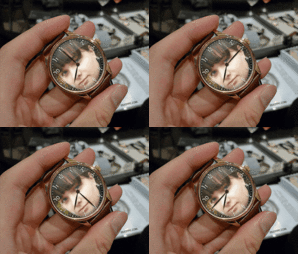 [512x436]  [548x187] |
Серия сообщений "Сайты для работы с фото":
Часть 1 - Для тех, кто не умеет работать в фотошопе
Часть 2 - Анимированный аватар из картинок или Вашего фото
...
Часть 8 - Сайт - раскраска картинок и фотографий. Раскрашивать фото можно блестками любого цвета.
Часть 9 - Генератор, для создания красивого слайд шоу из картинок или фото.
Часть 10 - Сайт, где можно в несколько минут, и очень легко анимировать свои фото
Это цитата сообщения LarisaPashkova Оригинальное сообщение
10 полезных ссылок на Лиру
http://www.liveinternet.ru/users/vasilyevich/post303909249/
Спасибо, пригодится! Цитирую в свой дневник.

Каталог приложений - http://www.liveinternet.ru/apps/index.php
Оформления дневника - http://www.liveinternet.ru/top/schemes/week/
Тех. поддержка - http://www.liveinternet.ru/corp/contacts.html
Каталог открыток - http://www.liveinternet.ru/app/postcards/
Топ видео на Лиру - http://www.liveinternet.ru/top/video/day/
Для новичков, найти опекуна или найти друзей -http://www.liveinternet.ru/rpg.php
Топ дневников на Лиру - http://www.liveinternet.ru/top/blogs//all/
Топ сообществ на Лиру - http://www.liveinternet.ru/top/community//all/
Инструкция по настройке домена для дневника -http://wiki.liveinternet.ru/ServisD...j/DomenDnevnika
Поиск знакомых по России или по странам -http://www.liveinternet.ru/jsearch/g2.php
Это цитата сообщения Владимир_Шильников Оригинальное сообщение
Установка Windows. Размечаем жесткий диск.
http://pcsecrets.ru/windows-7/ustanovka-windows-razmechaem-zhestkij-disk.html
Разбить жесткий диск компьютера на разделы можно как инструментами Windows, так и с помощью сторонних программ.
Наиболее удобно заняться разбивкой жесткого диска во время установки или переустановки Windows.
Этот процесс не сложный и в видео подробно рассказано что и как следует делать:
Это цитата сообщения Владимир_Шильников Оригинальное сообщение
Как перезагрузить компьютер.
[232x217]На первый взгляд перезагрузка компьютера не представляет из себя ничего сложного. Однако довольно часто операционные системы начинают работать неправильно как раз вследствие некорректного обращения с компьютером в плане перезагрузки. В этой статье мы расскажем, как перезагрузить компьютер правильно, если появилась такая необходимость.
Перезагрузка подразумевает процесс полной очистки или восстановления оперативной памяти, а также возобновление работы компьютера. Кроме того, происходит перезапуск всех системных настроек, который может быть вызван установкой нового оборудования или программного обеспечения.
Для многих пользователей фраза «перезагрузить компьютер» вызывает ассоциацию с кнопкой Reset, расположенной на системном блоке неподалеку от кнопки включения. Однако следует помнить, что такой способ сравним с выдергиванием вилки шнура блока питания из розетки, за которым следует необратимый и довольно длительный процесс восстановления системы, а то и полный отказ компьютера работать. Как правило, в таких поломках люди прежде всего обвиняют компьютерные игры и вирусы. Возможно, они и правда стали причиной поломок, однако чаще всего такие проблемы вызваны неправильным обращением с техникой, в том числе некорректной перезагрузкой.
[показать]Это цитата сообщения SvetlanaT Оригинальное сообщение
Верхняя панель настроек. Оформляем дневник.
|

Это цитата сообщения Новостной_листок Оригинальное сообщение
Новостной листок
| |||||||||||||||||||||||||||
Это цитата сообщения Душица Оригинальное сообщение
Сделать схему - быстро и просто
Уроки для новичков на Лиру как сделать собственную схему оформления дневника:
http://www.liveinternet.ru/users/2670115/post258266161/
Как сделать схему на старом дизайне настроек:
http://www.liveinternet.ru/users/2670115/post206816458/
И еще - сейчас кнопка настроек переместилась на верхнюю панель навигации (такое колесико типа шестеренки) - это нужно учитывать.
Ну и еще - используйте бесшовные фоны для создания своих схем!