Это цитата сообщения Шадрина_Галина Оригинальное сообщение
Супер календарь! Для определения дня недели любой календарной даты
 [300x96] [180x250]  |
Серия сообщений "Нужные сайты":
Часть 1 - Все крупные и известные поисковые системы на одном сайте.
Часть 2 - Интересные и нужные сайты на любой вкус
...
Часть 12 - Робот по распознаванию музыки.
Часть 13 - Historama придумана для тех, кто знает и любит историю, или пока не знает, но уже любит
Часть 14 - Супер календарь! Для определения дня недели любой календарной даты
Часть 15 - Пиранья Ком — это сборник, состоящий из онлайн тв каналов, транслируемых из всех стран мира.
Часть 16 - Замечательный сайт, на котором можно СЛУШАТЬ аудиокниги онлайн.
...
Часть 26 - Русский Национальный Ресурс
Часть 27 - Уникальный справочник цветов, а так же, все о цветах и оттенках
Часть 28 - Коды сотовых операторов России
Это цитата сообщения Шадрина_Галина Оригинальное сообщение
Пиранья Ком — это сборник, состоящий из онлайн тв каналов, транслируемых из всех стран мира.
 [467x43] Пиранья Ком ТВ онлайн — это сборник, состоящий из сотен онлайн тв каналов, транслируемых из разных стран мира. Здесь вы можете найти нужные вам новостные, образовательные, спортивные, музыкальные трансляции со всех концов света! Жмите на картинку, и выбирайте страну, каналы которой вы хотите посмотреть! [220x130] [467x43] |
Серия сообщений "Нужные сайты":
Часть 1 - Все крупные и известные поисковые системы на одном сайте.
Часть 2 - Интересные и нужные сайты на любой вкус
...
Часть 13 - Historama придумана для тех, кто знает и любит историю, или пока не знает, но уже любит
Часть 14 - Супер календарь! Для определения дня недели любой календарной даты
Часть 15 - Пиранья Ком — это сборник, состоящий из онлайн тв каналов, транслируемых из всех стран мира.
Часть 16 - Замечательный сайт, на котором можно СЛУШАТЬ аудиокниги онлайн.
Часть 17 - Подборка выступлений самых известных юмористов
...
Часть 26 - Русский Национальный Ресурс
Часть 27 - Уникальный справочник цветов, а так же, все о цветах и оттенках
Часть 28 - Коды сотовых операторов России
Это цитата сообщения Владимир_Шильников Оригинальное сообщение
Как управлять курсором без мыши?
Перестала работать мышь? Но выход есть и из такой, казалось бы, не простой ситуации. Курсором можно управлять и с клавиатуры!
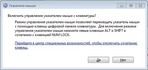
Нажмите одновременно кнопки левый Shift + левый Alt + Num Lock. Должно появиться окно с таким содержанием:
Это цитата сообщения Любаша_Сумчанка Оригинальное сообщение
Черный экран при загрузке Windows 7, 8 и XP
|

Это цитата сообщения Любаша_Сумчанка Оригинальное сообщение
Как выключить компьютер при помощи клавиатуры?
|



Это цитата сообщения _Lyubasha_K_ Оригинальное сообщение
И снова про Радио на Лиру...
|


Это цитата сообщения Владимир_Шильников Оригинальное сообщение
Как убрать стрелки с ярлыков в windows 7.
Если вам очень не нравятся стрелки на ярлыках, их легко можно убрать. Только вот, дело в том, что метод который использовался для этой цели в операционной системе XP, для Семерки не подходит.
Существует большое количество различных программ, с помощью которых можно убрать стрелки с ярлыков в windows 7. Но Я не сторонник подобных методов, зачем использовать стороннее ПО, если все можно сделать средствами самой операционной системы.
В данной статье будет описан метод, который не требует установки стороннего ПО.
Внимание! Мы будем вносить изменения в системный реестр, поэтому будьте крайне внимательны, некорректное редактирование реестра может навредить системе. Настоятельно рекомендую прочесть статью «Редактирование реестра windows 7».
Как вам известно, информацию в реестр можно вносить разными способами. Первый способ это правка реестра вручную, второй способ, это запуск специального файла, который имеет расширение reg.
 [показать]
Это цитата сообщения Владимир_Шильников Оригинальное сообщение
КАК ОТФОРМАТИРОВАТЬ ЖЕСТКИЙ ДИСК?
[300x300]Сегодня мы научимся самостоятельно и качественно форматировать жесткий диск. Для начала выясним что такое форматирование, почти всем известен данный термин, но далеко не все имеют глубокие познания в этом.
И так, форматирование это процесс полной очистки носителя от имеющейся на нем информации, не путайте с форматом, это совсем разные понятия.
Перед тем как начать очищать наш диск, убедитесь не осталось ли на нем важной информации, после того как процесс будет запущен ее уже не вернуть.
Обычно жесткий диск форматируют для того что бы записать на него новую операционную систему, или просто удалить ненужную информацию.
Если вы хотите отформатировать второстепенный жесткий диск, тоесть не тот на котором стоит сама ОС. Потому что системный диск невозможно отформатировать находясь в самой системе, об этом чуть позже.
Для чистки второстепенного кликаем правой кнопкой мыши по каталогу“мой компьютер” и выберите пункт “управление”
[показать]Это цитата сообщения _Lyubasha_K_ Оригинальное сообщение
Уроки по Мозилле 1
|
Серия сообщений "Уроки по Мозилле":
Часть 1 - Уроки по Мозилле 1
Часть 2 - Уроки по Мозилле 2
Часть 3 - Уроки по Мозилле 3
...
Часть 26 - Урок по Мозилле 25
Часть 27 - Урок по Мозилле 26
Часть 28 - Урок по Мозилле 27
Это цитата сообщения LERARS Оригинальное сообщение
Самые нужные программы для наших компьютеров...
  [568x26]  При нажатии, на нужный сайт, вы перейдете на официальный сайт этой программы, где вы всегда можете скачать самую новую версию...... Продукты Windows Упрощенное выполнение повседневных задач, работа удобным для вас образом и новые возможности. Sysinternals Сервисные программы Sysinternals помогают как специалистам по информационным технологиям, так и разработчикам управлять, находить и устранять неисправности и выполнять диагностику приложений и операционных систем Windows. Internet Explorer Установите самый безопасный браузер для Windows XP Читать далее  [389x142] |
Это цитата сообщения Kailash Оригинальное сообщение
Куча полезных программ для вашего компьютера
Конечно моего творчества тут нет совершенно, лишь скопировал, но полезно, и поэтому рад дать многочисленные ссылочки на сайт-библиотеку бесплатных программ для компьютера.
Это цитата сообщения Hennesy Оригинальное сообщение
Программа для записи видео с экрана на русском
Каждый день мы учимся чему-то новому. Даже находясь в интернете и здесь, на ЛиРу, мы что-то узнаем. Есть много блогеров, которые наглядно, с помощью скриншотов показывают нам, что и как делать. Образно говорят «тыкают пальцем» и мы им благодарны за это. Однако, наверняка есть то, что мы умеем делать, а другие нет. И тут уже наша очередь помочь другим и как можно доступнее научить их. Именно для таких случаев используется программа «Экранная Камера». О ней мы поговорим подробнее, поскольку это лучшая программа для записи видео с экрана. Рассмотрим поэтапно, как ею пользоваться.
Итак, после того как программа скачана и установлена, мы ее запускаем. Определяемся, что хотим делать. Например, мы хотим снять видео того, что происходит на экране, сопровождая всё это своими комментариями по теме. Для начала нам необходимо выбрать режим записи.

Это цитата сообщения tet369 Оригинальное сообщение
Разделение жёсткого диска в Windows 7 и 8
windows
 [показать]
Это цитата сообщения Лариса_Гурьянова Оригинальное сообщение
Если сайт вызывает подозрение, проверьте его
[показать] ПАМЯТКА НАЧИНАЮЩИМ БЛОГГЕРАМ
Все знают, что, оказавшись на вредоносных или мошеннических сайтах, легко можно заразиться, особенно если на компьютере или мобильном устройстве не установлен антивирус. Но можно ли этого избежать? Очень просто: если сайт вызывает подозрение, проверьте его на этой странице прежде, чем нажимать на неизвестную ссылку.
http://vms.drweb.ru/online/
Это цитата сообщения Novichok56 Оригинальное сообщение
Исправляем несовместимость программ в Windows 7
|
[показать]Это цитата сообщения Владимир_Шильников Оригинальное сообщение
Как удалить остатки ранее удаленных программ.
[283x390]
Если вы пользуетесь утилитами для удаления программ, то на своем опыте знаете, что многие программы после своего удаления оставляют на компьютере свои настройки и рабочие файлы. Делают это в основном на тот случай, если вы вдруг захотите вернуться к использованию этих продуктов. Потому для решения этой проблемы мы создали уникальный аналитический алгоритм Full Uninstall, который при удалении программы анализирует все данные и ищет следы (остатки) для последующего их удаления. Это происходит непосредственно в тот момент, когда вы удаляете программу с помощью Reg Organizer или Soft Organizer. Но как быть с остатками программ, удаленных без использования Reg Organizer или Soft Organizer ранее? Тут мы тоже кое-что придумали…
Используя полученные данные об остатках удаляемых программ в Soft Organizer, мы решили составить базу данных следов. Это своего рода база данных «отпечатков пальцев» программ в системе. Согласно этой базе можно посмотреть, какие следы есть у той или иной программы и наоборот, по следам определить программу. Соответственно, если проверить файловую систему и реестр на предмет наличия следов и сопоставить со списком установленных программ, то можно найти следы уже удаленных программ.
[показать]Это цитата сообщения Владимир_Шильников Оригинальное сообщение
Ваша копия Windows 7 не является подлинной?
Лечим Windows 7 от назойливой активации
У вас черный экран и надпись в правом нижнем углу:
Ваша копия Windows не является подлинной
Читаем как избавиться от этого...
Вам надоел черный экран и надпись в правом нижнем углу:
Windows 7
Сборка 7600 | 7601
Ваша копия Windows 7 не является подлинной
Читайте как убрать эту проблему!
Вот что нужно делать, чтобы не прибегать к услугам компьютерной помощи:
[показать]Это цитата сообщения Владимир_Шильников Оригинальное сообщение
Как удалить остатки ранее удаленных программ.
Если вы пользуетесь утилитами для удаления программ, то на своем опыте знаете, что многие программы после своего удаления оставляют на компьютере свои настройки и рабочие файлы. Делают это в основном на тот случай, если вы вдруг захотите вернуться к использованию этих продуктов. Потому для решения этой проблемы мы создали уникальный аналитический алгоритм Full Uninstall, который при удалении программы анализирует все данные и ищет следы (остатки) для последующего их удаления. Это происходит непосредственно в тот момент, когда вы удаляете программу с помощью Reg Organizer или Soft Organizer. Но как быть с остатками программ, удаленных без использования Reg Organizer или Soft Organizer ранее? Тут мы тоже кое-что придумали…
Используя полученные данные об остатках удаляемых программ в Soft Organizer, мы решили составить базу данных следов. Это своего рода база данных «отпечатков пальцев» программ в системе. Согласно этой базе можно посмотреть, какие следы есть у той или иной программы и наоборот, по следам определить программу. Соответственно, если проверить файловую систему и реестр на предмет наличия следов и сопоставить со списком установленных программ, то можно найти следы уже удаленных программ.
[показать]Это цитата сообщения Владимир_Шильников Оригинальное сообщение
Как ускорить работу браузера.
Для того, чтобы было комфортно “путешествовать” по просторам Интернета нужно обязательно узнать, как ускорить работу браузера.
Браузер, это Mozilla, Google Chrome, Yandex, Opera, Iexplore и еще многие другие, которые позволяют нам творить это путешествие по просторам нашей Вселенной.
Факторов, влияющих на скорость работы нашего браузера довольно много, но мы рассмотрим основные, которыми мы сами можем легко и просто управлять, тем самым делая их работу как быстрее, так и удобнее.
Самым важным по определению в работе браузеров (как любого приложения) является конфигурация Вашего компьютера и если у Вас слабый процессор и мало оперативной памяти, старая операционная система (об этом можно узнать здесь), то рассчитывать на быструю их работу не стоит.
При этом Вы сможете даже при такой ситуации улучшить работу Ваших браузеров.
Рассмотрим при этом следующие возможности:
[показать]