Это цитата сообщения Владимир_Шильников Оригинальное сообщение
Утилита удаления продуктов Лаборатории Касперского (kavremover).
[208x68]
При удалении продуктов Лаборатории Касперского с помощью стандартных средств Windows (Панель Управления -> Установка/Удаление программ) могут возникнуть ошибки, в результате которых программа не будет удалена или будет удалена частично. Чтобы полностью удалить продукт Лаборатории Касперского используйте утилиту kavremover.
Утилита удаления полностью удаляет следующие продукты Лаборатории Касперского:
- Kaspersky Safe Kids
- Kaspersky Small Office Security для Персонального Компьютера/Файлового Сервера (все версии)
- Kaspersky Total Security (все версии)
 [показать]
Это цитата сообщения _Lyubasha_K_ Оригинальное сообщение
Как удалить на Почте все письма сразу из любой папки
|


Это цитата сообщения Lyudmila_Lyu Оригинальное сообщение
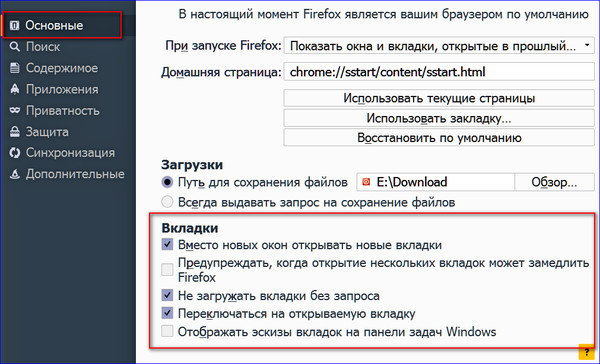
Настройки и параметры вкладок в Firefox
Это цитата сообщения Лариса_Гурьянова Оригинальное сообщение
Adobe Photoshop CS 5. Error 16. (Ошибка 16)
[показать] ПАМЯТКА НАЧИНАЮЩИМ ФОТОШОППЕРАМ
После установки новой версии фотошопа у вас может возникнуть проблема с его запуском.
При запуске программа будет выдавать следующие сообщения (Ошибка 16):
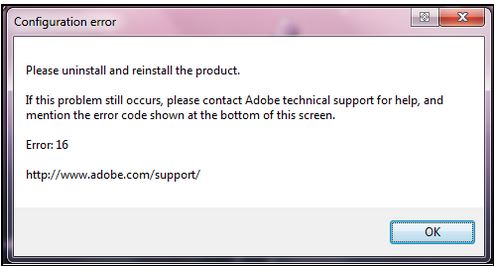
Суть этой ошибки Photoshop мне не ясна (получается, что он ругается на языковые пакеты, которые сам и установил)...
Решить эту проблему достаточно просто:
1) Перейдите в папку \Program Files\Common Files\Adobe
2) Найдите папку Adobe PCD и нажав правой кнопкой мыши зайдите в её свойства.
3) На вкладке «общие» снимите галочку напротив пункта «Только для чтения»
4) Перейдите в вкладку «Безопасность»
5) Выберите в листе «Группы и пользователи» пункт «Все»
6) Нажмите «Изменить»
7) Установите галочку напротив «Полный доступ — Разрешить»
8 )Тоже самое следует сделать для групп «System» и «Администратор»
9 )Запустите приложение.
Серия сообщений "* Фишки фотошопа":
Часть 1 - Adobe Photoshop CS 5. Error 16. (Ошибка 16)
Часть 2 - Как увеличить количество запоминаемых шагов истории в Photoshop?
Часть 3 - Как убрать из ФШ редко используемый фильтр?
...
Часть 7 - "Горячие" клавиши в Фотошопе
Часть 8 - Настройка программы Photoshop CS5
Часть 9 - Как работать с маской в ФШ (новый способ)
Это цитата сообщения Н_НИНА Оригинальное сообщение
Бродилка по программам
Это цитата сообщения NATALI-NG Оригинальное сообщение
Как работать с параметрами наложения
Фотографии в альбоме «Как работать с параметрами наложения», автор NATALI на Яндекс.Фотках

Читать далее
Это цитата сообщения Шадрина_Галина Оригинальное сообщение
Где скачать красивые шрифты

Сайт fontsky.ru, ОБЛАКО ШРИФТОВ. Зайдя на сайт, выбираем тему шрифтов.
 [700x286]

Серия сообщений "Генераторы текста":
Часть 1 - Генератор радужного текста
Часть 2 - Как легко и просто подписать любую картинку анимированным текстом.
...
Часть 23 - Генератор подписей онлайн
Часть 24 - Генератор красивых заголовков
Часть 25 - Где скачать красивые шрифты
Это цитата сообщения Surge_Blavat Оригинальное сообщение
Редактор-фотошоп прямо в дневнике
|
Переключите на русский язык в левом верхнем углу (Russian) |
Это цитата сообщения jzayka Оригинальное сообщение
Как отключить обновления Windows 7 через Службы в Панели управления компьютером))
Но,оказывается, способ отключения обновлений(как на скрине ниже) через Панель Управления не дает полной гарантии и обновления могут продолжать поступать...В том числе, на распознавание уникальности системы..))) [показать]Существует более расширенный способ. Отключение обновлений через Службы в Панели управления компьютером. |
Это цитата сообщения Алевтина_Серова Оригинальное сообщение
Комнатные растения, с которыми легче дышится.
В конце 1980-х НАСА и Ассоциация ландшафтных подрядчиков США изучали различные способы очищения воздуха на космических объектах. Они обнаружили, что некоторые комнатные растения умеют фильтровать воздух и в комнатах с такими растениями воздух гораздо чище, чем в других.
Воздухоочистительная оранжерея из полезных комнатных растений.
Забирайте себе и дышите свободнее!
Кухня
[650x488]
Азалия не только радует глаз своим цветением, но лучше всех впитывает формальдегид и бензол, которые содержатся в чистящих средствах и мебели из ДСП

Серия сообщений "квартира, дом":
Часть 1 - Как быстро навести порядок в квартире?
Часть 2 - Лоскутки воспоминаний. Лоскутная техника шитья - пэчворк.
...
Часть 19 - Ученые назвали самые лучшие для жилья этажи.
Часть 20 - Цикламен — нежность лета на зимнем окне.
Часть 21 - Комнатные растения, с которыми легче дышится.
Это цитата сообщения Владимир_Шильников Оригинальное сообщение
Как настроить и пользоваться программой Skype!
[550x400]
Сегодняшняя статья будет посвящена очень популярной программе – Skype. Почти у каждого пользователя компьютера имеется эта программа. В основном Skype нужен для общения с родственниками, друзьями, которые живут далеко. В этой программе доступна конференцсвязь, видеосвязь, голосовая связь, обмен информацией и файлами. Плюс в том, что время разговора в Skype, к примеру, по видеосвязи не ограничено; все очень просто и разобраться сможет скорее неопытный пользователь ПК. Сейчас разберем как подключить, установить, настроить и пользоваться Skype: совершать и принимать звонки, общаться в чате, обмениваться файлами.
[показать]Это цитата сообщения Владимир_Шильников Оригинальное сообщение
Как настроить и пользоваться программой Skype!
Сегодняшняя статья будет посвящена очень популярной программе – Skype. Почти у каждого пользователя компьютера имеется эта программа. В основном Skype нужен для общения с родственниками, друзьями, которые живут далеко. В этой программе доступна конференцсвязь, видеосвязь, голосовая связь, обмен информацией и файлами. Плюс в том, что время разговора в Skype, к примеру, по видеосвязи не ограничено; все очень просто и разобраться сможет скорее неопытный пользователь ПК. Сейчас разберем как подключить, установить, настроить и пользоваться Skype: совершать и принимать звонки, общаться в чате, обмениваться файлами.
[показать]Это цитата сообщения Натали-Наталка Оригинальное сообщение
Советы хозяину теплицы...

1. Не ленитесь и накидывайте снег на грядки в теплице. Причем, чем больше будет снега, тем лучше. Дело в том, что когда снег растает, земля будет мягкой.

Это цитата сообщения Владимир_Шильников Оригинальное сообщение
Как ускорить работу Windows 7.
[284x177]Для более приятной и комфортной работы, Windows 7 имеет массу визуальных эффектов, улучшающих интерфейс. Это, конечно, здорово. Но в тоже время это может сказаться на замедлении работы компьютера, особенно на не очень мощных аппаратах.
Установка операционной системы Windows 7, например вместо Windows XP, на компьютеры с процессорами недостаточной мощности, реально добавит нагрузки, что может вызвать торможение в работе.
Отключение некоторых визуальных эффектов - оптимальное решение.
Поэтому в Windows 7 предусмотрена функция выбора применяемых визуальных эффектов, которые можно установить или отключить.
Как сделать ...?
Для этого идём в меню "Пуск" и переходим в "Панель управления". В правом верхнем углу откроем "Мелкие значки" и выбираем пункт "Система". Слева находим и открываем "Дополнительные параметры системы", откроется окно "Свойства системы":
[показать]Это цитата сообщения Лариса_Гурьянова Оригинальное сообщение
Прекрасные видео-уроки CS5 от Зоси
[400x](фотошоп от Зоси)
|
Читать далее
Серия сообщений "Бродилки":
Часть 1 - Бродилка по урокам Natali
Часть 2 - Бродилка по урокам Ledy OlgA
...
Часть 25 - Клипарт в PNG - супер-бродилка!!!
Часть 26 - Бродилка по соо "Мир фракталов"
Часть 27 - Прекрасные видео-уроки CS5 от Зоси
Часть 28 - Я так училась фотошоп(у)
Часть 29 - Мои уроки для начинающих в ФШ - делаем коллаж
Серия сообщений "* Видео-уроки от Зоси":
Часть 1 - Видео-урок от Зоси "Разговорное облачко"
Часть 2 - Видео-урок от Зоси "Текстовой эффект"
...
Часть 24 - Удаление заднего фона с помощью цветового диапазона
Часть 25 - Видео-урок ФШ от Зоси "Перелистываем альбом"
Часть 26 - Прекрасные видео-уроки CS5 от Зоси
Это цитата сообщения NATALI_KOMJATI Оригинальное сообщение
Как убрать рекламу в Скайпе

Как убрать рекламу в Скайпе
1) Первое, что нужно выполнить, это в верхнем меню Skype нажать Инструменты — Настройки,(«Безопасность» — «Открыть дополнительные параметры» и снять галочку пункта «Разрешить показ целевой рекламы…» и кнопку «Сохранить»)2) Блокируем всю рекламу в Скайпе: сверху, справа, во время звонка, на главном экране — через браузер Internet Explorer:
Выключите Скайп (справа внизу где часики, правой кнопкой на значке и выход) и откройте Internet Explorer с рабочего стола, нижней панели или через кнопку Пуск. Нажмите на шестеренку — Свойства браузера, или через меню — Свойства. Далее как на скриншоте:

Свойства браузера — вкладка Безопасность — выделяем значок Опасные сайты — кнопка Сайты и добавляем по очереди:
https://rad.msn.com
https://apps.skype.com
Нажимаем Закрыть — ОК, браузер IE можно закрыть, откройте Skype и проверьте, реклама больше не должна отображаться!
3) Рекламу в Скайпе удалили, но блоки, где отображались баннеры, остались. Поэтому уберем эти пустые поля следующим образом:
Откройте папку C:\Users\ИМЯ ПОЛЬЗОВАТЕЛЯ\AppData\Roaming\Skype\ИМЯ В СКАЙПЕ\, тут найдите и откройте файл config.xml.
Нажмите Ctrl+F (окно поиска) или в меню Правка — Найти.
Введите фразу AdvertEastRailsEnabled и нажмите Найти, рядом с этой фразой измените единицу на ноль.
Затем, введите AdvertPlaceholder и нажмите Найти, также измените единицу на ноль.

Если реклама по прежнему отображается, то вернитесь к пункту 2 и добавьте еще эти адреса:
https://api.skype.com
https://static.skypeassets.com
https://adriver.ru
Если доступа к Internet Explorer нет или советы выше не сработали, попробуйте следующий дополнительный метод:
Откройте папку C:\Windows\System32\drivers\etc\, найдите файл hosts, нажмите на нем правой кнопкой мыши и Свойства, уберите галочку Только чтение и ОК.
Вновь на файле правой кнопкой мыши и Открыть с помощью, в списке выберите Блокнот или любой другой текстовый редактор.
В конец всего текста добавьте адреса перечисленные ниже и нажмите сохранить:
127.0.0.1 rad.msn.com
127.0.0.1 apps.skype.com
127.0.0.1 api.skype.com
127.0.0.1 static.skypeassets.com
127.0.0.1 adriver.ru
127.0.0.1 devads.skypeassets.net
127.0.0.1 devapps.skype.net
127.0.0.1 qawww.skypeassets.net
127.0.0.1 qaapi.skype.net
127.0.0.1 preads.skypeassets.net
127.0.0.1 preapps.skype.net
127.0.0.1 serving.plexop.net
127.0.0.1 preg.bforex.com
127.0.0.1 ads1.msads.net
127.0.0.1 flex.msn.com
Не забудьте установить галочку файла hosts Только чтение, чтобы другие программы не могли вносить свои коррективы.

Серия сообщений "***УРОКИ скайп":
Часть 1 - Функции скайпа, о которых вы не знали
Часть 2 - Как убрать рекламу в Скайпе
Это цитата сообщения ermolenko_ludmila Оригинальное сообщение
Сервис для быстрой, безопасной и автоматической установки программ
УСТАНОВКА ПРОГРАММ
Многие сталкивались с ситуацией когда при покупке нового компьютера либо при переустановке операционной системы необходимо помимо драйверов установить нужные вам программы (проигрыватели, кодеки, офисные приложения, браузер и др.). Поиск, скачивание, обновление и установка всех этих необходимых нам компонентов занимает немалое количество времни, а может быть и нервов. Однако с сервисом Ninite вы сможете значительно упростить и ускорить этот важный процесс. Ninite - это бесплатный онлайн сервис, который позволяет скачать все необходимые бесплатные программы в их самых свежих версиях в удобном, компактном пакете для установки.
 [223x61]
Это цитата сообщения IrchaV Оригинальное сообщение
Решаем мелкие проблемы в работе с компьютером!
|
Часто в работе с компьютером, происходят сбои, но это не всегда вирус, или проблема системы... Сегодня я получила письмо от ПЧ с вопросом.... "У меня произошла такая ситуация пропал пункт Рабочий стол в таких окнах как: Сохранить как, Загрузка файла и подобных окон. Ирина помоги если можешь, куда пропал пункт Рабочий стол в окне? Раньше он был всегда находился слева а сейчас обнаружил его нет! Скринштон прилагаю!"
|
