Это цитата сообщения _Lyubasha_K_ Оригинальное сообщение
А вы не хотите добавить немного Гб на ваш диск С?
|


Это цитата сообщения Владимир_Шильников Оригинальное сообщение
УДАЛИТЬ ВИРУСЫ С КОМПЬЮТЕРА. 3 СПОСОБА.
 [показать]
Это цитата сообщения Cadmii Оригинальное сообщение
Как подкачать виртуальную память. Как очистить виртуальную память.
[показать]Виртуальная память компьютера
При работе за компьютером вы можете заметить на панели задач в правом углу сообщение о том, что виртуальной памяти недостаточно и скоро она,свободная виртуальная память системы, закончиться.
А Вы присели за сложную работу.
Переделали и переворошили кучу записей и составили презентацию или сделали свой видеоклип.
И как же обидно, что всё это можно потерять.
В такой ситуации есть только один выход-это следить за ней, а не надеяться на автомат.
Увидеть сколько оперативной памяти выделено на Вашем компе можно так:
«Пуск – Панель управления – Система». В графе «Система – Установленная память (ОЗУ)»
как раз и будет отображено, сколько оперативной памяти установлено в вашем компьютере.
Это цитата сообщения Владимир_Шильников Оригинальное сообщение
Знакомимся с клавишей F11.
[300x217]Давайте познакомимся с одной из интересных функций клавиши «F11»:
(эф одиннадцать).
Это, наверно, самая используемая мной клавиша из функционального ряда клавиш «F1»...«F12».
Рассказывать о каждой из этих клавиш, да еще, если использовать академический стиль изложения, бессмысленно. Это скучно и не интересно. В разных программах эти клавиши ведут себя по-разному.
Раньше, когда на компьютере еще не было графики и оконных интерфейсов, основным интерфейсом пользователя был не рабочий стол с кнопкой «Пуск», а, так называемые, «файловые менеджеры».
[показать]Это цитата сообщения wolfleo Оригинальное сообщение
Из цикла СССР. Цены

Таблицы некоторых государственных розничных цен, действовавших с 1961 года…
Это цитата сообщения Мариэлла_32 Оригинальное сообщение
Как бесплатно активировать Касперского ежемесячно без ключа
Вопрос о том как активировать Касперского бесплатно, без ключа теперь решаемый. Я предлагаю вам скачать бесплатный файлик, который позволит вашему антивируснику жить пожизненно. Всё очень просто. Это не какой ни кряк, на него не ругается даже сама антивирусная программа. Это безобидный маленький файл, который возвращает лицензию антивируса каждый месяц.

Это цитата сообщения irinankamsk Оригинальное сообщение
Секреты клавиатуры: как писать символами, которых нет на клавиатуре
Секреты клавиатуры: как писать символами, которых нет на клавиатуре
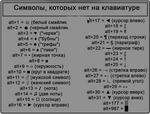
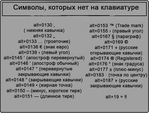
Иногда возникает ситуация, когда вам необходимо употребить в каком-нибудь тексте специальный символ, однако на клавиатуре клавиши с таким символом не существует. Как же быть? Существует несколько путей. Если вы печатаете в текстовом редакторе Microsoft Word 2007, то все просто: достаточно выбрать на закладке "Вставка" пункт "Символ". В раскрывшемся списке выбираете нужный символ либо нажимаете на "Другие символы…". В открывшемся диалоговом окне находите необходимый символ и нажимаете клавишу "Вставить". Можно также осуществить вставку, кликнув два раза по выбранному символу.
Это цитата сообщения _Lyubasha_K_ Оригинальное сообщение
Урок по Мозилле 29
|
Серия сообщений "Уроки по Мозилле":
Часть 1 - Уроки по Мозилле 1
Часть 2 - Уроки по Мозилле 2
...
Часть 28 - Урок по Мозилле 27
Часть 29 - Урок по Мозилле 28
Часть 30 - Урок по Мозилле 29
Это цитата сообщения Алевтина_Серова Оригинальное сообщение
Как почистить ноутбук — способ для непрофессионалов.
Проблемы, заключающиеся в том, что ноутбук сильно греется или выключается во время игр и других ресурсоёмких задач наиболее распространены среди всех прочих проблем с ноутбуками. Одна из основных причин, ведущих к перегреву ноутбука — пыль в системе охлаждения. В этой инструкции будет подробно изложено, как почистить ноутбук от пыли.
Современные ноутбуки, а также их более компактный вариант — ультрабуки представляют собой достаточно мощное аппаратное обеспечение, «железо», которому в процессе работы свойственно вырабатывать тепло, особенно в тех случаях, когда ноутбук выполняет сложные задачи (лучший пример — современные игры). Так что если Ваш ноутбук становится горячим в определенных местах или выключается сам по себе в самый неподходящий момент, а вентилятор ноутбука гудит и шумит громче чем обычно, наиболее вероятная проблема — перегрев ноутбука.
Если гарантия на ноутбук истекла, то Вы смело можете следовать данному руководству, для того, чтобы почистить Ваш ноутбук. Если же гарантия еще в силе, тут нужно быть осторожным: большинство производителей ноутбуков предусматривают лишение гарантии в случае самостоятельной разборки ноутбука, а именно это мы и будем делать.
Первый способ чистки ноутбука — для начинающих
Данный способ очистки ноутбука от пыли предназначен для тех, кто недостаточно хорошо разбирается в компьютерных компонентах. Даже если Вам не приходилось разбирать компьютеры и тем более ноутбуки раньше, следуйте описанным ниже шагам и у Вас все получится.

Это цитата сообщения _Lyubasha_K_ Оригинальное сообщение
Полезные ссылки
|
Это цитата сообщения принцеска_1 Оригинальное сообщение
полезные программы
Серия сообщений " полезные программы":
Часть 1 - ПРОГРАММА ДЛЯ СЛАЙДОВ
Часть 2 - AnyReader 3.9 ( 1034) - полезная программа
Часть 3 - Универсальный конвертер файлов онлайн.
Часть 4 - Удаленное управление компьютером /+ программа/
Часть 5 - Очистка жесткого диска, видео.
Часть 6 - Удобный сервис! Загрузка файлов на файлообменнники.
Часть 7 - 20 бесплатных антивирусных программ
Часть 8 - Загрузочная флэшка с Windows.
Часть 9 - Программа"Nero" (запись аудио, dvd дисков, копирование файлов).
Часть 10 - Бесплатные полноценные видеокурсы для начинающих по программам для ПК
Часть 11 - Picasa 3. Перечень основных функций.
Часть 12 - Редактор для домашнего видео.
Часть 13 - Cоздание снимков Вашего экрана в Google Chrome.
Часть 14 - Яндекс Диск – сервис хранения файлов.
Часть 15 - Программа для создания видео слайд-шоу.
Часть 16 - Программа для создания видео из фотографий.
Часть 17 - ПИШЕМ КРАСИВО СВОЙ ТЕКСТ НА ИЗОБРАЖЕНИИ.
Часть 18 - Скачать флеш и видео в компьютер.
Часть 19 - Format Factory - мультимедиа конвертер (фабрика форматов)
Часть 20 - Лучшая программа для очистки реестра.
Часть 21 - КАК ПРАВИЛЬНО СКАЧИВАТЬ ПРОГРАММЫ И ФАЙЛЫ
Часть 22 - Ключи
Часть 23 - Урок: "Невидимые файлы"
Часть 24 - Как сделать живые фотографии.
Часть 25 - Антивирусы онлайн
Часть 26 - 1000 самых популярных программ.
Часть 27 - Полезные программы! "Бесплатный софт"
Часть 28 - Программа Acronis. Пошаговая инструкция-бэкап системы с помощью Acronis True Image Home
Часть 29 - Куда делось место на диске?
Часть 30 - Поиск и удаление дубликатов файлов.
Часть 31 - Самые необходимые программы.
Часть 32 - Как установить и пользоваться Skype
Часть 33 -
Это цитата сообщения Curious2010 Оригинальное сообщение
Программа для автоматической ретуши фотографий Portrait+
Это цитата сообщения Lyusi_serebro Оригинальное сообщение
Скачиваем днев,блог на компьютер !!!
Нашла прикольну фишку....Как скачать свой блог,дневник,сайт на комп,для сохранения в случае не предвиденных обстоятельств...
РЕКОМЕНДУЮ !!! Себе уже качнула )))
|
Скачиваем блог на компьютер.
[показать]Как сохранить весь свой блог на компьютер. На случай непредвиденных ситуаций. предлагали много версий, но вот что я нашла сама спустя некоторое время: Итак: Программа: HTTrack Website Copier 3.43-7 Нажмите на название программы, там её описание и ссылка для скачивания. подробности дальше |
Это цитата сообщения key-note Оригинальное сообщение
Сайт, где можно скачать бесплатные программы
|
Это цитата сообщения Elena_Besedkina Оригинальное сообщение
Как телевизор подключить к компьютеру?
В этой статье будем говорить о том как телевизор подключить к компьютеру. Хочу рассказать как я подключаю телевизор к своему компьютеру, что бы вы тоже повторили все мои действия. Из этой статьи вы узнаете множество способов подключения компьютера к телевизору, а именно какие нужны шнуры и какие должны быть разъемы на устройствах. Сначала рассмотрим какие есть варианты подключения.
Подключение компьютера к телевизору через HDMI
HDMI разъем на данный момент является самым распространенным. Такой разъем можно встретить на всех телевизорах которые выходят в продажу последние 2-3 года. Подключение через HDMI является самым качественным, т.к очень четко передается и картинка на экран телевизора, а так же очень хорошее качество звука. Такие разъемы вы можете увидеть как на телевизоре, так и на вашем системном блоке.
Это цитата сообщения галина5819 Оригинальное сообщение
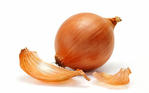
Чудо-отвар из одного простейшего ингредиента для лечения множества болезней!
Хочу рассказать вам о луковой шелухе. О лечебных свойствах этого «мусора» (а как еще назвать то, что все выбрасывают, я узнала полтора года назад. С тех пор на моей кухне появилась баночка с луковой шелухой. Надеюсь, и вас заинтересуют уникальные свойства луковой шелухи.

Это цитата сообщения Лариса_Гурьянова Оригинальное сообщение
Как убрать из ФШ редко используемый фильтр?
Как убрать из ФШ редко используемый фильтр?
Сегодня мне задали вопрос о фильтрах в ФШ. Я ответила в рубрике ВОПРОСЫ И ОТВЕТЫ
А потом решила сделать пост, вдруг еще кто-то этого не знает...))
ВОПРОС. Как убрать из ФШ редко используемый фильтр?
ОТВЕТ. А зачем полностью убирать? Можно эти фильтры отключить на время. И ФШ не будет их видеть. Просто надо перед папкой таких фильтров поставить тильду.
Тильда - это значок такой на клавиатуре, там где Ё
Вот он ~
И его надо поставить перед редко используемыми фильтрами в ФШ
Идете диск С - Программные файлы - Адобе - Адобе фотошоп- Plug-ins - Фильтры
и там в папке ставите ~
 [533x141]
А когда вам этот фильтр понадобится, опять идете в ФШ и стираете тильду.
Надеюсь, что все понятно....Удачи!
для вас Лариса Гурьянова
Серия сообщений "* Фишки фотошопа":
Часть 1 - Adobe Photoshop CS 5. Error 16. (Ошибка 16)
Часть 2 - Как увеличить количество запоминаемых шагов истории в Photoshop?
Часть 3 - Как убрать из ФШ редко используемый фильтр?
Часть 4 - Хитрости Adobe Photoshop CS5
Часть 5 - Как сделать направляющие в Фотошопе
...
Часть 7 - "Горячие" клавиши в Фотошопе
Часть 8 - Настройка программы Photoshop CS5
Часть 9 - Как работать с маской в ФШ (новый способ)


