Это цитата сообщения галина5819 Оригинальное сообщение
На какую глубину сеять семена для рассады – ТАБЛИЦА-ПАМЯТКА
Часто подготовив грядки – перекопали, удобрили, выровняли, мы, подойдя с пакетиком семян или стаканчиками с рассадой, опускаем руки: не знаем, на какую глубину сеять и какую выбрать схему посадки.
Эти два показателя – глубина высева семян и схема посева (посадки) – могут оказать существенное влияние на последующие условия выращивания и формирование урожая.
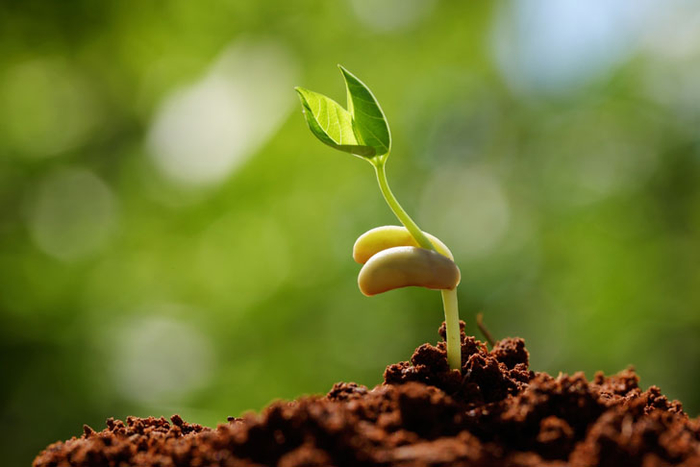
На выбор глубины посева влияют размер семян и состояние почвы. Чем мельче семена, тем на меньшую глубину нужно их сеять. Ведь при глубокой заделке «мелкоты» вполне может получиться, что ростки вовсе окажутся не в силах пробиться на поверхность, так как для этого может не хватить запасов питательных веществ. Гибель может также произойти из-за недостатка воздуха в глубоких слоях почвы. Но и мелко сеять – тоже плохо: верхний слой почвы быстро пересыхает, и семена, не найдя влаги, могут не взойти.

Это цитата сообщения Владимир_Шильников Оригинальное сообщение
10 Скрытых Функций Windows, О Которых Стоит Знать.
10 полезных и просто интересных функций Windows, о которых мало кто знает.
1. «Режим Бога» — удобный доступ к системным настройкам

Это цитата сообщения Алевтина_Серова Оригинальное сообщение
Большая российская энциклопедия. Электронная версия. Ссылки.
Научное издательство
«Большая российская энциклопедия»
Было образовано в 1925 году и до 1991 года в разные периоды именовалось «Большая советская энциклопедия». Издательство специализируется на выпуске энциклопедической и справочной литературы и является бесспорным лидером в этой области.
В издательстве вышло около 800 энциклопедических изданий и универсальных словарей практически по всем отраслям знаний общим тиражом более 130 млн. экземпляров, в том числе три издания многотомной «Большой советской энциклопедии».
«Большая российская энциклопедия» (БРЭ) - универсальная энциклопедия международного уровня. В отличие от других справочных изданий, БРЭ является фундаментальным изданием, поэтому предполагает наличие статей достаточного объёма и глубины анализа по всем наиболее важным аспектам, явлениям и понятиям в жизни и деятельности человека.
• РОССИЯ
• РУБРИКИ:
• Археология
• Биология
• Военное дело
• Всемирная история
• География
• Геология
• Изобразительное искусство
• Литература
• Математика
• Медицина
• Музыка
• Образование
• Отечественная история
• Политология• Психология
• Религиоведение
• Сельское хозяйство
• Социология
• Спорт
• Театр и кино
• Технологии и техника
• Физика
• Философия
• Химия
• Экономика
• Этнология
• Юриспруденция
• Языкознание
• ПЕРСОНАЛИИ
• СЛОВАРЬ



Серия сообщений "энциклопедии, справочники":
Часть 1 - Энциклопедия полезных советов в помощь домашнему мастеру.
Часть 2 -
Это цитата сообщения Владимир_Шильников Оригинальное сообщение
Файловая система RAW или как вернуть NTFS или FAT32.
Жёсткие диски (hard disk drive — HDD), которые по различным причинам не определяются операционной системой, получают статус RAW, и к ним прекращается доступ. При попытке открыть такой диск, Windows советует его отформатировать, но если последовать этой рекомендации, то вся записанная информация исчезнет. Желательно восстановить приемлемый формат: NTFS или FAT32.
Это цитата сообщения Владимир_Шильников Оригинальное сообщение
Как ускорить работу жесткого диска.
В этом руководстве мы расскажем как ускорить работу жесткого диска и увеличить производительность системы в целом.
Оптимизация работы жесткого диска
- Откройте «Мой компьютер» или «Этот компьютер» и кликните правой кнопкой мыши по пустой области. Из контекстного меню выберите пункт «Свойства».

Это цитата сообщения LediLana Оригинальное сообщение
Вьетнамский бальзам звездочка — свойства и применение

Это цитата сообщения Matrioshka Оригинальное сообщение
Tatyana Haustova (IgnisFatuusII). Digital Art, Photomanipulation. Часть 2. Фэнтези миры...
Это цитата сообщения _Lyubasha_K_ Оригинальное сообщение
Айпад - Бродилка
 [256x38]
Это цитата сообщения Владимир_Шильников Оригинальное сообщение
Добавление файлов и программ в список Избранное в Windows.
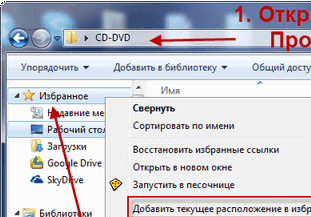
В этой статье будет рассказано о разных способах добавления папок, файлов и программ в список «Избранное» файлового менеджера операционной системы Windows — Проводник.
В операционной системе Windows, в Проводнике находится список «Избранное». В этот список операционной системой по умолчанию добавляются ссылки на определенные папки (например, «Рабочий стол»), а также на папки некоторых программ, после их установки (например, папки облачных файловых хранилищ Google Drive, SkyDrive (OneDrive), Яндекс.Диск и других).
В список «Избранное» легко можно добавить другие новые папки, или удалить находящиеся там папки из списка «Избранное».
Если ссылки на папки легко добавляются в «Избранное», то добавить в этот список ссылки на программы и файлы просто так не получится. Решению этой проблемы будет посвящена данная статья.
Это цитата сообщения Владимир_Шильников Оригинальное сообщение
Как увидеть пароли в браузерах?
Как увидеть сохраненные пароли 🔑 в браузерах❓
👀 318
Простые способы увидеть пароли в браузерах
Была такая ситуация: открываешь браузер, переходишь на страницу соц.сети или какой-то сайт, где регистрировался и при попытке войти на сайт или в свой аккаунт данные логина и пароля вводились автоматически? Эта функция в браузерах называется «запоминание пароля», которая позволяет практически любому браузеру хранить Ваши данные в памяти и вводить их в поля авторизации на сайтах!
Однако если логин можно посмотреть и записать, а вот пароль выводится в виде чёрных точек или звездочек и увидеть его, не получится. Но как же посмотреть сохранённый пароль в браузере, который прописан «точками»?

Это цитата сообщения Divia Оригинальное сообщение
Травы при планировании беременности (ч.6).Дополнительные сведения по травам.

Буквица лиственная, лекарственная - многолетнее травянистое растение семейства губоцветных, обладает эстрогенной активностью.
Водный перец - хорошее кровоостанавливающее.
Гвоздика пышная и другие виды гвоздик семейства гвоздичных - многолетнее травянистое растение. Трава этого растения используется как регулирующее менструальный цикл и прерывающее беременность средство. Семена гвоздик вызывают выкидыш и ускоряют наступление менструации, поэтому противопоказаны при беременности.
Девясил пьют во второй фазе цикла для её поддержания в течение 7-14 дней. Применяют следующим образом. 1 ч. л. корней девясила залить стаканом кипятка, на водяной бане в течение 20 мин. Потом 4 часа настоять, процедить. Принимать по 1 ст. л за 30 мин до еды 3-4 раза в день. Можно использовать в течение 2-х дней (поставить в холодильник).
Эффект: Девясил меняет состав семенной жидкости - она становится более живучей (увеличивается количество ферментов, которые как бы консервируют сперматозоиды). А значит, попав во влагалище, сперматозоиды сохраняют свою активность не три дня, а неделю. Понятно, что вероятность зачатия увеличивается.
Зверобой продырявленный. Пьют при воспалениях половых органов (столовую ложку травы залить стаканом кипятка, кипятить 15 минут, процедить. Пить по 1/4 стакана 3 раза в день).
Кипрей узколистый, иван-чай - многолетнее травянистое растение семейства кипрейных. Кипрей применяют при олигогипоменорее.
О травах для женщин дальше тут
Если есть проблемки с резвостью сперматозоидов и возраст не молодой, то рекомендуется прием Спеман – препарат на травах и иммуномодуляторах. Спеман пьют по 3-6 месяцев, чтоб результат был заметен, это БАД, мужчинам полезен.
Аир болотный - многолетнее травянистое растение семейства арендных, настой корневищ оказывает тонизирующее, общеукрепляющее действие. В восточной медицине он используется как средство, усиливающее половую функцию.
Аралия маньчжурская - кустарник семейства аралиевьгх. Оказывает возбуждающее, тонизирующее, общеукрепляющее действие, применяется при физической и умственной усталости, общей слабости, импотенции. Препараты из аралии препятствуют инволюции половых органов.
Барвинок малый - многолетнее вечнозеленое растение семейства кугровых. В народной медицине траву барвинка принимают при импотенции.
Бересклет европейский - стелющийся кустарник семейства бересклетовых. Используют для стимуляции половой функции, а также как противомалярийное и слабительное средство.
Болиголов пятнистый - двухлетнее травянистое растение семейства зонтичных. Ядовитое растение. В народной медицине настойку из листьев и семян применяют при поллюциях.
Борщевик рассеченный шерстистый, азиатский - многолетнее травянистое растение семейства зонтичных. Траву борщевика рассеченного используют при сексуальной неврастении, эпилепсии. Трава борщевика шерстистого снижает половую активность и приводит к бесплодию.
Это цитата сообщения Владимир_Шильников Оригинальное сообщение
Как закрыть зависшую программу на компьютере.
С тем, как закрыть зависшую программу, сталкивался любой пользователь компьютера. Такая ситуация встречается довольно часто при работе на компьютере.
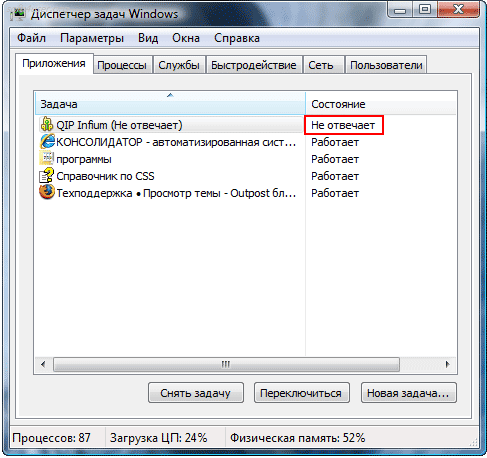
В процессе работы на компьютере, бывает, что какая-нибудь программа не отвечает на команды пользователя. Программа не реагирует на мышь, на клавиатуру, появляется окно с надписью «программа не отвечает».
Как закрыть зависшую программу? Некоторые пользователи сразу нажимают кнопку «Reset» (Перезагрузка), которая расположена на передней панели компьютера. После этого происходит перезагрузка операционной системы Windows.
Но это делать не рекомендуется. Перезагрузка может негативно сказаться на работе операционной системы, или отдельных запущенных в этот момент программ. После нового запуска, в работе программы, выполнявшейся в момент внезапного завершения работы, могут появится ошибки.
Это цитата сообщения NATALI_KOMJATI Оригинальное сообщение
Восстановление Windows 7...(Это видео мне только что очень помогло!)
Серия сообщений "***УРОКИ":
Часть 1 - Урок для Ли.ру. "Код картинки."
Часть 2 - Вірую....
...
Часть 15 - Как смотреть видео на ЛиРу в Firefox не отключая Adblock Plus (совет дня)
Часть 16 - Как убрать рекламу Яндекс.Директ
Часть 17 - Восстановление Windows 7...(Это видео мне только что очень помогло!)
Это цитата сообщения Владимир_Шильников Оригинальное сообщение
Как переместить панель задач вниз экрана Windows 10.
По умолчанию панель задач в операционной системе Windows 10 располагается внизу рабочего стола. После включения компьютера пользователи обнаруживают неправильное расположение панели задач на рабочем столе компьютера. Такая ситуация может встречаться на компьютерах, которые используют несколько пользователей.

Это цитата сообщения IrchaV Оригинальное сообщение
Отключение автоматического обновления Mozilla Firefox, Как это делаю я..
|
|
Это цитата сообщения _Lyubasha_K_ Оригинальное сообщение
Звуки для Релаксации
Очень полезная вещь - прослушивание записей природных звуков.
Шум леса и пение птиц, журчание ручья или шелест морских волн,
шум дождя и треск поленьев в костре. Или мурчанье кошки,
дождь за окном и легкий джаз. Всё это кого успокаивает, кого
усыпляет, а кого вдохновляет, поднимает настроение и производит
другие, всегда положительные, психологические эффекты.
Можно пустить такие записи звуковым фоном при работе, а можно
слушать через наушники, расслабляясь на диване или
во время поездки в метро.


Это цитата сообщения Владимир_Шильников Оригинальное сообщение
Files Terminator Free - надежное и безвозвратное удаление данных с компьютера.
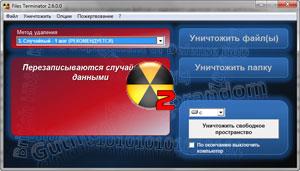
Files Terminator Free — бесплатная программа для безвозвратного удаления файлов и надежного удаления следов деятельности пользователя на компьютере. Программа затирает свободное место на жестком диске, а также надежно уничтожает отдельные файлы и папки.
Как известно, после удаления с компьютера папок и файлов, операционная система физически не удаляет данные с компьютера, а делает пометку для файла или папки, что они удалены. Операционная система воспринимает место, занимаемое удаленными данными как свободное.
Поэтому на этом свободном месте могут быть записаны новые данные, которые появляются в процессе работы на компьютере. В зависимости от активности пользователя, некоторые данные будут перезаписаны, а другие данные не будут перезаписаны.
Это цитата сообщения Владимир_Шильников Оригинальное сообщение
Что делать, если компьютер не видит флешку.
Наверное, не существует человека, у которого не возникало проблем с обнаружением компьютером флешки или другого USB устройства. Причин тут может быть вагон и маленькая тележка. И разобрать их все, думается, не удастся в рамках этого поста. Тем не менее, предлагаем рассмотреть основные причины и дать четкие ответы что делать, если компьютер не видит флешку или другое USB устройство. И так, поехали.

Это цитата сообщения Владимир_Шильников Оригинальное сообщение
Удаление программ в Windows 10.
Многих пользователей интересует вопрос, — где удаление программ в Windows 10. Ни странно, ведь часто бывает, что программа не актуальна или мало места на диске С и требуется удаление ненужных программ.
Это цитата сообщения lipa_fv Оригинальное сообщение
ЛУЧШИЕ ПРОГРАММЫ ДЛЯ ОЧИСТКИ КОМПЬЮТЕРА (НОУТБУКА) ОТ МУСОРА
Как бы вы аккуратно не работали с Windows, со временем в ней накапливается достаточно большое количество "мусора": временные файлы; файлы, оставшиеся после удаление каких-то программ; ошибочные записи в системном реестре; кэш браузеров и т.д.
Все бы ничего, но размер этих мусорных файлов может разрастись до внушительных размеров: при чистке компьютеров, ноутбуков - нередко я удаляю и по 10-15 ГБ мусора! К тому же, этот "мусор" может замедлить работу вашего ПК: иногда компьютер будет "призадумываться", папки неохотно открываться, подвисать.
Чтобы быстро и легко исправить сию ситуацию - есть специальные программы для очистки компьютера от разнообразного мусора.
Совет: рекомендуется регулярно, время от времени, проводить чистку компьютера (Windows). Например, проводя чистку 1-2 раза в месяц - вы не только увеличите свободное место на своем жестком диске, но и повысите производительность ПК.
Для комплексной очистки
Advanced SystemCare
Сайт: http://ru.iobit.com/advancedsystemcarefree.php
Эта программа проводит весь комплекс мероприятий по очистке, оптимизации и ускорению работы вашей ОС Windows. Она и удалит мусор, и закроет дыры, и приведет настройки к оптимальным - и все это без каких-либо сложных телодвижений: утилита рассчитана на начинающего пользователя ПК.
В общем-то, если вы ее никогда не тестировали - рекомендую обязательно к знакомству!
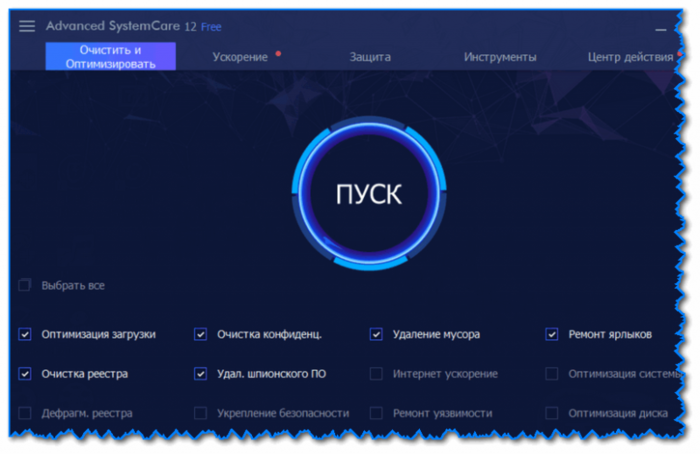
System Care 12 - одна кнопка ПУСК - и компьютер станет быстрее!
Основные преимущества:
- удаление всех мусорных файлов;
- оптимизация и чистка реестра, исправление ошибок, удаление старых и ошибочных записей;
- дефрагментация жестких дисков;
- удаление вредоносного программного обеспечения (тулбары, рекламное ПО и пр.);
- Спец. алгоритмы для ТУРБО-ускорения системы;
- интуитивно-понятный интерфейс, рассчитанный на неподготовленного пользователя;
- полностью русский перевод;
- полная совместимость с современными ОС Windows 7, 8, 8.1, 10.
Glary Utilites
Сайт: http://www.glarysoft.com/
В этом пакете утилит собраны десятки САМЫХ нужных утилит для чистки, оптимизации, обслуживания Windows! При помощи пакета вы сможете не только оптимизировать свою систему, но и решать ряд важных задач, например: удалять вредоносное ПО, делать резервную копию драйверов, удалять старые программы, управлять службами, автозагрузкой, восстановить систему и т.д.
В общем, даже если вы и не выберите этот пакет для чистки своей системы, рекомендую все же его иметь на ПК - выручит и не раз! Такого большого набора утилит в одном флаконе - еще нужно поискать...
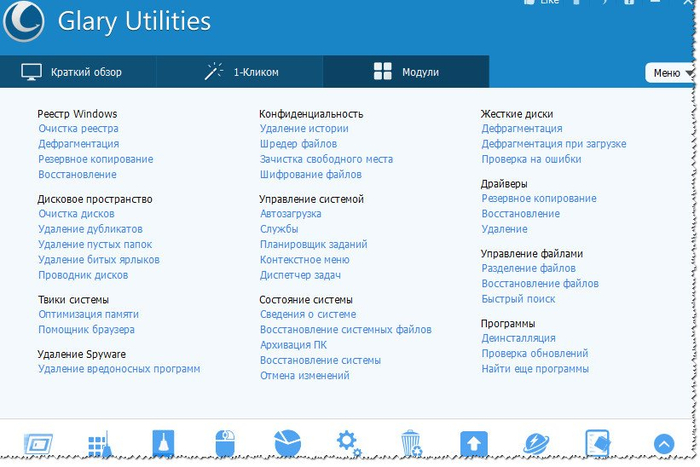
Glary Utilites - главное окно: перечень всех утилит
Плюсы:
- Чистка мусорных файлов с диска: копи файлов, временные файлы, пустые папки, ошибочные ярлыки и т.д.;
- Оптимизация, сжатие, чистка системного реестра;
- Оптимизация Windows: задание спец. настроек, отключение ненужных служб, работа с автозагрузкой и т.д.;
- Удаление вредоносных программ;
- Резервная копия системы, драйверов;
- Восстановление файлов, папок, которые были удалены (например, случайно);
- Дефрагментирование жесткого диска и многое другое!
Ускоритель компьютера
Официал. сайт: http://fast-computer.su/
Ремарка: разработчики обещают ускорение компьютера до 70%!
Утилита от русскоязычных разработчиков с "говорящим" названием. И надо отметить, что у них получился весьма неплохой сборник утилит для оптимизации. В его арсенале есть все самое необходимое:
- глубокая очистка диска от "мусорных" файлов;
- исправление ошибок системного реестра;
- возможность управлять автозагрузкой Windows (и все это автоматически!).
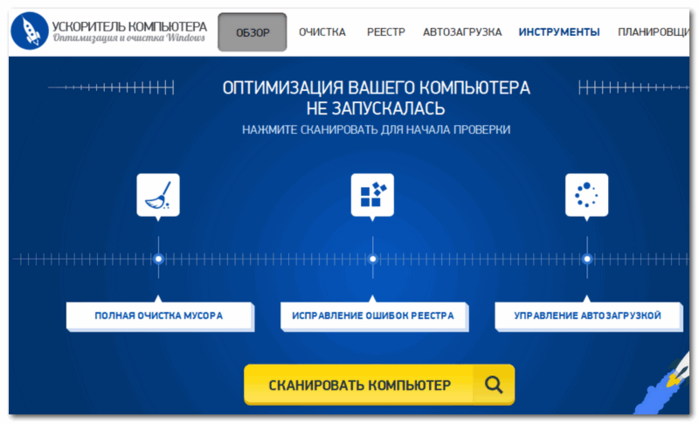
Главное окно программы