Это цитата сообщения Владимир_Шильников Оригинальное сообщение
Что делать обязательно перед переустановкой windows?
[248x195]
Сохраняете ли вы документы и папки перед переустановкой windows? Не думаю… А ведь при переустановке windows, с вашего рабочего стола пропадет вся информация, папка “Мои документы” будет удалена, настройки программ и сохранения игрушек, будут безвозвратно удалены.
Всего этого могло бы и не случиться, если бы вы знали что именно нужно сохранять! А сохранить всю информацию не только можно, но и нужно! Теперь давайте разберемся со всем поподробнее.
Для начала давайте разберемся с тем, что нам нужно сделать. Для примера я буду использовать компьютер с операционной системой Windows 7 (64bit), в этом компьютере есть два диска: системный диск – С и диск для сохранения медиа данных – D. В большинстве компьютеров так и есть, если у вас есть только диск С, тогда вам нужно запастись флешкой.
1. Сохраним “Рабочий стол”
 [показать]
Это цитата сообщения Владимир_Шильников Оригинальное сообщение
Когда флешка как оперативная память. Дополнительное ускорение.
[248x195]
Есть такая технология, когда флешка работает как оперативная память. Называется эта технология readyboost. Смысл её в том, что можно использовать практически любую флешку как дополнительный источник буферизации данных. Что способствует увеличению скорости работы компьютера.
Для компьютеров у которых установлено от 2 гб. оперативной памяти и выше, данная технология не будет иметь смысла, так как процент увеличения производительности будет несущественным. А для тех компьютеров, которые не могут похвастаться большими объемами оперативной памяти, эта технология будет иметь практический смысл.
Для того чтобы использовать флешку как дополнительную оперативную память, вам понадобиться любая флешка, я буду использовать обычную флешку объемом 4 гб.
Вставляем флешку в USB порт компьютера и ждем пока она появится в проводнике
[показать]Это цитата сообщения Владимир_Шильников Оригинальное сообщение
Как удалить всплывающую рекламу с браузера?
[248x195]
Сегодня рассмотрим как удалить всплывающую рекламу с браузера. В последнее время стали часто поступать жалобы, что якобы, сами по себе стали появляться рекламные блоки в браузере, в независимости от сайта на котором находиться человек. Спросил что устанавливали перед тем как стала всплывать реклама, как и ожидал, получил ответ – ничего!
На самом деле, сама по себе такая реклама не может появиться. Её появлению способствовала либо установка какой то программы (обычно проигрыватели, мини игры и т.д.), либо расширение для браузера. Просто пользователь, особенно неопытный пользователь, не обращает внимание на галочки при установке программ. В большинстве случаев именно там и кроется вся проблема.
[показать]Это цитата сообщения ЗДОРОВЬЕ_РОССИИ Оригинальное сообщение
Афера в индустрии лечения рака: на химиотерапии по ложным диагнозам наживают миллиарды долларов
 [400x225]Сотни миллиардов долларов в год тратится на химиотерапевтические процедуры, которые наносят ущерб здоровью пациента и вызывают побочный эффект, получивший название «химический мозг». Два года назад эксперты по поручению Национального института рака также публично признали, что десятки миллионов «случаев рака» вовсе не были таковыми.
Десятки миллионов людей, которым благодаря недобросовестным онкологам был поставлен диагноз «рак» и которые были напуганы медицински не оправданной, но крайне выгодной химеотерапией – никогда не имели угрожающего их жизни состояния, а значит не было и необходимости в принятии подобных мер, подтвердили учёные.
Слово «рак» зачастую вызывает перед мысленным взором череду неумолимых, смертельно опасных процессов, однако рак – явление неоднородное и может развиваться различными путями, не все из которых связаны с прогрессированием метастаз и смертью, а могут заключаться в вялотекущем заболевании, которое не причиняет никакого вреда на протяжении всей жизни пациента.
Это цитата сообщения Владимир_Шильников Оригинальное сообщение
Как восстановить данные с жесткого диска.
http://faqpc.ru/kak-vosstanovit-dannye-s-zhestkogo-diska/Потеря информации, хранимой на жестком диске (HDD), – событие печальное, но чаще всего не фатальное. Случайно удаленные документы, папки и даже целые разделы можно восстановить, если не произошло ничего такого, что могло бы этому помешать.
Читать далее
Это цитата сообщения Владимир_Шильников Оригинальное сообщение
Как очистить кэш браузера Opera, Chrome, Firefox, Internet Explorer?
[248x195]
Когда вы открываете сайт, браузер сохраняет страницу в компьютер для того, чтобы в следующий раз она открылась в разы быстрее. Однако со временем таких страниц сохраняется огромное множество, вы даже можете заметить как начинает тормозить компьютер, но ничего страшного нет. В статье я напишу как очистить кэш браузера, будь-то Opera, Firefox, Chrome или даже Internet Explorer (если им еще кто то пользуется).
Кэш браузера сохраняется в системных папках, которые зачастую скрыты, да вам в принципе и не нужно знать где они находятся, ведь в каждом браузере есть встроенные механизмы для очистки кэша. Теперь рассмотрим каждый из них
Как очистить кэш в современных браузерах
[показать]Это цитата сообщения Владимир_Шильников Оригинальное сообщение
Как перевести документ из pdf в jpg онлайн?
[248x195]
Как вы понимаете сделать это штатными средствами не получится, вот и появился вопрос как этот документ перевести из pdf в jpg онлайн, именно онлайн, так как ничего устанавливать для одноразовой задачи не хотелось.
Не долго погуглив, напоролся на несколько сайтов, которые делают это за скромную оплату, но моя щедрая Русская душа не готова делиться с бессердечным американским “братом”.
Но все таки нашел и такой ресурс, на котором моно перевести pdf в jpg бесплатно. Для перехода на этот сайт, ткни на кнопку ниже:
Перевести документ из PDF в JPG онлайн
На сайте все предельно просто и понятно, для начала вам нужно нажать кнопку “Choose a PDF file” и выбрать ваш документ который нужно перевести в картинку
[показать]Это цитата сообщения Владимир_Шильников Оригинальное сообщение
Как извлечь аудио из видео youtube онлайн?
Для извлечения аудио из видеоролика воспользовались сервисом ValidtoMP3.com ссылка доступна по кнопке ниже
После перехода по ссылке, в открывшейся странице вам нужно всего лишь вставить ссылку на то видео, с которого вам нужно извлечь звук в MP3 формате и нажать на кнопку “Dovnload”
После успешного преобразования файла, откроется страница с ссылкой на MP3 файл, жмите по ней и сохраняйте куда вам удобно.
[показать]Это цитата сообщения Алевтина_Серова Оригинальное сообщение
"В городском саду играет Духовой оркестр..." Старинные вальсы.
Вальс — общее название бальных, социальных и народных танцев музыкального размера 3/4.
XIX век можно по праву назвать веком вальса. Вальс шагнул из бальных залов в городские сады и парки. "В городском саду играет Духовой оркестр..."
Такова была прекрасная традиция русского музыкального быта: в городских парках и садах в летнюю пору играли духовые оркестры.
Особой любовью публики пользовались так называемые "старинные русские вальсы": "Тоска" М. Обычайло, "Дунайские волны" И. Ивановичи, "Амурские волны" М. Кюсса, "На сопках Маньчжурии" И. Шатрова, "Березка" Е. Дрейзина, "Ожидание" Г. Китлера, "Осенний сон", "Воспоминание" А. Джойса, "Оборванные струны" П. Гапона, "Лесная сказка" Б. Беккера и другие.
Авторами большинства названных вальсов были русские военные дирижёры.
Слушая популярные старинные вальсы, трудно остаться равнодушным и не ощутить обаяния этих очаровательных в своей непосредственности мелодий. Именно в силу этих качеств вальсы пользуются неизменной любовью слушателей и включаются в репертуар современных оркестров.
[350x479]
Вальсы "Осенний сон" и "Воспоминание" всегда относили к старинным русским вальсам, в этом качестве они издавались, записывались, звучали в концертах. Однако родина этих вальсов - Англия и написал их Арчибальд Джойс (1873-1963).
Начав свою карьеру как танцор, он, организовав собственный танцевальный коллектив, ставший одним из самых популярных в стране, стал сочинять музыку. В основном это были вальсы, подарившие их автору почетный титул английского короля вальсов.
[600x1]

Серия сообщений "музыкальные альбомы":
Часть 1 - Оздоравливающее действие классической музыки.
Часть 2 - Татьяна Снежина. Песня: "Позови меня с собой"
...
Часть 48 - ВИА "Синяя птица". Все лучшие хиты 70-х. Слушаем любимые мелодии онлайн.
Часть 49 - Дайана Росс — лучшее. Слушать олайн
Часть 50 - "В городском саду играет Духовой оркестр..." Старинные вальсы.
Это цитата сообщения Владимир_Шильников Оригинальное сообщение
Как распечатать лист в линейку или в клетку на обычном формате А4?
http://faqpc.ru/raspechatat-list-v-linejku-ili-v-kletku/Часто пользуемся всякого рода блокнотами для записи рабочих вопросов и для визуализации проектов. На днях закончился толстенный блокнот (ежедневник), но покупать новый нет желания. А чтобы не ограничивать полет фантазии решили пользоваться обычной офисной бумагой. Попробовали нарисовать в Word сетку, но получилось как то не очень… Плюс размер деления никак не получалось сделать ровно 5мм. Решили поискать в интернете как распечатать лист в линейку на обычном листе формата А4.
Читать далее
Для поднятия настроения предлагаю посмотреть видео про современных Робин Гудов:
Это цитата сообщения Шадрина_Галина Оригинальное сообщение
Бродилка по урокам по ЛиРу


Как скопировать текст с сайта, который защищен от копирования.
КАК ПЕРЕНЕСТИ ПОСТ ИЗ БЛОГА В ДНЕВНИК НА ЛиРу
КАК ЗАГРУЗИТЬ в ПОСТ МНОГО КАРТИНОК ОДНИМ КЛИКОМ МЫШИ
Можно ли взять понравившийся фон с блога, поста, сайта, и как это сделать
Как убрать белую стрелочку с превью альбомов на Яндекс-фото
Как избавится от однотонного фона вокруг анимашки прямо в презентации
Что такое клипарт, как их ставить, хранить и где использовать.
КАК просто и быстро ВСТАВИТЬ В ДНЕВНИК НА ЛИ.Ру ВИДЕО С ЮТУБА.
Делаем самую простую кликабельную кнопочку с надписью.
Как вытащить картинку из Microsoft Word, и перевести ее в рисунок формата jpeg
Как к каждой записи в дневнике, сделать свой простенький курсор, и вставить его в пост.
Сервисы, которые в считанные секунды сожмут любые картинки или фото без потери качества
Как просматривать и брать картинки с Яндекс фото в связи с новыми изменениями
Как увидеть пароль вместо звездочек?
Сделать текст с окошечком прокрутки (флеймом)

Серия сообщений "Шпаргалки":
Часть 1 - Как сделать бегущую строку и бегущее изображение в дневнике
Часть 2 - Несколько оригинальных формул и ссылок для дневника
...
Часть 22 - Главные люди на Ли.ру
Часть 23 - Простейший генератор оригинальных рамочек
Часть 24 - Бродилка по урокам по ЛиРу
Это цитата сообщения Karmelac Оригинальное сообщение
генератор красивых надписей
 [300x77] [474x94] [636x56] |
Это цитата сообщения Lyudmila_Lyu Оригинальное сообщение
А.Дементьев.В России отныне есть два государства...

|
В России отныне есть два государства: Одно – для народа, другое – для барства. В одном государстве шалеют от денег. В другом до зарплаты копеечки делят. Меж ними навеки закрыты границы. О, как далеко огородам до Ниццы! Не ближе, чем отчему дому до виллы. Когда-то таких поднимали на вилы. В России отныне есть два государства. В одном одурели от бед и от пьянства. |
В другом одурели совсем от другого… Но мне не к лицу неприличное слово. Элитные жёны – принцессы тусовок. Российские бабы – Российская Совесть. Однажды моё государство взъярится. Пойдёт напролом и откроет границы. И будет в России одно Государство. А всё остальное – сплошное лукавство. 2009 г. Андрей Дементьев |
Это цитата сообщения Лариса_Гурьянова Оригинальное сообщение
Как отключить автоматическое обновление в Windows 7
[показать] ПАМЯТКА НАЧИНАЮЩИМ БЛОГГЕРАМ
При опубликовании этого поста , меня спросили, как же отключить совсем обновления Windows?
Давайте разбираться...


Снимаем все "галочки" и выбираем

Все. Теперь автоматического обновления Windows не будет.
В правом нижнем углу появится такой флажок с красным крестиком, который постоянно будет выводить предупреждения о том, что отключены обновления windows.

Давайте и от этого избавимся...))
Кликаем левой кнопкой мыши по флажку центра поддержки, в появившемся окне нажимаем на строчку «Открыть центр поддержки»

В появившемся окне слева находим строчку «Настройка центра поддержки» и жмем на нее


Надеюсь, вам все было понятно. Удачи!!!
для вас Лариса Гурьянова
Серия сообщений "* О компьютере":
Часть 1 - Чистим жесткий диск компьютера
Часть 2 - Как не погибнуть за компьютером...
...
Часть 31 - Как отключить "спящий" режим на компьютере
Часть 32 - Избавляемся от вредоносных обновлений Windows
Часть 33 - Как отключить автоматическое обновление в Windows 7
Часть 34 - Как сделать чекбоксы на файлах
Часть 35 - Соло на клавиатуре
Это цитата сообщения Лариса_Гурьянова Оригинальное сообщение
Malwarebytes Anti-Malware — антивирусный сканер нового поколения
[460x400]Malwarebytes Anti-Malware — это уникальный, очень мощный, очень умный и очень бесплатный антивирусный сканер, услугами которого, я рекомендую Вам обязательно периодически пользоваться.
Сканер абсолютно не мешает работе Вашего основного антивируса, а наоборот — помогает ему в обнаружении и уничтожении зловредов.
Это не единственный антивирусный сканер на планете, но именно в этом и вся прелесть — у каждой подобной программы свой неповторимый алгоритм поиска вирусов и троянов! Именно по этой причине у вирусов не остаётся шансов закрепиться в Вашем любимом компьютере.

Надеюсь, что убедил Вас периодически пользоваться подобными программами, которые не конфликтуют между собой или с полноценными антивирусными монстрами.
Обратил моё внимание на этот современный, мощный антивирусный сканер, один почётный, заслуженный и постоянный читатель сайта под ником nik(вот такой каламбур
 ), за что ему очередное дикое, нечеловеческое спасибо от нас всех. Очередное, потому что это не первая программа описанная мной по его наводке.
Итак, обязательную прелюдию выполнил — перехожу к самому приятному и интересному…
Скачать Malwarebytes Anti-Malware
[282x107]Размер файла — 9.8 Мб
В процессе установки сканера нет ничего необычного или сложного — выбираем русский язык, соглашаемся с лицензией и тыкаем всю дорогу «Далее» . В самом конце рекомендую оставить галочки на их месте…
[370x170]Чуть не забыл — обязательно сделайте, на всякий случай, точку восстановления системы! И не говорите потом, что я Вас не предупреждал
. [450x348] [450x228]Огромный плюс данному антивирусному сканеру придаёт постоянное и бесплатное обновление сигнатур (шаблонов) вирусов, что всегда держит его в рабочей и актуальной форме.
В открывшемся главном окне сканера категорически советую НЕ ОБРАЩАТЬ ВНИМАНИЕ на эти две кнопки внизу…
[350x99]Дело в том, что на всех форумах, где я читал о этой защитной программе, все рекомендуют использовать именно бесплатный вариант, запуская его время от времени, а не замедлять операционную систему запущенными в фоне процессами платной версии, постоянно работающей в режиме реального времени.
Выбираем режим сканирования и НЕ СПЕШИМ начинать его — пройдёмся по настройкам сканера…
[590x298]Пропускаем «Защитный модуль» (платно), «Обновления» (мы уже обновили
Это цитата сообщения Лариса_Гурьянова Оригинальное сообщение
КАК В ФШ СДЕЛАТЬ ВОДЯНОЙ ЗНАК НА ФОТО
[показать] ПАМЯТКА НАЧИНАЮЩИМ ФОТОШОПЕРАМ
Знаю несколько способов, но расскажу о самом легком и, на мой взгляд, самом удачном.
Всего в три действия вы сможете создать водяной знак для защиты ваших фото.
 [700x469]
 [348x404]
 [731x455]
Параметры тиснения ставим по своему вкусу, я взяла стандартные настройки.
Вот и все! Надеюсь, все у вас получилось... Удачи!
для вас Лариса Гурьянова
Это цитата сообщения Лариса_Гурьянова Оригинальное сообщение
Adobe Photoshop CS 5. Error 16. (Ошибка 16)
[показать] ПАМЯТКА НАЧИНАЮЩИМ ФОТОШОППЕРАМ
После установки новой версии фотошопа у вас может возникнуть проблема с его запуском.
При запуске программа будет выдавать следующие сообщения (Ошибка 16):
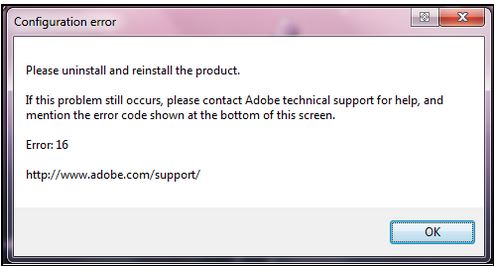
Суть этой ошибки Photoshop мне не ясна (получается, что он ругается на языковые пакеты, которые сам и установил)...
Решить эту проблему достаточно просто:
1) Перейдите в папку \Program Files\Common Files\Adobe
2) Найдите папку Adobe PCD и нажав правой кнопкой мыши зайдите в её свойства.
3) На вкладке «общие» снимите галочку напротив пункта «Только для чтения»
4) Перейдите в вкладку «Безопасность»
5) Выберите в листе «Группы и пользователи» пункт «Все»
6) Нажмите «Изменить»
7) Установите галочку напротив «Полный доступ — Разрешить»
8 )Тоже самое следует сделать для групп «System» и «Администратор»
9 )Запустите приложение.
Серия сообщений "* Фишки фотошопа":
Часть 1 - Adobe Photoshop CS 5. Error 16. (Ошибка 16)
Часть 2 - Как увеличить количество запоминаемых шагов истории в Photoshop?
Часть 3 - Как убрать из ФШ редко используемый фильтр?
...
Часть 9 - Как работать с маской в ФШ (новый способ)
Часть 10 - Чтобы фотошоп не тормозил
Часть 11 - Как сохранить настройки в ФШ?