Это цитата сообщения Veta-z Оригинальное сообщение
Как установить плавающую панель на Рабочий стол
 |
Серия сообщений "ВСЕ ПОД РУКОЙ":
Это цитата сообщения Владимир_Шильников Оригинальное сообщение
Лучшие бесплатные просмотрщики изображений.
Сейчас посмотрим, чем воспользоваться для просмотра изображений на компьютере, выберем лучшие просмотрщики фото для Windows. Лучший просмотрщик фото — понятие субъективное, поэтому рассмотрим в статье несколько приложений, с помощью которых можно открывать популярные графические форматы для просмотра и обработки изображений.
Любой пользователь, при работе на компьютере, неминуемо сталкивается с картинками, изображениями, фотографиями. В любом случае, файлы графических форматов попадут на компьютер, поэтому потребуется программа для их открытия и просмотра. Поэтому, на компьютере необходим просмотрщик фото, для удобного просмотра цифровых изображений.
В Windows 10 встроено приложение Фотографии, с помощью которого можно открыть графический файл, создать альбом, произвести необходимые изменения с фото и т. п. В прежних версиях Windows использовалось приложение Просмотр изображений Windows. Пользователь может установить Просмотр изображений Windows в Windows 10, в дополнение к программе Фотографии, подробнее об этом читайте здесь.


Это цитата сообщения Владимир_Шильников Оригинальное сообщение
Быстрое устранение проблем с Windows.
https://vsemu-nauchim.ru/kompyuter/bystroe-ustranenie-problem-s-windows.htmlПользователи часто сталкиваются со всевозможными проблемами при работе с Windows: не работает интернет, также часто бывает не обновляется операционная система, не работает Bluetooth, нет звука на компьютере и другие. В общем, проблем достаточно много, как же с ними бороться? В данной заметке рассмотрим быстрый метод, который может вам помочь.
Читать далее
Это цитата сообщения Talya6 Оригинальное сообщение
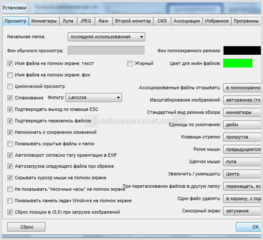
Программа для просмотра изображений FastStone Image Viewer
|

Это цитата сообщения Владимир_Шильников Оригинальное сообщение
Проверка жесткого диска на ошибки в CHKDSK.
CHKDSK — стандартное приложение для проверки жесткого диска на ошибки, обнаружения поврежденных секторов на жестком диске, исправления ошибок файловой системы. Приложение CHKDSK (сокращенное от Check Disk — «Проверка диска») встроено в операционную систему Windows.
Программа Chkdsk.exe находит ошибки файловой системы, сбойные bad-сектора на жестком диске, устраняет обнаруженные неисправности. Если проверка диска на ошибки файловой системы выявила неисправности, проверка CHKDSK запускается при включении компьютера.
При использовании Chkdsk.exe в разных версиях Windows, имеются некоторые различия:
- В операционной системе Windows XP служебная программа chkdsk находит ошибки файловой системы и исправляет поврежденные сектора на диске.
- В Windows 10,Windows1, Windows 8, Windows 7, Windows Vista, при настройках по умолчанию, приложение CHKDSK находит ошибки файловой системы, но не исправляет их.

Это цитата сообщения Владимир_Шильников Оригинальное сообщение
Быстрое устранение проблем с Windows.
https://vsemu-nauchim.ru/kompyuter/bystroe-ustranenie-problem-s-windows.htmlПользователи часто сталкиваются со всевозможными проблемами при работе с Windows: не работает интернет, также часто бывает не обновляется операционная система, не работает Bluetooth, нет звука на компьютере и другие. В общем, проблем достаточно много, как же с ними бороться? В данной заметке рассмотрим быстрый метод, который может вам помочь.
Читать далее
Это цитата сообщения Arnusha Оригинальное сообщение
Огромная коллекция генераторов.Более 500 ссылок.Собрана вся коллекция!Разбирайте!!!
http://www.oreillymaker.com - генератор обложки книг. Результат выглядит очень реалистично, поддерживается кириллица.
Это цитата сообщения nataly0809 Оригинальное сообщение
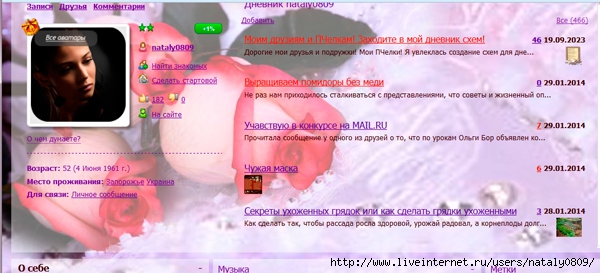
Как сделать схему для дневника, применяя одну фоновую картинку страницы
Меня периодически спрашивают как делать схемы, применяя одну фоновую картинку страницы?
Сразу оговорюсь, что это не будет уроком по созданию фоновой картинки страни.
По созданию фоновой картинки в фотошопе написано много уроков и писать их можно еще и еще.
Мне нравится, когда фон схемы сделан единой фоновой картинкой, но существуют много прекрасных схем, сделанных бесшовным фоном или другими способами.
Мы говорим о создании схемы на основе одной фоновой картинки страницы.
Это цитата сообщения Владимир_Шильников Оригинальное сообщение
DxDiag – средство для получения информации о системе и устройствах компьютера.
DxDiag — системное средство для получения сведений о системе, для получения информации, которая необходима для устранения проблем с видео и звуком, связанных с оборудованием компьютера. Средство DxDiag встроено в операционную систему Windows.
С помощью DxDiag (DirectX Diagnostic Tool) можно получить подробную диагностическую информацию о конфигурации компьютера, которую можно использовать как справочные данные для решения возникших проблем.
DxDiag покажет основные технические сведения о компьютере: имя компьютера, версию операционной системы, используемый язык, модель материнской платы, версию BIOS, используемый процессор, объем оперативной памяти, и т. д.
Существует довольно много программ для получения информации о системе и аппаратной части ПК, о некоторых приложениях есть статьи на сайте:

Это цитата сообщения Владимир_Шильников Оригинальное сообщение
Как самому вылечить сайт от вирусов.
Нередко сайты подвергаются взлому и внедрению вирусов, которые осуществляют спам рассылки или другие гадости. Хостеры обычно закрывают зараженные сайты и могут заблокировать аккаунт на хостинге. Выход-лечение сайта от вирусов. Существуют много сервисов проверки и лечения сайтов от вирусов как онлайн, так и на локальном компьютере, после скачивания файлов сайта.
На локальном компьютере можно проверить файлы сайта на вирусы популярными программами, такими как Каперский и Dr.Web, но они не совсем оптимизированы для подобных целей. Существуют для этого специализированные сервисы. Сканирование в большинстве случаев бесплатное, а вот лечение уже за деньги, и достаточно ощутимые. Перечислять онлайн сервисы сканирования сайтов не будем, их легко можно найти в интернете. Остановимся на одном из бесплатных способов проверки и лечения сайта от вирусов. Как показывает практика, наиболее простым и действенным способом проверки и лечения файлов сайта от вирусов бесплатно является услуга сервиса от revisium.com программа-сканер вирусов Ai-Bolit. Здесь покажем примерный вариант действий на примере движка Joomla (другие движки WordPress, Opencart и другие CMS по тому же принципу).
 Нередко сайты подвергаются взлому и внедрению вирусов, которые осуществляют спам рассылки или другие гадости. Хостеры обычно закрывают зараженные сайты и могут заблокировать аккаунт на хостинге. Выход-лечение сайта от вирусов. Существуют много сервисов проверки и лечения сайтов от вирусов как онлайн, так и на локальном компьютере, после скачивания файлов сайта.
Это цитата сообщения Владимир_Шильников Оригинальное сообщение
Идет бесконечный поиск обновлений Windows 7.
Довольно распространенная ситуация, когда идет бесконечный поиск обновлений Windows 7. Особенно в последнее время часто встречается во время переустановки ОС. А еще, позднее система зависает на «Подготовка к настройке, не выключайте компьютер«. Знакомо, не правда ли?!
В голове появляются мысли, что разработчики специально так делают, чтобы «пересадить» пользователей на новую операционную систему. Хотя не раз встречал и в «кривых сборках», «пиратках».
Кстати, вирусы тоже могут внести свою лепту, так что не лишнем будет проверить ПК хорошим антивирем.
Так или иначе, вся проблема в сбое или неисправности «Центр обновления» и работающих для этого служб.
Как исправить — Идет поиск обновлений Windows 7
Такую картину можно наблюдать часами, когда зеленый ползунок бегает туда-сюда, если повезет, то появится ошибка, тем самым сократит время бессмысленного ожидания ;) Где уже можно будет понять в чем загвоздка.
 Довольно распространенная ситуация, когда идет бесконечный поиск обновлений Windows 7. Особенно в последнее время часто встречается во время переустановки ОС. А еще, позднее система зависает на «
Это цитата сообщения Владимир_Шильников Оригинальное сообщение
Файл не записываются на флешку.
Уверен, многие пользователи сталкивались с положением, когда не удавалось отправить данные на USB. Появлялась ошибка — что-то вроде «Не записываются на флешку, потому что файл слишком велик». Сообщение появляется даже в том случае, если на внешнем носителе места предостаточно. Дело в том, что по умолчанию (default settings) на флешке устаревшая файловая система FAT 32, а она не способна на запись архивов, всех видов документов, а также аудио и видео объемом более 4 Гигобайт. И выход из положения следующий, — надо просто отформатировать ее в NTFS. Потому, что эта NTFS способна на запись больших документов и попросту не имеет ограничений в этом. Более современная рассчитана лишь для работы в среде Windows, но если необходима полная совместимость, как с Windows так и с MacOS, рекомендую, — exFAT.
Файл слишком велик для конечной файловой системы
Исправить положение очень просто, — достаточно, как я уже упомянул об этом выше, переформатировать флешку.
Это цитата сообщения Владимир_Шильников Оригинальное сообщение
Поговорим про устранение ошибки "Отказано в доступе".
Сегодня небольшая статья о том, что делать, если отказано в доступе к папке. Ошибка «Отказано в доступе к папке» показывается тогда, когда юзер не является ее собственником. Причем такое может случиться, даже когда вы вошли в систему под администратором. Такое не раз было в Windows XP. Почему-то, да особо не стали разбираться, в остальных ОС такое не появлялось.
Ниже описанный метод подойдет к версиям операционных систем, начиная с 7ки.
Невозможно открыть папку отказано в доступе — что делать?
На самом деле нет ничего сложного.
- Перед началом надо зайти в «Панель управления» -> «Параметры папок» -> «Вид», где уберем «птичку» напротив «Использовать мастер общего доступа»;

Это цитата сообщения Владимир_Шильников Оригинальное сообщение
Как записать виндовс на диск.
[514x315]
У любого пользователя, имеющего компьютер, рано или поздно возникает потребность установки windows. И не надо сразу нести компьютер в мастерскую и платить там не малые деньги, ведь установка виндовс не такой уж и тяжёлый процесс. Но,перед чала установки, надо иметь сам виндовс на диске. И так сегодня я вам покажу и расскажу как записать виндовс на диск.
Это цитата сообщения Владимир_Шильников Оригинальное сообщение
Как восстановить пароль в Skype.
В век информационных технологий общение на расстоянии стало неотъемлемой частью нашей повседневной жизни. Для этих целей создано множество социальных сетей и приложений. В число самых популярных входит Skype (Скайп). У многих он стоит на автозапуске при включении компьютера и автоматически вводит личные данные, храня их в своей памяти. В результате продолжительного использования подобных программ, пользователь достаточно часто не может вспомнить свои данные для входа в систему. Спустя время, по разным причинам, они удаляются из памяти программы и у пользователя встаёт вопрос: как восстановить пароль в Скайпе?
Это цитата сообщения Владимир_Шильников Оригинальное сообщение
Как узнать какая видеокарта стоит на компьютере — 10 способов.
Многие пользователи сталкиваются с необходимостью узнать, какая видеокарта стоит на компьютере или на ноутбуке. Видеокарта (видеоадаптер, графический ускоритель, графический адаптер, графическая плата, графическая карта) — устройство для вывода на монитор графических образов из памяти компьютера.
Видеокарты отличаются по типу: дискретные и встроенные, существуют гибридные решения. Дискретная видеокарта, наиболее мощный тип графического адаптера, подключается к материнской плате, при необходимости, может быть заменена другой графической платой. На некоторых ноутбуках дискретные карты распаяны на материнской плате, поэтому заменить их не представляется возможным.
Встроенная графика интегрирована в материнскую плату, она находится на одном чипе с центральным процессором или сделана в виде отдельного чипа. В этом случае, заменить встроенную графическую карту не получиться, для этого придется менять все оборудование.

Это цитата сообщения Владимир_Шильников Оригинальное сообщение
Как оптимально настроить Photoshop.
В процессе блогеру приходится работать с различными графическими редакторами для создания и редактирования изображений. И очень многие выбирают для этого Photoshop, но при этом пользуются им по принципу «как есть». А между тем несложные изначальные настройки программы Photoshop позволяют существенно повысить скорость и комфорт работы.

Это цитата сообщения Infinity_I Оригинальное сообщение
...Киностудия Windows. Создание ролика - ЛЕГКО!!!...
|
Создание фильма в Киностудии Windows Live
|

Это цитата сообщения галина5819 Оригинальное сообщение
Купите дешевый фурацилин из аптеки и спасите свои томаты!
