Это цитата сообщения Владимир_Шильников Оригинальное сообщение
Программа для просмотра PDF.
Программа для просмотра PDF. Большинство пользователей для просмотра и печати PDF-документов использует бесплатный просмотрщик от компании Adobe — Adobe Reader, который представляет собой своего рода международный стандарт для просмотра PDF-файлов.


Это цитата сообщения Желнов Оригинальное сообщение
Программы для компьютера

 [показать] CCleaner - инструмент для очистки и оптимизации операционных систем Windows
[показать] WinRAR - самый популярный архиватор
[показать] DAEMON Tools
[показать] DjVu reader
[показать] UltraISO
[показать] Unlocker
[показать] AdwCleaner - софт для выявления и удаления нежелательных программ.
[показать] Notepad++
[показать] WinRAR 64 bit
[показать] Recuva - программа для восстановления удаленных файлов
[показать] SpeedFan
[показать]
Это цитата сообщения Владимир_Шильников Оригинальное сообщение
Как правильно освободить память на телефоне.
📱 Скачать Activity Launcher можно тут - https://t.me/hackproapk/143
Это цитата сообщения Владимир_Шильников Оригинальное сообщение
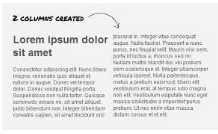
Как разделить страницы на 2 части в Ворде.
Горизонтальное разделение пополам
Для решения этой задачи воспользуемся разделителем.
- Перейдите на вкладку «Вид».
- Выберите инструмент «Разделитель».
- В результате лист будет разделен по горизонтали.
С помощью мыши можно перетаскивать линейки, тем самым изменяя размер каждой области.


Это цитата сообщения Владимир_Шильников Оригинальное сообщение
Пять лучших бесплатных онлайн антивирусов для вашего компьютера!
https://info-kibersant.ru/5-luchshih-besplatnyh-onlayn-antivirusov.htmlОнлайн антивирус бесплатно проверить компьютер на вирусы 5 сервисов. Итак, как уже поняли, в данной статье будем рассматривать бесплатные онлайн антивирусы, которые не нужно скачивать и устанавливать на компьютер.Читать далее
Если вы будете поставлять заархивированные файлы, то лучше на них поставить пароль «123». Войти на данный сервис можно по ссылке: https://www.nanoav.ru/
Вывод: понравились первые 2 сервиса, так как они не мелочатся и берут для проверки сразу приличный объём файлов. Давайте заметим, что приведённые сканеры нельзя назвать антивирусами в полном смысле этого слова, так как они сканируют не весь компьютер, а отдельные его элементы. Если вам нужен анализ всего компьютера, то, в этом случае нужно установить на ПК обычный антивирус, и провести сканирование с помощью него. Успехов!

Это цитата сообщения Владимир_Шильников Оригинальное сообщение
Сервис для сканирования QR и штрих-кодов Barcode Scanner.
Популярное приложение из Google Play потенциально заразило миллионы устройств по всему миру — речь идет о сервисе для сканирования QR- и штрих-кодов Barcode Scanner. Сообщается, что после очередного обновления в нем появился вирус, который взаимодействовал со смартфоном без ведома его владельца.

Это цитата сообщения Владимир_Шильников Оригинальное сообщение
Бесплатная лечащая утилита Dr.Web CureIt.
Бесплатная лечащая утилита Dr.Web CureIt! – незаменимое средство для лечения Вашего компьютера от вирусов и нежелательных программ при помощи антивируса Dr.Web
Новое в версии от 26.11.2020
- В составе утилиты были обновлены антивирусное ядро Dr.Web Virus-Finding Engine (7.00.49.09080), модуль самозащиты Dr.Web Protection for Windows (12.05.09.10090) и антируткитный модуль Dr.Web Anti-rootkit API (12.5.16.202011030).
- Windows XP SP3 и выше.
- Место на диске: 160 МБ свободного пространства.
- Оперативная память: не менее 360 МБ.
- Процессор: поддерживающий систему команд i686 и старше.

Это цитата сообщения Владимир_Шильников Оригинальное сообщение
Видео в тексте.
Как мы знаем, текстовые документы создаваемые в популярном редакторе MS Word можно дополнять графикой: изображениями, таблицами, диаграммами.
Или
скриншотами. Как сделать скриншот в программе рассказывается на странице скриншот в ворде.
Иллюстрации образно раскрывают
содержание документа, делают его более информативным.
В этом уроке посмотрим как поместить в тело документа видео.
В разделе "Вставка" выберем "Объект":

Это цитата сообщения Владимир_Шильников Оригинальное сообщение
Разбить диск на разделы Windows 7 — 10 во время установки.
https://testiruemvse.ru/razbit-disk-na-razdely-windows-7.htmlРазбить диск на разделы Windows 7 — 10 лучше всего во время установки Windows. Сейчас я вам по шагам покажу весь процесс создания разделов во время установки Windows 7 — 10. Для наглядности все операции с диском будем выполнять с помощью установщика Windows 7. В виндовсах 8 — 10 эта процедура выполняется так же. И так у Вас новый компьютер или новый винчестер на который Вы хотите установить Windows 7. Возможно компьютер не новый, диск тоже не первой свежести, но Вы хотите ВСЁ старое на диске убить и установить Windows 7 на чисто, с нуля. К стати говоря, Windows всегда лучше устанавливать начисто, то есть после форматирования диска. Для этого заходите в BIOS, делаете установку "Загружать ПК с CD/DVD", вставляете инсталляционный загрузочный диск Windows 7 в дисковод и перезагружаете ПК. Если Вы хотите установить Windows с флешки, то сначала подключаете флешку, затем включаете компьютер, заходите в биос, делаете установку Загружать ПК с флешки или USB-диска.
 Разбить диск на разделы Windows 7 — 10 лучше всего во время установки Windows. Сейчас я вам по шагам покажу весь процесс создания разделов во время установки Windows 7 — 10. Для наглядности все операции с диском будем выполнять с помощью установщика Windows 7. В виндовсах 8 — 10 эта процедура выполняется так же. И так у Вас новый компьютер или новый винчестер на который Вы хотите установить Windows 7. Возможно компьютер не новый, диск тоже не первой свежести, но Вы хотите ВСЁ старое на диске убить и установить Windows 7 на чисто, с нуля. К стати говоря, Windows всегда лучше устанавливать начисто, то есть после форматирования диска. Для этого заходите в BIOS, делаете установку "Загружать ПК с CD/DVD", вставляете инсталляционный загрузочный диск Windows 7 в дисковод и перезагружаете ПК. Если Вы хотите установить Windows с флешки, то сначала подключаете флешку, затем включаете компьютер, заходите в биос, делаете установку Загружать ПК с флешки или USB-диска.

Это цитата сообщения Владимир_Шильников Оригинальное сообщение
ФЕНИКС – программа для быстрого восстановления удалённых файлов.
Сначала может показаться странным: зачем возвращать файлы, которые вы намеренно стерли? Однако ситуации бывают разные: порой не ожидаешь, что вдруг понадобится какая-то старая фотография или документ. Не говоря уже о случаях, когда удаление произошло по ошибке — например, из-за чистки жёсткого диска программой-клинером. Отдельно стоит вопрос о восстановлении утерянных данных с вышедших из строя носителей: флешек, накопителей, фотоаппаратов.
О полезности восстановителей файлов мы обычно не задумываемся, пока они не понадобятся. А после может быть уже поздно — система записывает новую информацию поверх удалённых файлов, после чего вернуть их становится всё сложнее. Поэтому совет: всегда иметь подобный софт на своём ПК, чтобы в случае системных сбоев или неудачного форматирования была возможность быстро воскресить фотографии или документы по записям технических данных.

Это цитата сообщения Владимир_Шильников Оригинальное сообщение
Восстановление флешки: способы и ТОП программ.
При возникновении проблем с работой флешки, если она не читается, не определяется компьютером или ноутбуком, файлы не записываются/читаются, или другие проблемы — ее нужно восстановить.
Существует несколько эффективных вариантов, как это можно сделать. Вам не потребуется прибегать к помощи сторонних специалистов, все можно и, даже нужно, сделать своими руками.

Это цитата сообщения Владимир_Шильников Оригинальное сообщение
Живые и 3D обои на рабочий стол.
Скачать живые, видео и 3D обои тут - https://spec-komp.com/load/skacat_besplatno/krutye...boi_kak_v_moikh_video/1-1-0-97
Это цитата сообщения Владимир_Шильников Оригинальное сообщение
Научи свой компьютер выходить из зависания.
Прописываем в ярлык - %windir%\system32\taskkill.exe /f /fi «status eq not responding»
Это цитата сообщения Владимир_Шильников Оригинальное сообщение
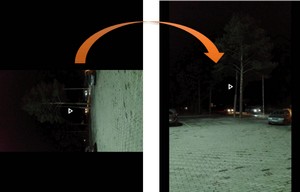
Как повернуть видео на компьютере или смартфоне.
В этой статье рассмотрим то, как перевернуть видео на компьютере или на телефоне, сменив ориентацию кадров в пространстве. Вопрос, как повернуть видео, возникает, обычно, в ситуациях, когда видео ролик был снят по ошибке неправильно и отображается в положении «на боку», вместо вертикального отображения.
Пользователь снял видео на телефон или цифровой фотоаппарат, неправильно держал в руках устройство, в результате, при воспроизведении в плеере видео отображается в неверном положении. Поэтому необходимо повернуть видео на 90 градусов.
В других ситуациях, наоборот, может понадобится по каким-либо причинам, правильно отображающееся видео повернуть на 90, 180, 270 градусов. Поэтому, пользователю необходимо узнать, как повернуть видео на компьютере и сохранить файл разными способами, а также узнать один из способов, как повернуть видео на телефоне.
Это цитата сообщения Veta-z Оригинальное сообщение
Природные звуки для твоего телефона
Здесь вы можете слушать онлайн и скачивать бесплатно звуки природы для телефона, для релакса или вставки в свои видео ролики при монтаже.
|


Это цитата сообщения Владимир_Шильников Оригинальное сообщение
Блокировка на удаление.
Сегодня, понятие "человеческий фактор" подразумевает способность принятия индивидуумом нелогичных, ошибочных решений в дискретных ситуациях. Объясняется это тем,
что не всегда психофизиологическое состояние человека адекватно объективной реальности и сложности решаемых задач.
Ошибки при работе с компьютером неизбежны, поэтому бывает, что стоит иногда подстраховаться и уберечь некоторые данные от случайного удаления.
ОC Windows имеет возможности установки правил для файлов и папок по которым с ними будут оперировать система и приложения. Посмотрим как запретить удаление папки с
содержимым из ПК.

Это цитата сообщения Владимир_Шильников Оригинальное сообщение
Как скачать оригинальные ISO Windows 7, 8.1 и Windows 10 с сайта Microsoft.
https://remontka.pro/download-windows-7-8-10-original-iso-microsoft/ — полная текстовая инструкция.
microsoft.com/en-us/software-download/techbench — сайт techbench (уже закрыли). Теперь то же самое можно сделать вот здесь:https://www.microsoft.com/ru-ru/software-download/windows10/
https://pastebin.com/EHrJZbsV — сайт со скриптом.
Это цитата сообщения Владимир_Шильников Оригинальное сообщение
Как перевести Word в JPG.
Некоторые пользователи, по разным причинам, сталкиваются с необходимостью перевода файла из формата Ворд в JPG. В основном, это нужно для сохранения всего текстового документа в виде картинки, или для извлечения отдельных изображений из текстового документа.
Первый вариант предполагает сохранение листа документа Word в качестве изображения, сохраненного в графическом формате. Во втором случае, пользователь получает некоторые или все изображения из документа Word, сохранив их в формате JPG (JPEG).
Документ Word — это текстовый файл в форматах «.doc» или «.docx», в котором могут находится изображения или другие медиа файлы. JPG (JPEG) — графический формат с расширениями «.jpg» или «.jpeg». Нам нужно перевести файл одного типа в файл другого типа, или извлечь из текстового файла нужные изображения.
Конвертировать Ворд в JPG можно разными способами:
Это цитата сообщения Владимир_Шильников Оригинальное сообщение
Как отключить запрос пароля при входе в систему.
1. Жмем Win+R вводим netplwiz
2. В списке пользователей выбираем своего
3. Снимаем галочку с "Требовать ввод имени пользователя и пароля"
4. Нажимаем "Применить", вводим свой пароль в оба пустых поля
5. Жмем "ОК"
6. Перезагружаемся и радуемся
