• Авторизация


Фруктовые стили by_sonarpos для Фотошопа 22-02-2013 23:51

Это цитата сообщения Mademoiselle_Viv Оригинальное сообщение

sarthony


[602x388]
[600x509]
1 (184x60, 33Kb)
комментарии: 0 понравилось! вверх^ к полной версии
Цветы под снегом... 22-02-2013 23:48

Это цитата сообщения be-ll Оригинальное сообщение

Цветы под снегом
[показать]
Цветы под снегом

Ещё не отцвели в саду цветы,
А время гонит белые метели,
Под снег уходят светлые мечты,
Природа спать ложится до апреля.
[показать]
Цветы, пытаясь головы поднять,
Cмиряются, что это бесполезно,
Судьбы жестокой им не избежать,
Под снегом, как под тяжестью железной.
[показать]
И на прощанье уронив слезинки
Пытаясь вымолить хоть капельку тепла,
Их слёзы превращаются в снежинки,
И падают со звоном хрусталя.
[показать]
Укроет их, как бархат - белый иней,
И бережно укутав, как шарфом,
Стоят в морозной дымке бледно - синей,
И больше не мечтают ни о чём.
[показать]
Уж, видно так задумано природой,
Цветочкам тоже нужно отдыхать,
Цветы под снегом постоят немного,
Придёт весна, и зацветут опять.

© Copyright: Надежда Лыкова, 2012
Свидетельство о публикации №112092203593
[показать]
комментарии: 0 понравилось! вверх^ к полной версии

ШРИФТЫ С КОДАМИ 22-02-2013 23:45

Это цитата сообщения Novichok56 Оригинальное сообщение

ШРИФТЫ С КОДАМИ
Собирала шрифты для себя, но решила поделиться со своими друзьями, может кому пригодятся. Все составляющие можно менять: название шрифта, номер или название цвета, высоту текста на ваше усмотрение.

Белая береза


Под моим окном


Принакрылась снегом


Точно серебром


ПОЗДРАВЛЯЮ!


СпАсИбО!


Приятного вечера!


С Добрым утром!


Спокойной ночи.


ПОЗДРАВЛЯЮ!


Благодарю!


Спокойной ночи.


Спокойной ночи.


Спокойной ночи.


Спокойной ночи.


Спокойной ночи.


Привет подружка!


Прекрасного утра!


Благодарю!
Читать далее...
комментарии: 0 понравилось! вверх^ к полной версии
ОБРАЗЦЫ ШРИФТОВ С КОДОМ 22-02-2013 23:44

Это цитата сообщения Novichok56 Оригинальное сообщение

ОБРАЗЦЫ ШРИФТОВ С КОДОМ

Поменяйте цвет и высоту шрифта и ваши сообщения станут ярче и привлекательней. Вместо слов "очень красивый шрифт" вставьте свой текст.


Очень красивый шрифт


Очень красивый шрифт


Очень красивый шрифт


Очень красивый шрифт


Очень красивый шрифт


Очень красивый шрифт


Очень красивый шрифт


Очень красивый шрифт


Очень красивый шрифт


Очень красивый шрифт


Очень красивый шрифт


Очень красивый шрифт


Очень красивый шрифт


Очень красивый шрифт


Очень красивый шрифт


Очень красивый шрифт


Очень красивый шрифт


комментарии: 0 понравилось! вверх^ к полной версии
ГЕНЕРАТОР АНИМИРОВАННОГО ТЕКСТА 22-02-2013 23:42

Это цитата сообщения Novichok56 Оригинальное сообщение

ГЕНЕРАТОР АНИМИРОВАННОГО ТЕКСТА

Сайт на английском языке, поэтому даю перевод на русский.
[700x494]

Пишем текст, выбираем шрифт (аrial,georgia,Tim, cour или verdana"). Выставляем размер букв. Если надо, чтобы текст был на прозрачном фоне, то ставим галочку в ЦВЕТ ФОНА - "Нет". Если нужен текст на фоне, то выбираем сам фон и ставим галочку -"Да". Выбираем в НАПРАВЛЕНИЯ как будет двигаться анимация в фоне (например, слева-направо или сверху-вниз). Shadow-это тень вокруг шрифта. ЗАДЕРЖКИ ДВИЖЕНИЯ - это с какой скоростью будет двигаться фон. Кубики внизу это эффекты анимации. Когда все сделали, жмем на кнопку Generate. Вверху появится сам текст. Под ним нажимаем на Download и сохраняем его на комп.Если текст нужен на один раз, то жмем на Get the embed code .Откроется окно с кодами. Копируем из строки HTML.

[показать]
[показать]
[показать]
[показать]
[показать]
[показать]
[показать]
[показать]
[показать]

Перейти на сайт
комментарии: 0 понравилось! вверх^ к полной версии
ГЕНЕРАТОР РУССКОГО АНИМИРОВАННОГО ТЕКСТА 22-02-2013 23:40

Это цитата сообщения Novichok56 Оригинальное сообщение

ГЕНЕРАТОР РУССКОГО АНИМИРОВАННОГО ТЕКСТА

[699x53]

[871x53]
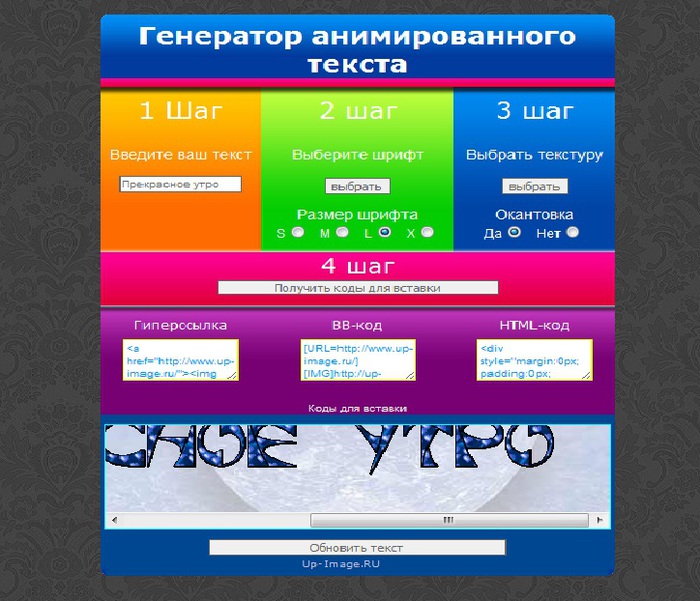

Картинка кликабельна

[700x601]


[513x93]


[497x53]


[433x53]


[421x93]


[567x93]


[580x93]


[471x93]


[510x67]


комментарии: 0 понравилось! вверх^ к полной версии
КАК КОПИРОВАТЬ КОД КАРТИНКИ 22-02-2013 23:38

Это цитата сообщения Novichok56 Оригинальное сообщение


ВСЕ МОИ УРОКИ ЗДЕСЬ [показать]

Многие новички не знают как копировать код картинки.
ПЕРВЫЙ ВАРИАНТ
Я расскажу для тех, кто пользуется Google Chrome.
Находите красивую картинку (у друга в дневнике или в интернете),
кликаете по этой картинке правой кнопкой

[показать]

Читать далее...
комментарии: 0 понравилось! вверх^ к полной версии
КАК СДЕЛАТЬ ОКОШКО С КОДОМ ПОД КАРТИНКОЙ 22-02-2013 23:37

Это цитата сообщения Novichok56 Оригинальное сообщение


ВСЕ МОИ УРОКИ ЗДЕСЬ [показать]

У вас есть открытка, рамочка, картинка , которую вы хотите подарить друзьям.
Для этого под этой картинкой ставится окошко с кодом этой картинки.
Как же это сделать?
В окно сообщения вы вставляете код картинки:


[показать]

Читать далее...
комментарии: 0 понравилось! вверх^ к полной версии
КАК ДЕЛАТЬ ПРОСТЫЕ РАМОЧКИ 22-02-2013 23:36

Это цитата сообщения Novichok56 Оригинальное сообщение


ВСЕ МОИ УРОКИ ЗДЕСЬ [показать]

Эта тема не раз уже поднималась на страницах Лиру, но появляются новички и им разобраться в такой массе всевозможной информации не просто, поэтому я решила рассказать как это делаю я.

Как же делать простую рамочку?

ПЕРВЫЙ ВАРИАНТ

Самая простая рамочка это просто фон, без окантовки, в один слой:

[показать]

Читать далее...
комментарии: 0 понравилось! вверх^ к полной версии
КАК В СООБЩЕНИИ СДЕЛАТЬ КРАСИВЫЙ ТЕКСТ 22-02-2013 23:34

Это цитата сообщения Novichok56 Оригинальное сообщение


ВСЕ МОИ УРОКИ ЗДЕСЬ [показать]

Сегодня я вам расскажу как можно свое сообщение сделать ярким, красивым и оригинальным.
Весь текст, который вы пишите в сообщении, после опубликования, окрашивается тем цветом, который установлен в схеме к вашему дневнику.
Если вы хотите текст сделать другого цвета, то нужно применять формулы.
Рассмотрим некоторые из них.
Формула двухслойной рамки:

[показать]

Читать далее...
комментарии: 0 понравилось! вверх^ к полной версии
КРАСИВЫЕ АНИМАЦИИ-ПЕРЕХОДЫ 22-02-2013 23:32

Это цитата сообщения Novichok56 Оригинальное сообщение


ВСЕ МОИ УРОКИ ЗДЕСЬ [показать]

Для того, чтобы слишком длинное сообщение спрятать под "кат" или, другими словами,
свернуть, используются различные знаки и слова, например:
[показать]
Или:
[показать]
Я хочу предложить вам вот такие картинки переходы:
[показать] [показать] [показать]

[показать] [показать] [показать]

[показать] [показать] [показать]

[показать] [показать] [показать]

комментарии: 0 понравилось! вверх^ к полной версии
КАК ВСТАВИТЬ МЕЛОДИЮ В ПЛЕЕР. 22-02-2013 23:30

Это цитата сообщения Novichok56 Оригинальное сообщение


ВСЕ МОИ УРОКИ ЗДЕСЬ [показать]

Я думаю у многих возникает вопрос - КАК ВСТАВИТЬ В СООБЩЕНИЕ ПЛЕЕР С МЕЛОДИЕЙ?
Вот решила поделиться с вами своими знаниями.
ПЕРВЫЙ ВАРИАНТ:
Можно просто зайти на сайт ПРОСТОПЛЕЕР, вот его ссылка:
http://prostopleer.com/search?q=%D0%9F%D0%B5%D1%81...1%85+%D0%BB%D0%B5%D1%82&page=2
и найти любимую мелодию в строке ПОИСК:
[показать]
Программа вам выдаст целый список песен, выбираете нужную вам и смотрите в конце строчки. Видите значок шестеренки, который я выделила красной рамочкой? Щелкайте по нему левой кнопкой, появилось окошко:

[показать]
комментарии: 0 понравилось! вверх^ к полной версии
ВСТАВЛЯЕМ МЕЛОДИЮ В ПЛЕЕР ИЗ ФОТОШОП 22-02-2013 23:29

Это цитата сообщения Novichok56 Оригинальное сообщение


ВСЕ МОИ УРОКИ ЗДЕСЬ [показать]

Предлагаю вам научиться вставлять мелодию в плеер, сделанный в ФОТОШОП.
Если вы владеете навыками работы в фотошоп, то сделать плеер для вас нет никакого труда, если же вы не знакомы с работой в фотошоп, то я могу вам предложить несколько плееров сделанных мною.
Плеер будет иметь вот такой вид:


Читать далее...
комментарии: 0 понравилось! вверх^ к полной версии
НОВОЕ О ПЛЕЕРАХ 22-02-2013 23:28

Это цитата сообщения Novichok56 Оригинальное сообщение


ВСЕ МОИ УРОКИ ЗДЕСЬ [показать]

Предлагаю вам несколько плееров, сделанных в фотошоп. Под каждым плеером в окошке стоит код этого плеера, копируйте понравившийся и вставляйте в свое сообщение.
Что нужно изменить в формуле:
[показать]
Вместо слов ФОРМУЛА ПЛЕЕРА нужно вставить следующее:
Заходите на сайт You Tube, вот его ссылка http://www.youtube.com/
Выбираете песню, которую хотите вставить в плеер, посмотрите вверху на адресную строку, видите там адрес и мною выделено, то что нужно скопировать( в разных песнях
эти буквы и цифры будут разными, но они должны находится между знаком = и знаком
&):

[показать]

Читать далее...
комментарии: 0 понравилось! вверх^ к полной версии
УРОК =КАК ПОЛЬЗОВАТЬСЯ ПЛЕЕРОМ С САЙТА muzicons.com = 22-02-2013 23:27

Это цитата сообщения Novichok56 Оригинальное сообщение


ВСЕ МОИ УРОКИ ЗДЕСЬ [показать]

Сегодня, тех кто не знаком с плеером с сайта muzicons.com, я хочу с ним познакомить.
Вот он малышка-симпатяга:
[показать]
Если вас заинтересовал такой плеер, тогда вам нужно пройти по этой ссылке:
http://muzicons.com/

Что нужно сделать, чтобы получить код:

Читать далее...
комментарии: 0 понравилось! вверх^ к полной версии
УРОК =УЧИМСЯ ДЕЛАТЬ 8-МИ СЛОЙНУЮ РАМОЧКУ= 22-02-2013 23:25

Это цитата сообщения Novichok56 Оригинальное сообщение


ВСЕ МОИ УРОКИ ЗДЕСЬ [показать]

Сегодня я хочу вам рассказать как делать 8-ми слойную рамочку такого вида:

Линеечка или картинка

ВАШ ТЕКСТ

  Линеечка
логотип


Читать далее...
комментарии: 0 понравилось! вверх^ к полной версии
УРОК = КАК СОЗДАТЬ МНОГОЯРУСНЫЙ ПЛЕЕР = 22-02-2013 23:23

Это цитата сообщения Novichok56 Оригинальное сообщение


ВСЕ МОИ УРОКИ ЗДЕСЬ [показать]

Меня в свое время очень интересовала тема КАК СОЗДАТЬ ПЛЕЕР НА МНОГО ПЕСЕН?
Перечитала много сообщений и сделала определенные выводы, о которых попробую вам сейчас рассказать.
Урок написан для пользователей Google Chrome.
Мы уже говорили с вами о сайте ПРИВЕТ. РУ, для того чтобы получить код на такой плеер нужно быть зарегистрированным и иметь свою страничку.
Итак, заходите на сайт ПРИВЕТ.РУ, вот его ссылка:
http://music.privet.ru/

Перед вами откроется такое окно:
[показать]

Читать далее...
комментарии: 0 понравилось! вверх^ к полной версии
УРОК =ДЕЛАЕМ МУЗЫКАЛЬНУЮ ОТКРЫТКУ= 22-02-2013 23:17

Это цитата сообщения Novichok56 Оригинальное сообщение


ВСЕ МОИ УРОКИ ЗДЕСЬ [показать]

Я думаю вам понравилась музыкальная открытка:

И многих заинтересовало как ее сделать.

Читать далее...
комментарии: 0 понравилось! вверх^ к полной версии
УРОК = КАК РАЗРЕЗАТЬ РАМОЧКУ ФОТОШОП И ВСТАВИТЬ В СООБЩЕНИЕ = 22-02-2013 23:16

Это цитата сообщения Novichok56 Оригинальное сообщение


ВСЕ МОИ УРОКИ ЗДЕСЬ [показать]

Меня попросили рассказать, как я делаю свои рамочки в программе фотошоп.
Дизайн рамочки каждый придумывает сам, пользуясь инструментами в фотошоп, то ли она прямоугольная, то ли овальная, то ли нестандартной формы. Используя картинки, рисунки в формате PNG (т.е. на прозрачном слое), анимацию и фоны мы фантазируем и творим наши шедевры. Главное нужно помнить, что средняя часть рамочки должна быть без рисунка (желательно однотонной), чтобы лучше был виден текст.
Также в уголочке рамочки напишите свой логин, чтобы было видно кто ее автор.
Ну вот рамочка окончена и теперь нам нужно ее перенести в простой редактор нашего сообщения. Есть много способов, о них написаны много сообщений, но я расскажу как это делаю я.
ПЕРВОЕ - если ваша рамочка не находится на прозрачном слое ( т.е. если границы рамочки имеют стандартную форму), мы ее сохраняем в формате JPEG.
ФАЙЛ-СОХРАНИТЬ КАК- ТИП ФАЙЛОВ (выбираем формат JPEG).
ВТОРОЕ - если ваша рамочка необычной формы, с выходящими за границу цветами, фигурной рамкой и т. д., мы сохраняем ее в формате PNG.
ФАЙЛ-СОХРАНИТЬ КАК-ТИП ФАЙЛОВ (выбираем формат PNG).
ТРЕТЬЕ - если в вашей рамочке присутствует анимация, сохраняем ее в формате GIF. ФАЙЛ-СОХРАНИТЬ ДЛЯ WEB И УСТРОЙСТВ- выбираете один из вариантов изображения, щелкаете по нему и затем выставляете значения как на картинке. В строчке , где написано МАТОВЫЙ - выбираете НЕ ПОКАЗЫВАТЬ:

[показать]

Читать далее...
комментарии: 0 понравилось! вверх^ к полной версии
УРОК =КАК СДЕЛАТЬ ПРОЗРАЧНЫЙ ФОН У КАРТИНКИ= 22-02-2013 23:14

Это цитата сообщения Novichok56 Оригинальное сообщение


ВСЕ МОИ УРОКИ ЗДЕСЬ [показать]

Прежде всего хочу поблагодарить автора этого урока с сайта БЛОГ САЙТОСТРОИТЕЛЯ!

Итак начнем. Хочу вам представить программу Pixir - онлайновское подобие фотошопа.
Заходим в него:
http://pixlr.com/editor/?loc=ru
Перед вами откроется такое окно:

[показать]

Читать далее...
комментарии: 0 понравилось! вверх^ к полной версии