Это цитата сообщения NATALI-NG Оригинальное сообщение
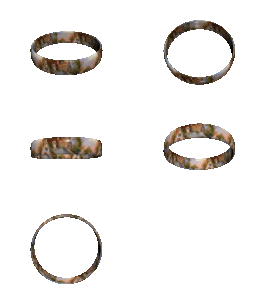
Мои дорогие вот не большое пособие по 3Д формату в фотошопе С5
архив урока : http://turbobit.net/ls8b5amd1wca.html
Урок от NATALI
 [550x413]
Читать далее
Это цитата сообщения NATALI-NG Оригинальное сообщение
Для фотошопа С5 -быстрое выделение
ссылка на скачку: http://turbobit.net/kzgiqtucoa27.html
 [564x699]
Читать далее
Это цитата сообщения Mademoiselle_Viv Оригинальное сообщение
Интерфейс и принцип работы
Открываем изображение с собачкой в фотошопе и идем в Filter – Topaz Labs — Topaz ReMask 3. Интерфейс плагина выглядит следующим образом:

Это цитата сообщения NATALI-NG Оригинальное сообщение
Урок от NATALI
В этом уроке,я вам покажу как можно рассыпать тескт,на мелкие песчинки,и потом его собрать..Это можно делать не только с текстом,но и картинкой любой..Самое главное ,понять технику исполнения
архив урока на скачку: http://turbobit.net/l994gzlauc5k.html
 [438x640]
Читать далее
Это цитата сообщения NATALI-NG Оригинальное сообщение
Учитесь читать, читая - вчитывайтесь, вчитываясь - вдумывайтесь, вдумываясь - понимайте, поняв - делайте.
Вот смотрите как при помощи использования в слоях каналов,можно создавать коллажи. Любую вам понравившуюся картинку можно при помощи каналов выделить ,удалить лишний фон и оставить её на прозрачном фоне....Практически все свои работы я делаю таким способом....Это экономит время в поисках картинок на прозрачном фоне....
Вот коллаж сделанный в стиле Matte Painting...
 [700x700]
что такое Matte Painting?
Так называют крупномасштабные рисованные изображения, которые используются в современном кинематографе. Например, Мэт Пэйнт был использован при создании таких фильмов, как Индиана Джонс и Аватар.
Если вам интересно просто посмотреть работы в стиле Мэт – Пэйнт, зайдите на галлерею http://www.mattepainting.org/ , вы там найдете для себя много интересного.
Мне конечно ещё учиться и учиться ,чтобы освоить этот стиль...но этот урок посвящён каналам
Читать далее



Это цитата сообщения NATALI-NG Оригинальное сообщение
Никогда не рассматривайте уроки как эталон. Это всего лишь пособие...Дорабатывайте, дорисовывайте, экспериментируйте...На все ваша фантазия...
 [600x450]
Читать далее
Это цитата сообщения ЭМИЛЛИ Оригинальное сообщение
Источник урока ЗДЕСЬ
Перевод,адаптация и скриншоты Татьяны Комаровой (ЭМИЛЛИ)
Материал  [показать]
Фильтры [показать]
L & K
Toadies
Andrews 51(Импортировать в фильтр Unlimited )
[показать]
Мой вариант :
Это цитата сообщения Mademoiselle_Viv Оригинальное сообщение
Давно просят показать как я на своих работах делаю такие эффекты как снег, дождь и волны. Так вот – это плагин для не фотошопа, а вспомогательная программа, с помощью которой я и покажу вам как это делается.
1. Скачиваем и устанавливаем программу Sqirlz Water Reflections(см.вложение в конце урока).
[показать]
[показать]
[показать]
[показать]
[показать]
[показать]
Вы найдете эту программу здесь:
[показать]
Я создала ярлык на рабочем столе
[показать]
Открываем. Интерфейс интуитивно понятен, но для наглядности все-таки покажу пример.
 [показать]



Это цитата сообщения luloz-ka Оригинальное сообщение

Какие параметры и как правильно их занести в формулу разрезной рамочки Фотошоп.
Все изображения кликабельны !
По просьбе решила сделать постик, в котором попытаюсь в общих чертах просто и понятно объяснить, как правильно занести части разрезной рамочки ФШ в формулу.
На скрине показана верхняя часть разрезной рамочки ФШ. Все параметры выбираются для каждой части рамочки аналогично. В приведённых скриншотах показаны изображения, загруженные на фотохостинг " Яндекс. Фотки".
Обратите внимание ! В каждой части будет свой адрес, своя высота, но одинаковой должны быть во всех частях формат и ширина!

Скриншот ФШ рамочки, в которой соответствующими цветами подчёркнуты соответствующие параметры, которые вносятся вместо указанных! Зелёным - отмечены ширина в частях рамочки ( в каждой части ширина должна быть одинаковой, соответственно и цифра будет одна и та же), сиреневым - высота частей рамочки ( в каждой части соответствующая цифра), красным - адреса частей рамочки ( в каждой части будет свой адрес изображения)

Общий порядок сохранения разрезной рамочки ФШ. Сделали рамочку. Размер рамочки не должен превышать 700 Пикселей, только в этом случае она будет красиво и корректно отображаться в посте. Затем инструментом Раскройка разрезали Вашу рамочку на три как правило части. Затем сохраняете для Веб - устройств. Обратите внимание на формат сохранения, он должен быть у всех частей одинаковым - PNG. Сохранили.
Общий порядок действий при занесении разрезной рамочки ФШ в пост.Скопировали код разрезной рамочки. Открыли Расширенный редактор, окно должно быть "затуманенным", что указывает на то, что Вы находитесь в кодовом режиме. Вставили скопированный код рамочки. Заходите на фотохостинг и заносите в формулу соответствующие параметры. После заполнения всех параметров, нажать на кнопочку " Источник". Вы увидете свою рамочку уже в оригинальном изображении.Сохраняете в Черновике или Публикуете. Вот и всё! Желаю Вам удачи! Если есть вопросы, спрашивайте!
Это цитата сообщения luloz-ka Оригинальное сообщение

Рамочка ФШ ( простейшие принципы её изготовления)
Фотографии в альбоме «Скриншоты» elena.L на Яндекс.Фотках
Все изображения кликабельны! Действия, операции и опции поэтапны и выделены красным цветом!
Пример изготовления рамочки показан в программе Фотошоп CS5.
Итак начнём!
Открыли программу.
1. Файл - создать. Смотрим внимательно скриншоты и делаем так, как показано и подчёркнуто красным цветом!
Это цитата сообщения pasigut Оригинальное сообщение
[показать]PhotoFiltre Studio — программы для лёгкого и быстрого создания графических композиций. В её состав входят инструменты, позволяющие как создавать новые работы, так и редактировать уже готовые рисунки. В PhotoFiltre можно регулировать яркость, контрастность, насыщенность, исправлять гамму, пользоваться всевозможными фильтрами (акварель, пастели, чернила и т.д.) Кроме того, в этом редакторе можно работать с декоративным текстом, оптимизировать графику, создавать поздравительные конверты и открытки из готовых шаблонов.Существенно расширить опции программы можно подключив к ней плагины.
Читать далее
Это цитата сообщения КЕЙТАС Оригинальное сообщение

Это цитата сообщения Franzuzhenka Оригинальное сообщение
 |
|