Это цитата сообщения Oksana7695 Оригинальное сообщение
Вычищаем компьютер – 7 простых шагов.
Это цитата сообщения alla-ta Оригинальное сообщение
Как ускорить компьютер, оптимизация компьютера за пять шагов!!
1.Итак, первое, что мы должны сделать, это освободить автозагрузку, проще сказать — это убрать все ненужные программы которые попали в автозагрузку. Дело в том, что многие программы при установке сами лезут в автозагрузку, и они тормозят очень прилично загрузку системы.
Для того что бы зайти в «Автозагрузки» вам нужно нажать на «Пуск» затем выбрать «Выполнить» и в поле вставить: msconfig и нажать на «ок». Вы увидите вот такое окно ( зависит от операционной системы) и в автозагрузках уберите все, что считаете ненужным для запуска вместе с системой, для этого снимите галочки и нажмите на «Ок».. См. рис.
Это цитата сообщения kru4inka Оригинальное сообщение
6 причин, почему тормозит Ваш компьютер
 [500x324]
Вашему вниманию ниже будут представлены действенные советы, которые помогут Вам ускорить работу вашего компьютера, если вам надоело его постоянное торможение. Главное – как можно чаще проводить профилактические работы над своим компьютером.
Начнем мы, пожалуй, с вопроса собственно, почему он тормозит? Ну, здесь причина может быть одна, а может быть и несколько. Необходимо проверять, настраивать и оптимизировать. Вот причины, из-за которых может тормозить компьютер:
1. Температура. Частенько пользователи совсем не интересуются температурой своего процессора, а это зря. Проверить ее можно, пощупав пальцем радиатор, но можно обжечься или пропустить по себе ток. Не советую.
 [267x100]

Вы ищете, где скачать программы бесплатно и легально? Зайдите на сайт free-programms.com и выберите нужную программу или обновления и скачайте по прямым ссылкам. Здесь есть даже программа для Программа для учета компьютерной техники в организации - для базы компьютеров. И многое другое.
Это цитата сообщения mirela-MONI4KA Оригинальное сообщение
Карта супер сайта...ВСЕМ В ЦИАТНИК!

Это цитата сообщения alla-ta Оригинальное сообщение
симптомы заражения вредоносной программой
 [показать]
Ваш компьютер ведет себя странно, непривычно.
На экране появились неожиданные сообщения или изображения.
Вы слышите неожиданные звуки, воспроизводимые в случайном порядке.
Происходит неожиданный запуск программ.
Ваш персональный сетевой экран сообщает, что некое приложение пытается соединиться с интернетом, хотя вы эту программу не запускали.
Ваши друзья получают от вас по электронной почте сообщения, которых вы не посылали.
Ваш компьютер часто зависает, или программы стали выполняться медленно.
Вы получаете множество системных сообщений об ошибке.
При включении компьютера операционная система не загружается.
Вы обнаружили пропажу или изменение файлов или папок.
Загорается индикатор доступа к жесткому диску, хотя вы не запускали никаких программ.
Ваш браузер ведет себя неадекватно – например, вы не можете закрыть окно обозревателя.
Что делать, если мой компьютер заражен вирусом, червем или троянской программой?
Это цитата сообщения alla-ta Оригинальное сообщение
Как увеличить время жизни беспроводной мыши
Производители компьютерных мышей, абсолютно не взирая на протесты защитников животных, продолжают безжалостно отрубать хвосты этим милым животным для удобства пользователей. Проблема только в том, что время жизни такого бесхвостого вида мышей значительно сокращается и стает прямо зависимым от употребляемых в пищу батареек. В этой статье мы вам расскажем как добиться того, чтобы ваша беспроводная мышка работала максимальное время от одного комплекта батареек или заряда аккумулятора.
Это цитата сообщения макошь311 Оригинальное сообщение
5 советов, как сохранить свой компьютер работоспособным в отсутствие электричества
 [400x269]Один из ключевых вопросов, который интересует людей в нестабильные времена – как обеспечить себе независимость от электрической сети.
Не каждый может себе позволить пятикиловаттную солнечную панель с присоединёнными батареями.
Эта статья написана для тех, кто хочет вступить на дорогу энергетической независимости, а также иметь возможность в любое время использовать свой ноутбук, мобильные девайсы, и другие подобные устройства.
1. Переключитесь на Linux
Это цитата сообщения Lebedeva-3-3 Оригинальное сообщение
Если вирус заблокировал комп
|
Это цитата сообщения Любовь_Соловьева Оригинальное сообщение
это надо знать
|
Это цитата сообщения Florsita Оригинальное сообщение
Чистка ноутбука от пыли!
Для меня сейчас это очень актуальная тема.
снимаем аккумуляторную батарею и отключаем от зарядного устройства далее откручиваем с него заднюю крышку.
Снимаем заднюю крышку, мы видим процессор, вентилятор и оперативную память. Наведите на картинку для увеличения.
Далее откручиваем радиатор охлаждения центрального процессора. Нажмите для увеличения картинки.
Теперь перейдем к вентилятору открутим его и снимаем где-то 2-3 винта. Наведите для увеличения.
Вычищаем всю скопившеюся пыль, так что бы вентилятор был полностью чистый от пыли. Ни в коем
случае не пытайтесь помыть вентилятор водой потому как он выйдет из строя и потребуется полная замена вентилятора. Стоимость вентилятора около 2000 руб.
У Вас должен получиться вот такой чистый вентилятор! Откладываем его в сторону он пока нам ненужен.
И так перейдем к радиатору охлаждения центрального процессора снимаем его полностью только аккуратно так как на многих ноутбуках радиатор охлаждения центрального процессора охлаждает и видеочипсет. Будьте осторожны дабы не повредить материнскую плату. После того как Вы его сняли очистите его от пыли полностью! Водой промывать не надо. Для этого всегда используйте кисточку, только обязательно отключите ноутбук от зарядки и батареи.
У Вас должен получиться вот такой чистый вентилятор! Откладываем его в сторону он пока нам ненужен.
Поздравляю! Если Вы все выше перечисленное выполнили значит ноутбук Вы на 50 процентов почистили. Далее переходим к самому главному. Это нанесение термопасты на процессор, НО сначала надо что сделать? Правильно убрать старую термопасту. Для этого берем мягкую тряпочку я использую полотенце или майку оставленную другом. и Аккуратно счищаем старую затверделую термопасту. Не надо вместо тряпок использовать ножик или острые предметы, Вы испортите процессор. Во многих сервисах используют растворитель (раствердитель) это тоже не правильно нужно использовать только сухой предмет.
Тоже самое мы проделываем с радиатором охлаждения! Снимаем старую термопасту не использую острых предметов, но можно использовать раствердитель, но после насухо вытереть.
Теперь можно нанести термопасту на процессор ровным слоем! Будьте осторожны большое количество термопасты так же плохо как и его отсутствие. Нанесите плавно ровным слоем слегка размазав по всему "кристаллу"
Далее ставим обратно чистый радиатор охлаждения и затягиваем винтами толь не сильно нажимайте на винты иначе на материнской плате могут появиться
Это цитата сообщения Msuhenko Оригинальное сообщение
Как набрать на клавиатуре символы, которых на ней нет?
Оригинал взят у elinaemirova
Как набрать на клавиатуре символы, которых на ней нет?
Например, знак евро € и многие другие. Оказывается, сделать это очень просто. Нажимаем и удерживаем клавишу Alt и набираем вот такие цифры на клавиатуре (исключительно с правой стороны):
[640x480]Alt + 1 = ☺
Alt + 2 = ☻
Alt + 3 = ♥
Alt + 4 = ♦
Alt + 5 = ♣
Alt + 6 = ♠
Alt + 7 = •
Alt + 8 = ◘
Alt + 9 = ○
Alt + 10 = ◙
Alt + 11 = ♂
Alt + 12 = ♀
Alt + 13 = ♪
Alt + 14 = ♫
Alt + 15 = ☼
Alt + 16 = ►
Alt + 17 = ◄
Alt + 18 = ↕
Alt + 19 = ‼
Alt + 20 = ¶
Alt + 21 = §
Alt + 22 = ▬
Alt + 23 = ↨
Alt + 24 = ↑
Alt + 25 = ↓
Alt + 26 = →
Alt + 27 = ←
Alt + 28 = ∟
Alt + 29 = ↔
Alt + 30 = ▲
Alt + 31 = ▼
Alt + 177 = ▒
Alt + 987 = █
Alt + 0130 = ‚
Alt + 0132 = „
Alt + 0133 = …
Alt + 0136 = €
Alt + 0139 = ‹
Alt + 0145 = ‘
Alt + 0146 = ’
Alt + 0147 = “
Alt + 0148 = ”
Alt + 0149 = •
Alt + 0150 = –
Alt + 0151 = —
Alt + 0153 = ™
Alt + 0155 = ›
Alt + 0167 = §
Alt + 0169 = ©
Alt + 0171 = «
Alt + 0174 = ®
Alt + 0176 = °
Alt + 0177 = ±
Alt + 0183 = •
Alt + 0187 = »
Это цитата сообщения serbucna Оригинальное сообщение
Бесплатные программы для WINDOWS
[показать]
|
Это цитата сообщения rimirk Оригинальное сообщение
Программа перевода файлов из формата PDF в JPEG
Перевести файлы из PDF в JPEG можно, конечно, с помощью программы Adobe Acrobat. Но программа эта довольно большая (от 500 Мб и выше в зависимости от версии). Лучше воспользоваться маленькой программой Pdf image extraction wizard.
Скачать программу Pdf image extraction wizard
Работает программа следующим образом:
Открываете программу, нажимаете Next.
[показать]В новом окне выбираете pdf файл, который вы хотите преобразовать (стрелка 1), и указываете, в какую папку вы хотите поместить jpeg изображения (стрелка 2).
Если вы хотите, чтобы каждый рисунок имел определенное имя (например, рис.1, рис. 2 и т.д.), то можете это имя обозначить в соответствующем поле (стрелка 3). Если вы оставите это поле пустым, то по умолчанию получаемым изображениям будут присваиваться номера 01, 02 и т.д. Нажимаете Next.
[показать]Следующее окно я обычно пропускаю. Используется оно в тех случаях, когда надо перевести из pdf в jpeg не весь файл, а отдельные страницы. Нажимаете Next.
[показать]Открывается окно "Extracting images". Идет процесс преобразования файла.
[показать]
Это цитата сообщения Else5 Оригинальное сообщение
Как скопировать со страницы не копируемый текст?

Как скопировать текст со страницы в интернете, которая защищена от копирования.
Многие пользователи заходят в интернет для розыска необходимой для себя информации, которая необходима для использования в своих проектах (как-то написание рефератов, заметок, статей, а также для создания личных записей и справочных материалов). А в некоторых случаях создатели сайтов по самым разным причинам (например, кто-то думает, что таким образом защищает свой контент, кто-то отрабатывает различные технологические новшества на своём сайте, ну и т.д.) не хотят, чтобы посетители могли свободно скопировать информацию находящуюся на сайте.
Это цитата сообщения Любава_я Оригинальное сообщение
ОБРЕЗАЕМ АУДИО
|
Это цитата сообщения тануля Оригинальное сообщение
Отличная программа по вышивке EmbroBox.
EmbroBox Программа версии 2.0.1.77 + примеры + описание - программа создания схем для вышивания крестом. Подберет оттенки и аналоги ниток многих производителей, большая база цветов. Произведет расчет длины ниток, размера канвы, себестоимости материалов.
[488x367]Это цитата сообщения SelenArt Оригинальное сообщение
Программа восстановления данных
Каждому,кто хоть раз случайно удалял необходимую информацию с электронного носителя ,известно сколько труда, сил,времени и нервов требовалось потом,чтобы это все восстановить,и далеко не каждому это удавалось
Сегодня эту проблему достаточно легко решить
Если вы случайно удалили нужную информацию или важные данные с жесткого диска, карты памяти, флешки, или другого носителя, не спишите впадать в панику.
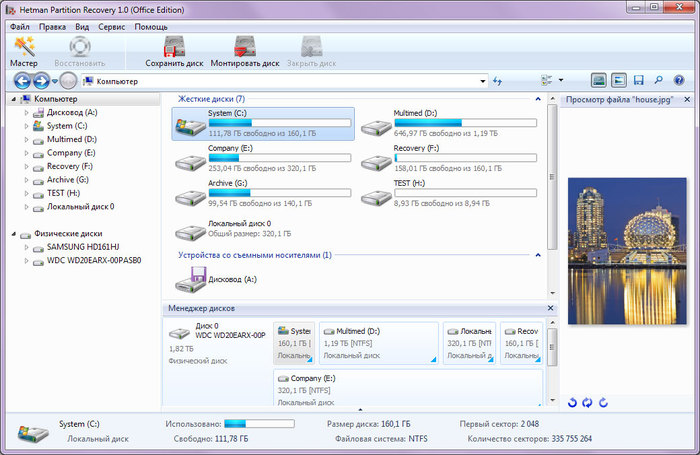
Вас спасет Hetman Partition Recovery -новая программа для восстановления поврежденной , удаленной информации и всевозможных проблем связанных с битыми, поврежденными, отформатированными и недоступными логическими разделами.
Данная программа очень удобна и проста в использовании.
Вы сможете восстановить все файлы, затратив на это минимальное количество времени.
Данная программа сканирует жесткий диск с целью выявления удаленных данных, имеет очень удобный и понятный функционал,что позволяет даже неопытному пользователю без особых проблем восстановить ошибочно удаленные файлы.