Это цитата сообщения Mademoiselle_Viv Оригинальное сообщение
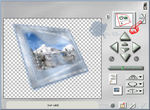
Фильтр Andromeda Perspective Filter 1.1 Retail
получить перспективный вид, как при взгляде на изображение из любой точки
трехмерного пространства.
 [634x466]
Скачать 1.18Мb
http://narod.ru/disk/10486249000/Andromeda%20Persp...Filter%201.1%20Retail.rar.html
или из моего вложения (это тот же файл)
Это файл фильтра с установочным файлом (Setup)
 [590x58]
Откройте его двойным кликом.
 [показать] [показать] [показать] [показать]
 [393x312]
Дальше Вы просто со всем соглашаетесь, я же отменила установку, т.к. у меня уже стоит этот фильтр.
Если после открытия, он вдруг запросит регистрацию. В нижнем поле введите серийник:
1PP0450008-0392

Еще zip- и rar- файлы этого фильтра
http://search.4shared.com/search.html?searchmode=2&searchName=Andromeda+perspective
Не хочет устанавливаться?
Читай ЗДЕСЬ
Это цитата сообщения Mademoiselle_Viv Оригинальное сообщение
Alien Skin Eye Candy 5: Impact
 [200x278]
Очень полезный плагин для Photoshop. В состав Eye Candy 5: Impact входят инструменты для создания трехмерного текста, стеклянных кнопок, теней, хромированных надписей и т.д. Всего 10 фильтров.
Пользователям плагина предлагается удобный интерфейс, быстрое переключение между фильтрами, неограниченное количество операций отмены и возврата. Помимо всего этого в плагин входят около 200 готовых пресетов, чтобы вам особо не напрягаться с настройками и не тратя времени использовать фильтр с уже заранее заготовленными настройками.
Дополнительный модуль Eye Candy 5: Impact включает как фильтры, которые знакомы пользователям Eye Candy 4000, так и новые инструменты:
Backlight для создания световых эффектов
Brushed Metal для создания металлических поверхностей разных типов
Extrude – для выдавливания двухмерных объектов и превращения их в трехмерные.
Bevel (скос) может быть использован для генерации рельефных поверхностей и кнопок.
Glass (поверхности из стекла)
Chrome (хромирование)
Gradient Glow (рамка, залитая градиентом)
Motion Trail (след от движения)
Perspective Shadow (накладывает тень)
Super Star (рисует звезды)
Скачать - Размер файла 8,791 KB

СЕРИЙНЫЙ НОМЕР -- GNMKPKHNJHLH
Установка
Раcпакуйте ZIP, а затем откройте папку с фильтром Alienskin_Impact.
Нажмите на FO-ec5i.exe.
 [616x197]
Нажмите кнопку Далее
Нажмите на Accept
Введите свое имя в поле.
Введите Home
Введите код в поле.
код: GNMKPKHNJHLH
Нажмите кнопку Далее
Нажмите кнопку и Выберите место установки и укажите путь к папке Plug-ins
Нажмите OK
Нажмите Готово
Это цитата сообщения Semenova_Irina Оригинальное сообщение
Коллаж"Zimushka"-урок фотошопа
Серия сообщений "Мои уроки":
Часть 1 - Урок фотошопа"Фоновый рисунок"фильтр-Волна
Часть 2 - Урок фотошопа"Эффект-тонкого весеннего льда"
...
Часть 41 - Коллаж"Nastroenie"-урок фотошопа
Часть 42 - Урок анимации для начинающих-Переливающаяся фигура.(урок фотошопа)
Часть 43 - Коллаж"Zimushka"-урок фотошопа
Часть 44 - Метель и вьюга фильтром AlienSkin_Nature(урок фотошопа)
Часть 45 - Снегопад с помощью фильтра AlienSkin_Xenofex2(урок фотошопа)
Часть 46 - Коллаж"Зимний вечер"-урок фотошопа
Часть 47 - Коллаж"Зимняя фантазия"-урок для фотошопа
Часть 48 - Коллаж"Новогодний"-урок для фотошопа
Это цитата сообщения АнгелАннА Оригинальное сообщение
La belle dame sans
|
Это цитата сообщения Галина_ПП Оригинальное сообщение
Анимация скручиванием.
Расскажу, как сделать такой вихрь или хоровод из снежинок на новогодней открытке.
Фильтры
родные фотошопа
 [700x580]
Ура!!!..он получился...)))...Благодарю Всех, кто публикует и делится своими уроками, и даёт возможность другим учиться Творить!!!


Это цитата сообщения almiria_kh Оригинальное сообщение
Воздушный поцелуй..
 [500x541] [500x541] |
Это цитата сообщения Semenova_Irina Оригинальное сообщение
Новогодние натюрморты для ваших работ(клипарт пнг)
 [800x575]
Фотографии в альбоме «Натюрморты» Ya.semira на Яндекс.Фотках
Это цитата сообщения Mademoiselle_Viv Оригинальное сообщение
КАК УСТАНАВЛИВАТЬ ПЛАГИНЫ В ФОТОШОП CS5 для WIN 7
1. Создаем папку. Совершенно не важно, где она будет располагаться. У меня она стоит просто на диске С, так мне проще ее искать. Я назвала ее "PLUG-INS". Но можно использовать и "родную" папку "plug-ins" в фотошопе, не создавая дополнительную. Главное, знать, где ее искать.
2. Теперь, открываем Фотошоп.
Заходим по адресу:
Редактирование / Установки / Внешние модули
 [693x696]
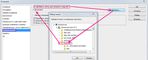
3. Дальше по скрину: находим папку с плагинами, кликаем на нее и жмем ОК.
 [700x283]
4. Кликаем на общий "ОК".
Теперь все фильтры, загруженные в эту папку появятся в фотошопе, при условии, что Вы не забыли загрузить MSVCRT10.dll
НЕ ЗАБУДЬТЕ ПЕРЕЗАГРУЗИТЬ ФОТОШОП!!!!!
 [240x200]
Это цитата сообщения Nelya27 Оригинальное сообщение
Без заголовка
 [650x433]
Все достаточно просто. Здесь нужно все выполнять очень внимательно.

Это цитата сообщения Галина_ПП Оригинальное сообщение
Анимация коллажа с уроком от *ГП*
|


Это цитата сообщения Галина_ПП Оригинальное сообщение
3 способа анимации узора фильтром Panopticum - Jce Pattern.
Фильтром Panopticum - Jce Pattern. можно сделать и свою анимацию, не прибегая к другим фильтрам.
Ссылка на скачивание http://diza-74.ucoz.ru/blog/panopticum_ice_pattern_v1_25/2011-12-29-11160
Как загружать, можно посмотреть здесь http://blogs.mail.ru/mail/petrov1992-92/41388D48D0A7A6DC.html
1 способ анимации рассмотрим на примере картинки

Фильтры
Panopticum - Jce Pattern
Это цитата сообщения morela4 Оригинальное сообщение
2 часть бродилки по урокам фотошопа от *ГП*
|
Обзор уроков в Фотошоп CS5 от *ГП* 2-ая часть Нажмите на картинку, чтобы перейти на страницу урока.
|


Это цитата сообщения Зиновия Оригинальное сообщение
Анимация коллажа в Фотошопе от *ГП*
|


Это цитата сообщения Vega49 Оригинальное сообщение
Бродилка 3: Коллаж в Фотошопе с уроком от "ГП"
|


Это цитата сообщения Лариса_Гурьянова Оригинальное сообщение
Искристый светящийся текст
В этом уроке мы преобразуем обычный текст в искристый, превратив его сначала в путь, а потом использовав специально настроенную кисть + стили слоя:
[800x525]Шаг 01 добавление текста
Создаем документ с черным фоном 800 на 525рх и печатаем текст, который, впоследствии, будет превращен в кучу светлячков. В данном уроке использовался шрифт "Edwardian Script ITC" размером в 250pt:
[800x525]Шаг 02 создание пути из текста
При выделенном инструменте Text, кликаем правой кнопкой мышки и выбираем пункт Create Work Path, после чего в палитре Paths появится путь по форме текста:
[800x525]Шаг 03 настройка кисти
Теперь по этому пути можно запустить дорожку из круглых шариков, а потом заставить их светиться. Но кисть следует еще настроить, для этого нажмите F5 и следуйте параметрам на скрине:
[800x525]Shape Dynamics:
[800x525]Scattering:
[800x525]Шаг 04 обводка
Вот теперь кисть готова для использования. Отключите видимость слоя с текстом и создайте новый слой. Цвет переднего плана выберите белым и на палитре Paths нажмите на пиктограмму Stroke Path(или правый клик любым из векторных инструментов и выбор того же пункта, галочка напротив симуляции нажима должна быть снята):
[800x525] [800x525]Чтобы улучшить внешний вид надписи следует добавить мелких точек, поэтому мы повторим обводку, но прежде изменим настройки кисти:
Brush Tip Size: Diameter = 4px, Spacing около 130%;
Scattering: Scatter 600% (не бойтесь ставить больше)
Повторите обводку, но на сей раз можно поставить галочку на симуляцию нажима (на скрине немного иной вид, чем должен получиться — у вас будет лучше, менее слипшийся вариант):
[800x525]Шаг 05 сияние искорок
Дважды кликнув по слою с белыми шариками настройте следующие стили для слоя:
Drop Shadow:
[800x525]Outer Glow:
[800x525] [800x525]Шаг 06 фон
При создании фона, работать будет легче, если вы отключите видимость светящегося текста (не обязательно). Градиентом или кистями подготовьте фон, на котором будет находиться надпись, он зависит от вашего желания или будущего местоположения — здесь он сделан для примера (цвет фона желательно делать более темным, нежели сама надпись):
[800x525]