• Авторизация


Вырезаем Текст из любого Изображения» 17-04-2013 17:54

Это цитата сообщения LenysikR Оригинальное сообщение

Урок «Вырезаем Текст из любого Изображения» / Видео-Урок


Урок «Вырезаем Текст из любого Изображения»

Автор урока: Ленусик

ЧИТАТЬ ДАЛЬШЕ
комментарии: 0 понравилось! вверх^ к полной версии
Делаем схемы! 17-04-2013 17:53

Это цитата сообщения Душица Оригинальное сообщение

Делаем схемы!

Полезная информация для тех, кто хочет делать схемы самостоятельно или вообще разобраться в настройках дизайна:

Сохраняем себе понравившуюся схему:
http://www.liveinternet.ru/users/2670115/post125612070/

Как удалить схему из каталога схем:
http://www.liveinternet.ru/users/2670115/post115159528

ДЕЛАЕМ СХЕМУ САМОСТОЯТЕЛЬНО:
http://www.liveinternet.ru/users/2670115/post117543311

Что такое фон и что такое схема:
http://www.liveinternet.ru/users/2670115/post122220717

Меняем элементы дизайна уже готовой схемы:
http://www.liveinternet.ru/users/2670115/post117626255.
комментарии: 0 понравилось! вверх^ к полной версии

Как загрузить Музыку к себе в дневник на Лиру 17-04-2013 17:52

Это цитата сообщения SvetlanaT Оригинальное сообщение

Как загрузить Музыку к себе в дневник на Лиру.

[280x88]
Продолжаем тему оформления своего дневника.
По вашей просьбе объясняю как вставить Музыку в свой дневник.
№1 способ.
Нажали НОВАЯ ЗАПИСЬ и вверху МУЗЫКА.Дальше делаем как у меня на картинке.

ЗДЕСЬ далее...
SvetlanaT
комментарии: 0 понравилось! вверх^ к полной версии
Как сделать самую простую кликабельную кнопку с надписью! 17-04-2013 17:50

Это цитата сообщения Liudmila_Sceglova Оригинальное сообщение

УРОКИ -Как сделать самую простую кликабельную кнопку с надписью!

[400x100]
Как сделать самую простую кликабельную кнопку с надписью! Для этого воспользуемся вот такой формулой А теперь поподробнее. Формула выглядит вот так Здесь надо заменить слова АДРЕС СТРАНИЦЫ, на тот адрес, куда вы хотите попасть с помощью этой кнопки. Для примера берем сайт мелких анимашек, и делаем на него кнопочку- посылалочку.. Вот адрес этого сайта, http://fantasyflash.ru/index.php?&kontent=anime который я взяла в адресной строке сайта Теперь переносим его на нашу кнопочку. Стираем слова АДРЕС СТРАНИЦЫ, а вместо этих слов подставляем адрес http://fantasyflash.ru/index.php?&kontent=anime Запись тогда будет выглядеть вот так А теперь пишем слова, которые хотим видеть на кнопочке, стерев слова НАЗВАНИЕ КНОПКИ. Например ИДЕМ СЮДА, или, САЙТ ЗДЕСЬ, вообщем все, что вы хотите. Я сейчас напишу САЙТ С КАРТИНКАМИ ЗДЕСЬ. Выглядеть теперь наша запись будет вот так Вот и все. Теперь наша кнопочка будет выглядеть вот так, и нажав на нее, вы попадете на сайт с анимашками.
 
Таким образом вы можете делать простейшие кнопочки для любых сайтов и блогов, использовав эту формулу. Можно вместо слов на кнопочку вставить мелкую картинку. Вот код этой кнопочки. Вместо слов АДРЕС КАРТИНКИ, вновь подставляем адрес, а в место слов АДРЕС КАРТИНКИ, ставим ее адрес. Я взяла звездочку, с того же сайта, на который мы и делали кнопочку. Картинки там мелкие и очень удобные для того что бы делать такие кнопочки. Адрес картинки берете так- ВСТАЕТЕ МЫШКОЙ НА КАРТИНКУ, ЖМЕТЕ ПРАВУЮ КНОПКУ МЫШИ И ВЫБИРАЕТЕ "КОПИРОВАТЬ ССЫЛКУ НА ИЗОБРАЖЕНИЕ" или выбираете свойства, а в них находите адрес картинки и копируете его. Теперь наша кнопочка выглядит вот так.
Можно сделать кнопочку, где будет и картинка и текст. Вот этот код Здесь все аналогично, заменяем слова на АДРЕС СТРАНИЧКИ, затем АДРЕС КАРТИНКИ и СЛОВА ДЛЯ КНОПКИ. Тогда наша кнопочка будет выглядеть вот так
Можно так же такую кнопочку сделать на любом фоне. Вот этот код. Все аналогично, вместо слов вставляете адреса. Тогда наша кнопочка будет выглядеть так!
Читать далее...
комментарии: 0 понравилось! вверх^ к полной версии
Как вставить плеер в рамочку 17-04-2013 17:48

Это цитата сообщения Зиновия Оригинальное сообщение

3 урок для новичков. Как вставить плеер в рамочку


Друзья, после публикации 2-х моих уроков о загрузке музыки в дневник на ЛиРу поступила масса вопросов от новичков - Куда этот плеер вставлять ? Попробую очень подробно объяснить. Ведь понимаю, что кто-то такой вопрос задал, а кто-то постеснялся. Пишу для самых-самых новеньких. Пример беру со своего дневника.
Выбираете рамочку для текста. Копируем код рамочки.(Правой кнопкой мышки -Выделить все. Еще раз - Копировать).

[показать]

В самом верху страницы находим "Новая запись".
[показать]

Работаем по картинке.
[показать]

4360286_75655329_dallee (150x79, 11Kb)

[показать]
комментарии: 0 понравилось! вверх^ к полной версии
Делаем плейкасты на ЛиРу. 17-04-2013 17:47

Это цитата сообщения Inmira Оригинальное сообщение

Делаем плейкасты на ЛиРу.

В этом посте попробую, двигаясь от простого к сложному, научиться вместе с вами делать плейкасты.

За окном твоим снег, У тебя внутри грусть, Там, внутри, Любви — нет, Ты давно решил — пусть… Все дела твои — дрянь, Но, открой глаза лишь, И со стороны глянь: Разве ты живешь? Спишь! Где-то там горой пир, А вокруг тебя склеп, Да, ты бы изменил Мир, Жаль, вот только Бог слеп! Но, за миллиард лет, Не сомкнул Господь век, Ты Ему твердишь — Нет! …А за окном опять снег! Припев: В этом мире, без тебя, Богу делать нечего. Белым птицам, без тебя, некуда лететь. Без тебя, душе твоей удивляться нечему, Без тебя, в глаза твои некому глядеть. Без тебя, твоя любовь к сердцу не привяжется, Не заплачет никогда, не заговорит. В этом мире, без тебя, сказка не расскажется… В небе только для тебя солнышко горит! Так что, если Мир плох, Разожги внутри Свет, В этом Царстве ты - Бог, Здесь других богов нет! На небе не счесть звёзд, Мир у ног твоих — весь, А секрет, как снег, прост: Нас всего Один здесь! Припев: В этом мире, без тебя, Богу делать нечего. Белым птицам, без тебя, некуда лететь. Без тебя, душе твоей удивляться нечему, Без тебя, в глаза твои некому глядеть. Без тебя, твоя любовь к сердцу не привяжется, Не заплачет никогда, не заговорит. В этом мире, без тебя, сказка не расскажется… В небе только для тебя солнышко горит! …Мир у ног твоих — весь, И секрет, как снег, прост: Нас всего Один здесь!
Прослушать запись Скачать файл

Дальше > > >
комментарии: 0 понравилось! вверх^ к полной версии
Урок для новичков.Вставляем текст 17-04-2013 17:46

Это цитата сообщения Nelya_Gerbekova Оригинальное сообщение

Урок для новичков.Вставляем текст и картинку в рамку с кодом

  Первое, находим рамку с кодом. На ЛИ.РУ их огромное множество.Как я их нахожу? Перехожу на главную страницу Liveinternet и в строку поиска вписываю "рамки для текста", выбираю " искать в дневниках и перед Вами целый список ответов. Так я делаю всегда, для поиска нужной информации.Поверьте! В дневниках есть всё!!!! Для лучшей наглядности даю скриншоты

[630x101]

Получаете вот это! "По запросу найдено 2000 ответов."  

Читать далее...
комментарии: 0 понравилось! вверх^ к полной версии
Как сделать несложную рамочку для текста 17-04-2013 17:45

Это цитата сообщения Ludmila5929 Оригинальное сообщение

Как сделать несложную рамочку для текста.


[350x35]

Как сделать несложную рамочку рамочку для текста самому, и разобраться в ее кодах, я вам сейчас и попробую объяснить. Готовых рамочек очень много, но не всегда подходит цвет или ещё что-то, или просто хочется сделать оригинальную рамочку, или хочется разобраться в этом самому. Возьмем для примера вот такую несложную рамочку, в которой стоит эта запись


Вот так выглядит код этой несложной таблицы.красным (циф1) выделен код фона ободка рамки. Синим (циф2) адрес фона самой записи. и зеленым (циф3) место, где будет вставлен весь ваш пост. С картинкими и прочими вложениями.


Теперь посмотрим как это выглядит с уже вставленными адресами фонов.красным (циф1) выделен код фона ободка рамки. Синим (циф2) адрес фона самой записи


Теперь вставляем пост, для примера возьмем и вставим еще и картинку. Теперь наша рамочка выглядит уже вот так.


В посте это будет выглядеть вот так.

[550x394]
Как сделать несложную рамочку рамочку для текста самому, и разобраться в ее кодах, я вам сейчас и попробую объяснить. Готовых рамочек очень много, но не всегда подходит цвет или ещё что-то, или хотят быть оригинальными, или хочется разобраться в этом самому. Возьмем для примера вот такую несложную рамочку, в которой стоит эта запись


Теперь рассмотрим код рамки полностью, что обозначают все эти непонятные слова.


Если плохо видно на картинке, обозначения повторю для вас текстом
border="3" - толщина рамки

cellspacing="3" - расстояние между ячейками

cellpadding="3" - отступ содержимого таблицы от рамки

background="URL адрес фонового рисунка" - фон таблицы, начинается с http:// (с Радикала код №1)

width="100% - это размер рамочки по отношению к Вашей странице, если хотите, чтоб она занимала не всю площадь поста, в таком случае просто измените количество процентов. Правда на майле эта величина не работает, ваш пост все равно встанет по ширине записи.

Менять расстояния отступов и ширину рамки можете, как хотите, а если отступы и рамка не нужны, то меняйте значения на "0"!!! На примере это выглядит так.


Изменив расстояния отступов и ширину рамки, наша рамка стала выглядеть вот так.

Как сделать несложную рамочку рамочку для текста самому, и разобраться в ее кодах, я вам сейчас и попробую объяснить. Готовых рамочек очень много, но не всегда подходит цвет или ещё что-то, или хотят быть оригинальными, или хочется разобраться в этом самому. Возьмем для примера вот такую несложную рамочку, в которой стоит эта запись


Вот и все из чего состоит рамочка.
Читать далее...
комментарии: 0 понравилось! вверх^ к полной версии
Делаем бесшовный фон из картинки в программе GIMP 17-04-2013 17:43

Это цитата сообщения tanya-vamp0810 Оригинальное сообщение

Делаем бесшовный фон из картинки в программе GIMP

После установки запускаем программу и создаём новый файл: «Файл» – «Создать».


Желательно (но не обязательно) знать размеры изображения, из которого мы будем делать бесшовный фон, и такие же размеры установить для создаваемого изображения. Затем открываем наше изображение и копируем его на новый слой созданного файла: Ctrl+A (выделить всё), Ctrl+C (скопировать), переход на новый документ, Ctrl+V (вставить картинку в новый документ).
 
 
Для создания бесшовной текстуры (фона), в программе GIMP предусмотрен специальный фильтр, что делает получение фонового изображения быстрым и удобным процессом.
 
Выбираем: «Фильтры» – «Карта» – «Без швов».
 
 
Программа автоматически создаст бесшовный фон с повторяющимся рисунком. Если вы присмотритесь, то увидите много настроек (количество повторений элемента, прозрачность и др.), о которых здесь пока не буду рассказывать. Желающие могут почитать подробную инструкцию по работе с программой GIMP на русском языке на официальном сайте графического редактора.
 
 
Сохраняем бесшовную текстуру «Файл» – «Сохранить как». Не забудьте указать формат, чтобы не сохранить по умолчанию в формате программы GIMP.
 
Вот и все!.. Скачать программу можно с нашего сайта или на официальном сайте http://www.gimp.org/downloads/
комментарии: 0 понравилось! вверх^ к полной версии
Как во флеш-плеере поменять музыку.. 17-04-2013 17:42

Это цитата сообщения Лариса_Гурьянова Оригинальное сообщение

Как во флеш-плеере поменять музыку...

Как во флеш-плеере поменять музыку...

Cегодня Ольга_Кулакова попросила рассказать, как в готовом флеш-плеере  поменять музыку.
Для тех, кто этого не знает - этот пост.

Рассмотрим на конкретном примере. Вот, у нас есть такой чудесный флеш-плеер, сделанный MIF


Код этого плеера такой:

Читать далее...
комментарии: 0 понравилось! вверх^ к полной версии
КАК СДЕЛАТЬ КЛИКАБЕЛЬНУЮ КАРТИНКУ= 17-04-2013 17:41

Это цитата сообщения Novichok56 Оригинальное сообщение

УРОК =КАК СДЕЛАТЬ КЛИКАБЕЛЬНУЮ КАРТИНКУ=

[500x7]

Все мои уроки здесь [показать]

УЧИМСЯ ДЕЛАТЬ КЛИКАБЕЛЬНУЮ КАРТИНКУ


В интернете есть масса интересной информации, она размещена на различных сайтах.
Для того, чтобы ознакомить своих друзей с этой информацией, достаточно опубликовать в своем сообщении картинку, нажав на которую, оказываешься на нужном сайте.
Как же сделать КЛИКАБЕЛЬНУЮ КАРТИНКУ?
Например, вы решили познакомить своих друзей с творчеством Андрея Данилко, да-да это Верка Сердючка. Но он не только ходит в прикольном наряде и поет разухабистые песни, он еще пишет прекрасные композиции, которые многие не слышали.
1. Заходим к нему на сайт:
http://vpleer.ru/?q=%D0%94%D0%B0%D0%BD%D0%B8%D0%BB...%D0%BD%D0%B4%D1%80%D0%B5%D0%B9
2. Нажимаем кнопку на клавиатуре:
[показать]
[показать]
комментарии: 0 понравилось! вверх^ к полной версии
Семь скрытых функций компьютерной мыши 17-04-2013 17:40

Это цитата сообщения Топ_Менеджер Оригинальное сообщение

Семь скрытых функций компьютерной мыши

1. Выделение части текста

Мы все знаем, что для выделения текста необходимо зажать левую кнопку мыши и провести курсором по нужному участку текста. Однако, если нам надо выделить текст на длинной странице, то есть с прокруткой, это не всегда удобно. Поэтому используйте следующую комбинацию: щелкните мышкой в начале нужного места, затем перейдите в конец требуемого выделения и щелкните еще раз, но удерживая при этом зажатый Shift. Все пространство между двумя кликами выделится.

2. Переходы назад-вперед в браузере

В браузере для перехода на предыдущую или следующую страницу совсем не обязательно щелкать по соответствующим кнопкам на панели инструментов программы. Можно просто зажать Shift и покрутить колесико мыши вперед или назад.

3. Увеличение и уменьшение масштаба

Вы можете изменять масштаб отображения открытой страницы просто покрутив скролл с зажатой одновременно на клавиатуре кнопкой CTRL. Этот способ работает в большом количестве программ, в том числе во многих просмотрщиках изображений.

4. Двойной и тройной клик

Все знают, что для выделения слова нужно просто два раза быстро по нему щелкнуть мышкой. Но если вы выполните тройной щелчок, то сможете выделить сразу целый абзац текста. Попробуйте, это гораздо удобнее, чем тянуть курсором выделение до конца абзаца.

5. Перетаскивание правой кнопкой мыши

Для того, чтобы переместить файлы в Windows мы используем метод drag’n'drop, то есть берем элемент, перетаскиваем в нужное место и там бросаем. Но можно сделать то же самое правой кнопкой и тогда мы увидим контекстное меню, позволяющее не только переместить, но и скопировать файл, а также создать ярлык в нужном месте.

6. Выбор нескольких фрагментов в тексте

Если вы работаете с длинным текстом, в котором вам необходимо вырезать только интересующие вас фрагменты, то совсем не обязательно делать это поштучно. Можно зажать клавишу CTRL и выделять нужные слова, предложения, абзацы. Затем скопировать все это одним махом в нужное место.

7. Открытие ссылок в новой вкладке

Многие пользователи уже давно привыкли, что для открытия ссылки в новой вкладке можно нажать среднюю кнопку мыши. Однако, если колесико сломалось и не кликает, то полезно вспомнить, что обычный щелчок с зажатой кнопкой CTRL приводит к такому же результату.
комментарии: 0 понравилось! вверх^ к полной версии
Как скопировать со страницы некопируемый текст 17-04-2013 17:38

Это цитата сообщения BraveDefender Оригинальное сообщение

Как скопировать со страницы некопируемый текст

Некоторые страницы имеют такое свойство, что текст на них невозможно выделить или невозможно скопировать. Веб-мастера хотят защитить контент от копирования и применяют разные уловки: отключают клик правой кнопкой мышки и так далее.

В большинстве таких случаев можно воспользоваться очень простым способом для копирования "некопируемого" текста (мне чёта лень делать скриншоты - поэтому пишу буквами).

Открываем страницу с текстом. Нажимаем комбинацию клавиш Ctrl и U (откроется исходный код страницы). Те, кто умеют, копируют код нужного текста. Те, кто испугался обилия знаков, копируют весь код - Ctrl+A и Ctrl+C (буквы латинские).

Затем создаем новое сообщение на Лиру. Нажимаем "Источник" в расширенном редакторе и вставляем скопированный код (Ctrl+V).

Сохраняем в черновик (хотя, можно и не сохранять - кто захочет, сам догадается, что делать дальше).

Смотрим внимательно на черновик, находим нужный фрагмент страницы и спокойно копируем текст.

Серия сообщений "Коды. HTML и ВВ [Codes. HTML&BB]":
Часть 1 - Использование спецкодов (ВВ-кодов) на Лиру
Часть 2 - Как скачать сразу все фотографии по ссылкам-превью с помощью плагина DownThemAll! для Firefox
...
Часть 7 - Простой способ вставить картинку
Часть 8 - Как вставить открытку (картинку) в личное сообщение на ЛиРу
Часть 9 - Как скопировать со страницы некопируемый текст
комментарии: 0 понравилось! вверх^ к полной версии
Как бороться со спамом в комментариях? 17-04-2013 17:35

Это цитата сообщения Rost Оригинальное сообщение

Как бороться со спамом в комментариях?

Реально долгожданное добавление в [363x60].

Давно хотел написать это сообщение, но никак не мог дождаться комментария от спамера у меня в дненике. И вот наконец сразу после Песаха это случилось.
Кому интересно

LI 5.09.15
комментарии: 0 понравилось! вверх^ к полной версии
Как вставить в пост фотографию из фотоальбома ЛиРу 17-04-2013 17:34

Это цитата сообщения BraveDefender Оригинальное сообщение

Как вставить в пост фотографию из фотоальбома ЛиРу. И вообще любую картинку из Интернета

Несколько дней назад руководитель сервиса решил, что окошки с кодами фотографий в альбоме мало кому нужны, и убрал их. Наверное, это правильно: ЛиРу и так перегружен разными функциями, генерация ссылок – лишняя роскошь.

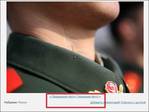
Окошек нет:
[642x482]

Но теперь пользователи, которые не знают, как создаются эти коды, в растерянности, недоумении и недовольстве.

В этом посте напомню, как вставить в сообщение фотографию на примере фото из вашего или чужого альбома с помощью редакторов ЛиРу. В принципе, так можно вставлять любые картинки из Интернета, о чём неоднократно писалось.

Как вставить в пост фотографию из фотоальбома ЛиРу
комментарии: 0 понравилось! вверх^ к полной версии
Самый простой способ сохранить видео и музыку с ЛиРу. 17-04-2013 17:32

Это цитата сообщения Rost Оригинальное сообщение

Самый простой способ сохранить видео и музыку с ЛиРу.

http://savefrom.net/

Это не просто очередное дополнение в [показать], а реально полезная всем ссылка.

Многие часто задают примерно такие вопросы:
Много вопросов, не так ли. И всего один ответ:
"Надо использовать сайт "Save From Net"!" ("Сохрани из сети")
А главное, что им очень просто пользоваться! Надо просто добавить "savefrom.net/" перед URL-адресом страницы (например, кликабельно : savefrom.net/http://www.aliveinternet.ru/post147258281/) и нажать "Enter" (такая кнопка на клавиатуре). А сайт вам просто выдаст ссылку на то, что вы хотите! Остаётся только сохранить нужное вам по этой ссылке.

LI 5.09.15
комментарии: 0 понравилось! вверх^ к полной версии
Засекреченные «горячие» клавиши Windows 7 17-04-2013 17:31

Это цитата сообщения Оксана_Лютова Оригинальное сообщение

Засекреченные «горячие» клавиши Windows 7. Как это работает


комментарии: 0 понравилось! вверх^ к полной версии
Сохраняем видео и аудио в браузере «Опера» 17-04-2013 17:30

Это цитата сообщения Rost Оригинальное сообщение

Сохраняем видео и аудио в браузере «Опера»

Из цикла "Полезные дополнения для браузера «Опера»".

Сегодня подробно расскажу, как поставить в ваш браузер «Опера» расширение от сайта «savefrom.net», о котором писал ранее (см. сообщение «Как скачать музыку и видео с сайта "одноклассники.ру"?»).

Для других браузеров:
  • как установить расширение для сохранения видео и музыки в браузер "Google Chrome"
  • как установить расширение для сохранения видео и музыки в браузер "Mozilla Firefox"

  • Кому интересно
    [показать]

    Другие интересные расширения для браузера «Опера»
    Как управлять расширениями в браузере Opera?
    комментарии: 0 понравилось! вверх^ к полной версии
    Как вставить на ЛиРу музыку с сайта «muzebra.com 17-04-2013 17:29

    Это цитата сообщения Rost Оригинальное сообщение

    Как вставить на ЛиРу музыку с сайта «muzebra.com»?


    Как вставлять музыку с сайта muzebra.com?
    Кому интересно

    Update
    Зайди на сайт muzebra.com, зарегистрируйся и получи некоторые дополнительные возможности!

    Некоторые другие сайты, с которых можно вставить музыку на ЛиРу
    комментарии: 0 понравилось! вверх^ к полной версии
    Связать крючком очень интересные мотивы 17-04-2013 17:24

    Это цитата сообщения ttalu Оригинальное сообщение

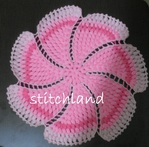
    Связать крючком очень интересные мотивы. Короткие мастер классы

    Ну, всё, это пока последний мой пост, в котором короткие мастер классы о том как можно связать крючком очень необычные мотивы.

    И еще посмотрите мой пост по этой же теме Связать крючком очень красивый мотив Мастер класс и  еще один ТУТ. Удачи всем!
    [700x689]

    [700x553]
    [700x525]
    [700x525]

    Читать далее...
    комментарии: 0 понравилось! вверх^ к полной версии