Это цитата сообщения Jorjorych Оригинальное сообщение
Фотошоп для всех: творить, радоваться и радовать!
Это самая свежая версия фотошопа СС 2015.5 - v 17.0.
Выберите себе вариант (варианты), всё стабильно и супер классно.
Для скачивания софта нажмите на соответствующие кнопки.
Для планшетников (и других виджетников), не видящих флеш, подаю в графическом виде.
Для скачивания софта нажмите на соответствующие банеры.

 |
 |
 |
Задавайте вопросы, отвечайте на вопросы друзей в комментариях, делитесь с друзьями!
Рекомендую из старой фотошопной линейки держать CS 5
И мои искренние пожелания творческого вдохновения!
С любовью, Jorjorych (Георгий Г.)

Это цитата сообщения принцеска_1 Оригинальное сообщение
Как сделать самую простую кликабельную кнопку с надписью
 [400x100] [400x100]Как сделать самую простую кликабельную кнопку с надписью! Для этого воспользуемся вот такой формулой А теперь поподробнее. Формула выглядит вот так [600x104] Здесь надо заменить слова АДРЕС СТРАНИЦЫ, на тот адрес, куда вы хотите попасть с помощью этой кнопки. Для примера берем сайт мелких анимашек, и делаем на него кнопочку- посылалочку.. Вот адрес этого сайта, http://fantasyflash.ru/index.php?&kontent=anime который я взяла в адресной строке сайта [600x338] Теперь переносим его на нашу кнопочку. Стираем слова АДРЕС СТРАНИЦЫ, а вместо этих слов подставляем адрес http://fantasyflash.ru/index.php?&kontent=anime Запись тогда будет выглядеть вот так [600x132] А теперь пишем слова, которые хотим видеть на кнопочке, стерев слова НАЗВАНИЕ КНОПКИ. Например ИДЕМ СЮДА, или, САЙТ ЗДЕСЬ, вообщем все, что вы хотите. Я сейчас напишу САЙТ С КАРТИНКАМИ ЗДЕСЬ. Выглядеть теперь наша запись будет вот так [600x156] Вот и все. Теперь наша кнопочка будет выглядеть вот так, и нажав на нее, вы попадете на сайт с анимашками. Таким образом вы можете делать простейшие кнопочки для любых сайтов и блогов, использовав эту формулу. Можно вместо слов на кнопочку вставить мелкую картинку. Вот код этой кнопочки. Вместо слов АДРЕС КАРТИНКИ, вновь подставляем адрес, а в место слов АДРЕС КАРТИНКИ, ставим ее адрес. Я взяла звездочку, с того же сайта, на который мы и делали кнопочку. Картинки там мелкие и очень удобные для того что бы делать такие кнопочки. Адрес картинки берете так- ВСТАЕТЕ МЫШКОЙ НА КАРТИНКУ, ЖМЕТЕ ПРАВУЮ КНОПКУ МЫШИ И ВЫБИРАЕТЕ "КОПИРОВАТЬ ССЫЛКУ НА ИЗОБРАЖЕНИЕ" или выбираете свойства, а в них находите адрес картинки и копируете его. Теперь наша кнопочка выглядит вот так. Можно сделать кнопочку, где будет и картинка и текст. Вот этот код Здесь все аналогично, заменяем слова на АДРЕС СТРАНИЧКИ, затем АДРЕС КАРТИНКИ и СЛОВА ДЛЯ КНОПКИ. Тогда наша кнопочка будет выглядеть вот так Можно так же такую кнопочку сделать на любом фоне. Вот этот код. |
Это цитата сообщения Астраханочка_51 Оригинальное сообщение
Урок фотошоп"На берегу"
|

 [показать]
Это цитата сообщения Откровения_Красоты Оригинальное сообщение
Фото дня: Волна...
Не знаю, кто автор фотографии, но снимок сделан очень артистично и экспрессивно.
[показать]Опубликовано здесь
https://new.vk.com/al_bertina

Это цитата сообщения Лариса_Гурьянова Оригинальное сообщение
СЛИЯНИЕ НЕСКОЛЬКИХ ФОТО
[показать]ПАМЯТКА НАЧИНАЮЩИМ ФОТОШОППЕРАМ.
Написала урок по слиянию фото. Это совсем не сложно и я часто этим пользуюсь при создании коллажей.
 [531x402]
 Читать далее
Это цитата сообщения Mausinka Оригинальное сообщение
Урок. Как сделать фон для днева из коллажа.
Сегодня я покажу как я делаю вот такие фоны:

Автор: Maus5975
Создана: 03.02.2011 16:22
Скопировали: 107 раз
Установили: 55 раз
Примерить схему | Cохранить себе
Итак, приступим!
Это цитата сообщения Владимир_Шильников Оригинальное сообщение
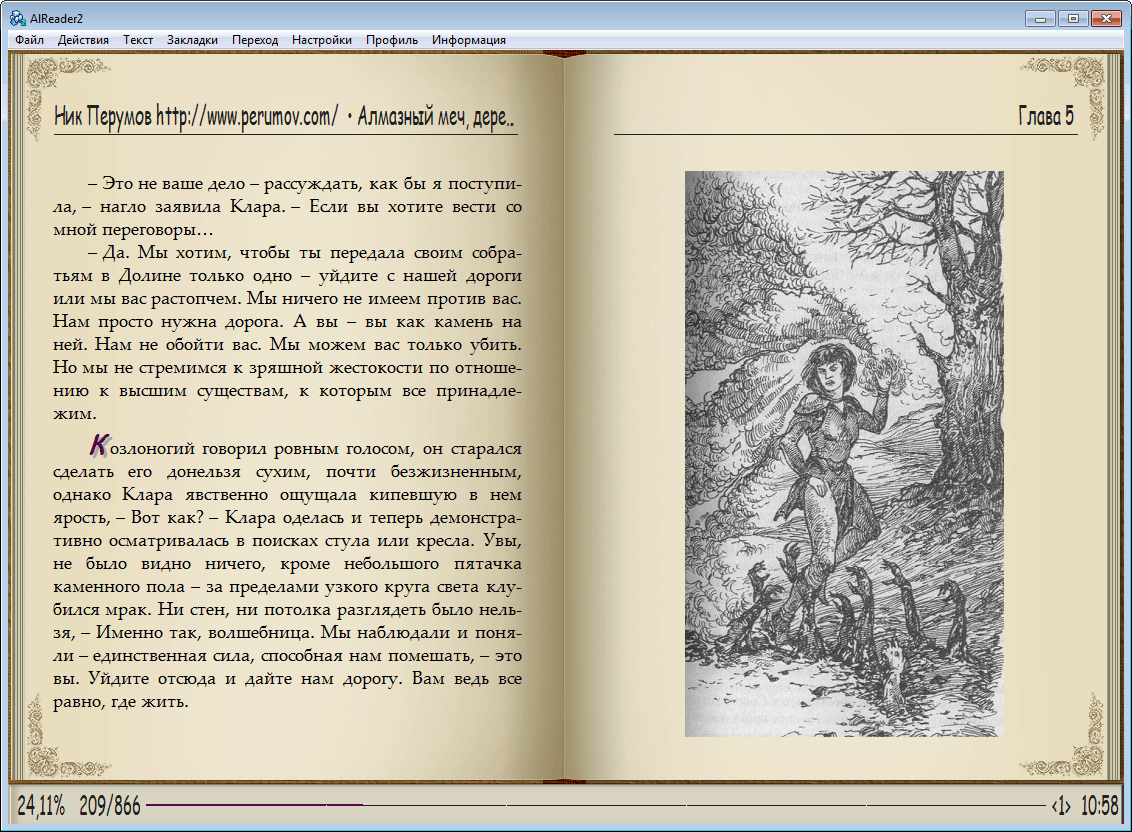
Чтение книг на компьютере. Лучшие программы.
http://faqpc.ru/chtenie-knig-na-kompyutere/Для кого то может показаться что чтение книг на компьютере, не самое лучшее занятие, но как быть если нет альтернативы? Бумажные книги конечно в сто раз лучше и удобнее, но их цена не то что отталкивает, она реально пугает. Да и не все необходимые книги есть на книжных полках магазинов.
Читать далее
Это цитата сообщения Владимир_Шильников Оригинальное сообщение
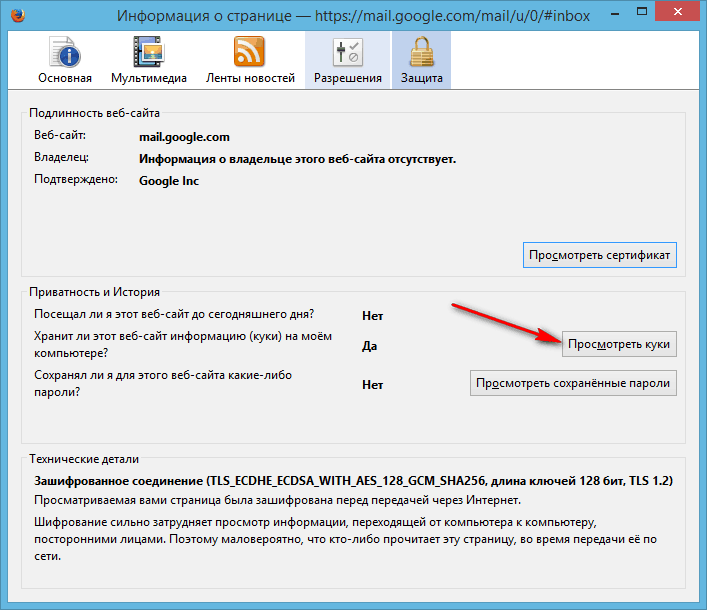
Ошибка в Firefox “неверное перенаправление на странице”.
http://faqpc.ru/nevernoe-perenapravlenie-na-stranitse/Установили основным браузером Firefox, при открытии сайта гугло почты появилась ошибка – неверное перенаправление на странице. Обновление страницы не помогло. Такая же ошибка встречалась еще на нескольких сайтах. Устранение проблемы не займет много времени.
Читать далее
После чего нажмите “Удалить все“. Теперь остается только обновить страницу и убедиться в том, что сайт загружается корректно и ошибка “неверное перенаправление на странице” вас больше не беспокоит.
Это цитата сообщения ТАМАРА_КАКУРИНА Оригинальное сообщение
Александр Блок СТИХИ О ЛЮБВИ
|


Это цитата сообщения Irina_Gizhdeu Оригинальное сообщение
Моя работа по уроку от ФШ-мастера"Таинственная дверь"
УРОК ЗДЕСЬ У меня не все получилось, но таких больших, и для меня пока, трудоемких уроков, я ни разу не делала...Терпения не занимать.Собираюсь продолжать учиться.

Это цитата сообщения Лариса_Гурьянова Оригинальное сообщение
Делаем в Корел коллаж Senobia
[показать] ДЕЛАЕМ КОЛЛАЖ В COREL PSP
УРОК


Фильтры:
Mura´s Meister
Eye Candy 5: Impact
Xero
Материалы для работы (кликабельно до натурального размера):


Маску скопировали и вставили в папку с масками.
Текстуру скопировали и вставили в папку Карты смещения
Прессет для фильтра Eye Candy 5: Impact распаковали и стукнули 2 раза мышкой по файлу, он сам установится в фильтр.
 Вложение: 5001398_52012shadowzen.rar
1. Создадим новый файл размером 850 х 600 пкс

Цвет переднего плана # e0bf6d

2. Откроем клипарт девушки. Изменить - Копировать

Переходим на коллаж; Изменить - Вставить, как новый слой

Эффекты/ Подключаемые модули / Mura´s Meister/Copies

Настройки такие или свои, так, чтобы копии покрыли весь холст:

Это цитата сообщения Шадрина_Галина Оригинальное сообщение
Простейший генератор оригинальных рамочек

Вот такая рамочка получилась быстро, и очень просто.
В нее можно вставлять все, что вы хотите, текст, картинки, разделители и все, что вам захочется.

Серия сообщений "Шпаргалки":
Часть 1 - Как сделать бегущую строку и бегущее изображение в дневнике
Часть 2 - Несколько оригинальных формул и ссылок для дневника
...
Часть 21 - Создание рамочек без знаний html всего за пару минут
Часть 22 - Главные люди на Ли.ру
Часть 23 - Простейший генератор оригинальных рамочек
Это цитата сообщения SvetlanaT Оригинальное сообщение
Всё для фотошопа.
 [500x166] [500x166]ПРОСТО ЦЕЛАЯ СОКРОВИЩНИЦА ДЛЯ ЛЮБИТЕЛЕЙ ФОТОШОПА. Милый нашла специально для тебя...  [показать] [показать] |
Это цитата сообщения Matrioshka Оригинальное сообщение
Давайте слушать тишину... Художник Владимир Панич.


Давайте слушать тишину
Она свои имеет звуки, Свою тончайшую струну И мастера от Бога руки. В ней чувства первые любви, Души прекрасные порывы, Глаза небесные твои И томный взгляд, слегка игривый. | Такой бескрайний и глубокий. И ревности хмельной фонтан И нелюбви огонь жестокий. В ней сны, в ней радость и печаль, Мечтаний сказочные грёзы. И звёзд таинственная даль И счастья призрачные слёзы. |
Давайте слушать тишину.
© Copyright: Сергей Мельников 62, 2014


Это цитата сообщения Шадрина_Галина Оригинальное сообщение
HTML шпаргалка по линиям

Вот она, самая простая линия, для ее вставки просто поставьте в строчку Тег hr (Horisontal Rule)
ее код:

Серия сообщений "Шпаргалки":
Часть 1 - Как сделать бегущую строку и бегущее изображение в дневнике
Часть 2 - Несколько оригинальных формул и ссылок для дневника
...
Часть 13 - Он-лайн графические редакторы
Часть 14 - Бродилка по РУБРИКАМ моего дневника.
Часть 15 - HTML шпаргалка по линиям
Часть 16 - Заморские сайты к НОВОМУ ГОДУ
Часть 17 - 100 самых полезных сайтов Интернета
...
Часть 20 - Справочник по основным тегам HTML.
Часть 21 - Создание рамочек без знаний html всего за пару минут
Часть 22 - Главные люди на Ли.ру
Это цитата сообщения Лариса_Гурьянова Оригинальное сообщение
Подробная установка Corel PSP Х3
[показать]ИЗУЧАЕМ Corel PSP
В архивной папке с лекарством есть файл с подробной инструкцией по установке Corel PSP Х3.
Но у некоторых пользователей она, почему-то не открывается. Вот я и сделала скрины данной инструкции (как вы уже поняли, инструкцию писала не я!)
СКАЧАТЬ ПРОГРАММУ
СКАЧАТЬ ПРОГРАММУ Corel PSP
 [показать]
ЛЕКАРСТВО (КЛЮЧ)
Вложение: Это цитата сообщения Лариса_Гурьянова Оригинальное сообщение
100 видео-уроков по Corel PSP
[показать] ИЗУЧАЕМ Corel PSP
| Глава 1. Обзор «Corel PaintShop Photo Pro» 1. Знакомство с «PaintShop Photo Pro» 2. Рабочие пространства 3. Интерфейс полного редактора 4. Навигация по рабочей области полного редактора 5. Панель задач 6. Панель инструментов 7. Центр обучения 8. Инструменты масштабирования 9. Панели 10. Палитры Глава 2. Работа с документами 11. Открытие документа 12. Создание документа 13. Сохранение документа 14. Органайзер 15. Печать и оправка Глава 3. Панель инструментов 16. Инструменты трансформации изображения 17. Инструменты выделения. Часть первая 18. Инструменты выделения. Часть вторая 19. Обрезка изображений 20. Устранение «Эффекта красных глаз» 21. Инструмент «Косметика» 22. Кисть клонирования 23. Удаление дефектов и объектов 24. Инструмент «Кисть рисования» 25. Инструменты ретуширования 26. Инструмент «Ластик» 27. Инструменты заливки 28. |
Это цитата сообщения Лариса_Гурьянова Оригинальное сообщение
Делаем в ФШ коллаж LADY IN RED
 [показать]
 ДЕЛАЕМ КОЛЛАЖ В ФШ
Делаю этот УРОК для моей подруги Наташи
 таила.
Правда, в ФШ.


Фильтры:
Filters Unlimited 2.0
&bkg designer="designer" sf10i="sf10i" - Cruncher
VM Instant Art - Tripolis
Fm Tile Tools
Mura's Meister - Perspective Tiling
Материал (кликабельно до натурального размера):


Фотографии в альбоме «Делаем в ФШ коллаж LADY IN RED», автор lar.guryanov на Яндекс.Фотках


Это цитата сообщения Откровения_Красоты Оригинальное сообщение
"Что-то пусть останется за гранью..." Фотоманипуляции Peter Holme III.
[показать] [показать] [показать] [показать]
Это цитата сообщения Surge_Blavat Оригинальное сообщение
Видеоредактор онлайн
|
[показать]
Создай видео, когда процесс загрузки завершится, нажав на кнопку создания или перейди в редактор видео, где редактируйте загруженные видеоклипы, фотографии и музыку, установите нужные свойства и задай параметры анимации переходов. Видеоредактор это главная часть сервиса, она содержит все загруженные фотографии, видео и субтитры. Перетаскивайте элементы для задания и оформления своего видеоролика или слайдшоу. Не ленитесь при создании своего анимированного видео, воспользуйтесь всеми возможностями создания видео. [показать]
Элементы сверху появляются раньше элементов снизу. Элементы справа перекрывают элементы слева. Двойное нажатие откроет редактор для обработки фотографий, редактирование видеороликов, задание стилей субтитров. Перетаскивайте файлы с помощью мыши. |