Это цитата сообщения T-Abissinka Оригинальное сообщение
Уроки анимации
Анимация в Photoshop доступна каждому. В этом разделе мы будем делиться с вами тем, чему научились сами. Уроки достаточно подробно расписаны, по шагово, с рисунками. Раздел будет постоянно пополняться. Уроки ориентированы на новичков, на тех, кто только открыл для себя очаровательный мир GIF - анимации. Наши уроки помогут вам создать свою первую .gif - картинку.
 |
 |
 |
 |
 |
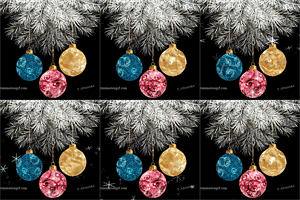 |
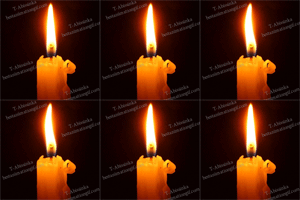
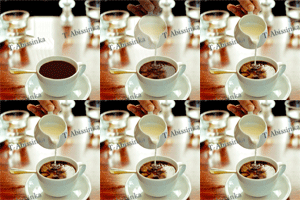
Листаем страницы Анимация бабочки Зажигаем свечу Анимация движений Наливаем сливки Анимация игрушек
 |
 |
 |
 |
 |
 |
Это цитата сообщения t_calypso Оригинальное сообщение
Анимация воды с помощью плагина Flood.
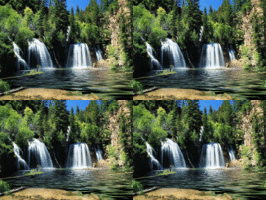 [600x450]
Сам плагин можно скачать здесь
Теперь объясню как с ним работать.
Это цитата сообщения MissKcu Оригинальное сообщение
Анимация воды с помощью плагина Flood. Урок от MissKcu
Это цитата сообщения Ledy_OlgA Оригинальное сообщение
Урок № 53. Сделать блестки фильтром по краю рамки
На моем эпиграфе стояла эта картинка
 [показать]
девочки спрашивают как получились такие игольчатые блесточки - рассказываю
продолжение>>>>>>>>>>>>>>>>>>>>>
Это цитата сообщения Lena-ki Оригинальное сообщение
Плагин - Luce
Урок № 91
Плагин - Luce
[500x536]
Отличный плагин для Photoshop, с помощью которого можно создавать эффекты свечения
 Скачать
Установка : Локальный Диск C - Program Files - Adobe - Adobe Photoshop CS2 - Plug-Ins - Filters
Ну и как обычно я вам расскажу , что я намудрила с анимацией
Открываем Картинку в ФШ , в окне Слои снимаем замочек
Дублируем слой с картинкой 2 раза Ctrl+J
[268x253]
Становимся на слой Картинка 1 - глазик вкл. , на остальных слоях - выкл.
Идём Фильтр - L'amico Perry - Luce
Перевод даю примерный , попробуйте везде потыкать и вы увидите как будет меняться свет на вашей картинке
[547x318]
Для моей картинки , значения Света и Тени 100 % подходят, на остальных слоях я их буду снижать на 5
На другой картинке , более светлой , такое значение не подойдёт , это будет слишком светло , поэтому подберите свет и тень для своей картинки , это может быть и 30% и 50% , а на остальных слоях эти значения увеличивайте или уменьшайте
И так : установили всё как вам хочется и жмём ОК
Переходим на слой Картинка 2 - глазик вкл. , на остальных слоях - выкл.
Идём Фильтр - L'amico Perry - Luce
и уменьшаем или увеличиваем значения Света и Тени на 5 (см. по своей картинке)
[547x318]
Переходим на слой Картинка 3 - глазик вкл. , на остальных слоях - выкл.
Идём Фильтр - L'amico Perry - Luce
и уменьшаем или увеличиваем значения Света и Тени на 5 (см. по своей картинке)
[547x318]
Можете
так же добавить и другие эффекты , например наложить блеск на каждый
слой фильтром Alien Skin Xenofex 2 , написать надпись и т.д.
Всё в ваших руках 
Я добавила Надпись и свою Подпись
Собираем Анимацию :
Задаём время 1 кадру 0,1-0,2 сек.


Это цитата сообщения Откровения_Красоты Оригинальное сообщение
"Меж прошлым и грядущим временами..." Григорий Чайников (1960-2008)

Май.За водицей.
Григорий Чайников ушел из жизни рано (2008 г.), оставив нам в наследие поэтичные картины деревенской жизни. Природа, интерьеры, люди - всё у художника исполнено внешней и внутренней красотой и даже несколько романтично при всей реалистичности изображения.
Григорий Леонтьевич Чайников родился 28 ноября 1960 года в селе Грахово (Удмуртия). Окончил Вавожскую среднюю школу в 1976 г. В 1978 поступил на художественно-графический факультет Удмуртского государственного университета, а в 1982 перевелся в Суриковский художественный институт (окончил в 1987 г.). В 1988-91 гг. учился в Творческих мастерских АХ СССР
(мастерская живописи братьев Ткачевых).
Участник московских, российских и международных выставок. С 1988 г. член Союза художников России. С 2001 г. член-корреспондент Академии Художеств России. Две дочери (1988 и 1992 г/р).
Жил и работал в Замоскворечье.
Посмотрим картины замечательного мастера...

Яблочный Спас

Река пробуждается

Это цитата сообщения _Lyubasha_K_ Оригинальное сообщение
Как сделать схему на Лиру
|


Это цитата сообщения ВАТ Оригинальное сообщение
вопрос по ФШ (по плагинам) http://www.liveinternet.ru/community/questions_liveinternet/post399646941/
_________________________________________________________________
Урок №4


Это цитата сообщения Tatjanuschka Оригинальное сообщение
Новоде́вичий Богородице-Смоленский монастырь
 [800x625]
 Новоде́вичий Богородице-Смоленский монасты́рь — православный женский монастырь в Москве, на Девичьем поле, в излучине Москвы-реки.

Это цитата сообщения _Lyubasha_K_ Оригинальное сообщение
Пропала языковая панель
|


Это цитата сообщения Baroma Оригинальное сообщение
Сдохла змейка. США проиграли Ближний Восток
Сдохла змейка. США проиграли Ближний Восток
Невозможно переоценить значимость событий последних суток. США совершили крупнейшую ошибку в своей ближневосточной политике, моментально огребли стратегически-внушительные последствия и при этом сделали ряд весьма симптоматических заявлений.
Но – обо всём по порядку.

Это цитата сообщения Ada_Peters Оригинальное сообщение
Ремарки о Ремарке
Романы Эриха Марии Ремарка – писателя с удивительной и непростой судьбой – актуальны и сегодня и не теряют преданного читателя.
О цене славы и выпавших испытаниях на долю Ремарка -– наш рассказ.
По мотивам биографии Ремарка можно было бы написать книгу, однако он никому не позволил этого сделать — даже самому близкому другу из родного Оснабрюка. Отец Ремарка был переплетчиком, поэтому дома всегда было много разных книг. С юных лет детям в семье прививалась любовь к чтению.
Именно здесь, в отцовской библиотеке, Ремарк открыл для себя Достоевского, Манна, Пруста, Цвейга и Гёте.
|


Это цитата сообщения Алёна_48 Оригинальное сообщение
Фото манипуляция.Полнолуние.
..........  [660x800] [660x800] .......... Данный урок можно сделать в любой версии Photoshop. Сложность-лёгкая.   Так же можете скачать PSD файл и посмотреть подробнее,как я выполняла свою работу. и приятных впечатлений от проделанной работы! Буду очень Благодарна, если поделитесь своими результатами работ. Если не понравился урок,то пишите,что вам не понравилось. |
Это цитата сообщения _Lyubasha_K_ Оригинальное сообщение
Новый файл программы ProShow Producer
|


Это цитата сообщения LebWohl Оригинальное сообщение
Шокирующая правда о Германии от бывшего немецкого политика