Это цитата сообщения Inna_Guseva Оригинальное сообщение
Моя работа + урок по созданию рамочки в photofiltre studio x 10.7.1


 [показать]
И покажу применение текстуры для обводки рамок.
Рисунок - добавить рамку
[показать]Опять добавить рамку и выбераем текстуру
[показать] [показать]Добавить рамку 20 с темным цветом, выделить волшебной палочкой и применить фильтр по умолчанию
[показать]Выделение отменить И повторить добавление рамки с светлым цветом, с текстурой и светлым
[показать]Выделить волшебной палочкой черный цвет
И применить фильтр
[показать]Выделение отменить
Добавить рамку 4 с текстурой

Серия сообщений "Мои работы в photofiltre studio x ":
Часть 1 - Коллаж в photofiltre studio x (пробный
Часть 2 - Коллаж в photofiltre studio x
...
Часть 7 - Моя работа в photofiltre studio x 10.7.1
Часть 8 - Моя работа в photofiltre studio x 10.7.1
Часть 9 - Моя работа + урок по созданию рамочки в photofiltre studio x 10.7.1
Часть 10 - Моя работа в photofiltre studio x 10.7.1
Часть 11 - Моя работа в photofiltre studio x 10.7.1
Серия сообщений "Уроки photofiltre studio x ":
Часть 1 - Установка программы PhotoFiltre Studio X + скриншоты
Часть 2 - УРОК как вставлять фильтры в программу photofiltre studio x 10.7.1 ( ссылка на скачивание)
...
Часть 30 - Моя работа в photofiltre studio x 10.7.1
Часть 31 - Маленькие подсказки в программе photofiltre studio x 10.7.1
Часть 32 - Моя работа + урок по созданию рамочки в photofiltre studio x 10.7.1
Часть 33 - Моя работа в photofiltre studio x 10.7.1
Часть 34 - Урок 3 - Золотая листва
Часть 35 - Моя работа в photofiltre studio x 10.7.1
Часть 36 - Моя работа в photofiltre studio x 10.7.1
Часть 37 - Моя работа + видео урок в photofiltre studio x 10.7.1
Это цитата сообщения Ваша_ТАНЯ_идущая_по_Судьбе Оригинальное сообщение
навигация на ЛИру - РУБРИКИ,МЕТКИ,КАЛЕНДАРЬ
|


Серия сообщений "*ЛИрушкин ЛИКбез ДОПОЛНЕНИЯ":
Часть 1 - дополнения Firefox "Кто украл мои картинки?"
Часть 2 - *...Adobe Flash не того !!!...*
...
Часть 12 - проверка связи - Вы видели ВАЖНЫЙ для МНОГИХ ПОСТ?
Часть 13 - ой,МАНЬ,смотри какая кнопочка ...- о КЛАВИАТУРЕ
Часть 14 - навигация на ЛИру - РУБРИКИ,МЕТКИ,КАЛЕНДАРЬ
Часть 15 - ЛИрушкин ЛИКбез & ...может пригодится и Вам.
Это цитата сообщения Ostreuss Оригинальное сообщение
Современная фотография на "Абберанте"
Сайты, которые собирают художественную фотографию по интернету, очень различны своими "редакторами", "коллекционерами". Не так уж часто попадается сайт, профессионализм создателей которого позволяет отобрать действительно интересные, не примелькавшиеся работы. http://aberrantbeauty.tumblr.comaberrantbeauty - как раз такой.
Есть тут и русские фотомастера.
Это цитата сообщения ЭМИЛЛИ Оригинальное сообщение
Написание текста ручкой.
В этом уроке я Вам расскажу , как можно имитировать написание текста ручкой , пером , карандашом и т.д.
Это цитата сообщения Иннушка Оригинальное сообщение
Урок «Эффект дождя»
|
Автор урока: Ленусик
В уроке использовано фото: Tatyana Forever/фотограф «Встреча в тумане..» Исходник : Здесь, так же для своих работ можете использовать фото из альбома пленAIR «Зелёный шум» и обязательно возьмите себе этот сайт на заметку, там много интересных фото, которых можно использовать для своих работ в Adobe PhotoShop
Не забывайте, что все уроки пишутся для ознакомления, а вы обязательно экспериментируйте со своими настройками. Настройки зависят от выбранного Фото.
1. Открываем исходное изображение: Файл-Открыть
Я его немного откорректировала/затемнила, т.к. мы будем создавать дождь,
поэтому должно быть пасмурно
2. В окне слои снимаем замочек, как это сделать см. Здесь 3. Придаем изображению необходимый размер: Изображение-Размер изображения
(ширину - меняем, высота - меняется автоматически или наоборот и жмём OK)
Слой называем - «Фото»
4. В окне Слои жмём на листик
[показать] и создаём «Новый слой», назовём его «Дождь 1»5. Активируем инструмент «Заливка» [показать], цвета в левой панели инструментов стоят черно-белый [показать] (если у вас стоят другие цвета, просто нажмите клавишу D) и заливаем его черным цветом
6 . Дублируем слой «Дождь 1» - Ctrl+J 2 раза, слои соответственно называем
«Дождь 2» и «Дождь 3»
7. Становимся на слой «Дождь 1» и идём Фильтр-Шум-Добавить шум: Эффект - 280% Распределение - По Гауссу Галочка стоит - Монохромный [показать]8. Становимся на слой «Дождь 2» и идём Фильтр-Шум-Добавить шум: Эффект - 290% Распределение - По Гауссу Галочка стоит - Монохромный 9. Становимся на слой «Дождь 3» и идём Фильтр-Шум-Добавить шум: |
Это цитата сообщения MONI4KA Оригинальное сообщение
Видео уроки. Инструменты ФОТОШОП.
Инструменты ФОТОШОП
[показать]-
Инструмент Перемещения (Флеш 306 КБ)
-
Инструмент Прямоугольного выделения (Флеш 306 КБ)
-
Инструмент Овального выделения (Флеш 306 КБ)
-
Инструмент Одиночной строки (Флеш 269 КБ)
-
Инструмент Одиночного столбца (Флеш 269 КБ)
-
Инструмент произвольного выделения Лассо (Флеш 558 КБ)
-
Инструмент выделения Многоугольный лассо (Флеш 415 КБ)
-
Инструмент выделения Магнитный лассо (Флеш 830 КБ)
-
Инструмент выделения Волшебная палочка (Флеш 323 КБ)
-
Инструмент выделения Кадрирования (Флеш 515 КБ)
-
Инструмент Аэрогроф (Флеш 415 КБ)
-
Инструмент Кисть (Флеш 251 КБ)
-
Инструмент Карандаш (Флеш 127 КБ)
-
Инструмент Штамп (Флеш 862 КБ)
-
Инструмент Штамп образца (Флеш 398 КБ)
-
Инструмент Ластик (Флеш 309 КБ)
-
Инструмент Ластик фона (Флеш 142
Это цитата сообщения Иннушка Оригинальное сообщение
Пишем красиво
|


|
Это цитата сообщения Inmira Оригинальное сообщение
Обтравка контура пером. Урок для новичков в Photoshop.
На мой взгляд перо - самый удобный, понятный и легкий в использовании инструмент. Давайте вместе начнем с самого простого. Займемся обтравкой контура.
Честно говоря, этот урок мне дается с огромным трудом, ибо перейдя в иллюстратор я рисую без Alt, и мне очень непросто сообразить, куда поставить точку, если Alt использовать все-таки можно. Но работа с использованием Alt, очень проста, и избавит нас от всех страхов перед пером. Дальше мы бесстрашно сможем учиться работать пером и без Alt в гладких точках. Итак начнем.
Вырежем цветочек. Я взяла эту картинку. Картинка увеличивается кликом по превью.
 [показать]
Дальше > > >
Это цитата сообщения Inmira Оригинальное сообщение
Как пользоваться Яндекс фотками. Основа для фотоальбома.
Как обещала, пишу пост про то, как пользоваться Яндекс-фотками. Цель конкретно этого поста - научиться оптимальному способу получения прямых ссылок на картинки в разном размере. Как вы помните, нам это необходимо для составления плейлиста к этому альбому.
Для того, чтобы начать пользоваться Яндекс-фотками, необходимо создать аккаунт на Яндексе (у большинства он уже есть. Т.к. многие из вас регистрировались на Народе, что одно и то же). Как регистрироваться можете почитать ТуТ (для тех, у кого все же нет оного аккаунта :-) ).
Авторизуемся (заходим на Яндекс под своим логином и паролем)
Идем в Яндекс-фотки. Сверху - "Фотки":
 [399x119]
Дальше > > >
Это цитата сообщения DiZa-74 Оригинальное сообщение
Экшен для создания анимации - Мультиколор. Сделай анимацию одной кнопкой!
 [600x611]
Для облегчения вашей работы я создала фотошоп экшен, который сделает все за вас, вам только нужно подобрать картинку, нажать одну кнопку и сохранить анимацию! Не тормозит работу фотошопа, как например некоторые плагины и весит всего 6,8 Kb! Многие не умеют, но хотят делать анимацию, тут ничего уметь и не надо, смотрите видео, там показано и как добавить экшен в фотошоп и как им пользоваться.
 [650x488]
 [650x650]
 [650x488]
 [650x406]
... СМОТРЕТЬ ПОЛНОСТЬЮ »
Серия сообщений "МОИ УРОКИ":
Часть 1 - Установка плагина Alien Skin Bokeh v.1.0.3 ( Для Оленьки)
Часть 2 - Установка плагина Picture Cutout Guide v1.1 (отделяет от фона)
...
Часть 23 - Рисуем Аленький цветочек в фотошопе
Часть 24 - Урок фотошоп - Рисуем цветные абстрактные линии в фотошопе
Часть 25 - Экшен для создания анимации - Мультиколор. Сделай анимацию одной кнопкой!
Часть 26 - Использование кистей боке в анимации (урок и кисти)
Часть 27 - Создание красивого объемного текста с анимацией
...
Часть 30 - Урок по глазоломалкам)
Часть 31 - Золото в анимации - урок фотошоп
Часть 32 - Урок анимации в фотошопе - Валентинка для тебя
Это цитата сообщения Cadmii Оригинальное сообщение
Бесплатный конструктор открыток. Быстро, красиво, уникально.
Бесплатный конструктор открыток
Удивительное это слово дружба.
За этим словом скрывается мир полный всего того, чем обладает человек- тревоги, радости, фантазии, увлечения..
И когда рядом с тобой не просто супруг(га), родители или дети, а друг, у которого ты учишься чему-либо или учишь сам, делишь с ним тарелку супа или краюху хлеба.. Не важно что ещё ты делишь с ним. Важно что рядом есть друг.
В такой настоящей дружбе,мужской или женской, мы достигаем того совершенства, к которому стремимся, покоряем Олимп, возводим города и мосты. И в этом мире фантазий или реальности всегда рядом есть такой друг, который не только увидит твой мир твоими глазами, а пронесет это через года,оставляя потомкам творческое наследие.
Я благодарна своей звезде, что она мне подарила дружбу с Леонидом Сердюковым.
От него я получила красивый подарок в свой день рождения.
И ,благодаря такому другу как Леонид, с удовольствием делюсь сайтом на котором это подарок был сделан.
Сделать такой подарок Вы можете сами и будете приятно удивлены не только работой, но и сами процессом. Он понятен и доступен даже тем, кто не владеет фотошопом.
Создать и отправить незабываемую открытку другу, любимому(ой), родителям, детям Можно здесь:
Бесплатный конструктор открыток
Быстро, красиво, уникально создать свою открытку.
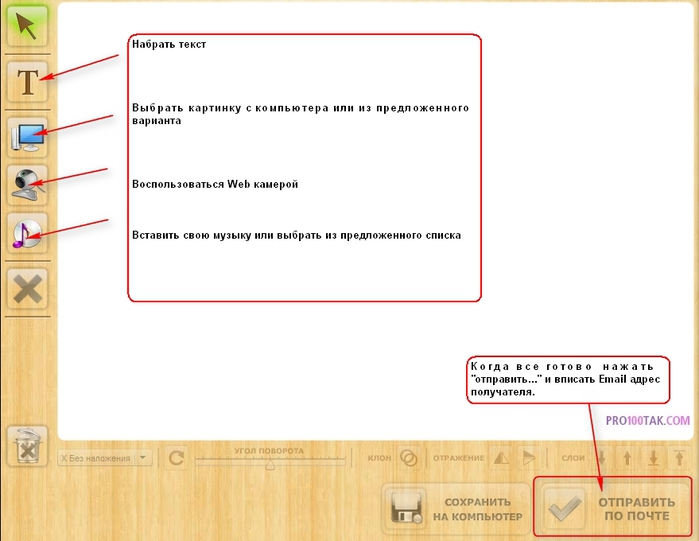
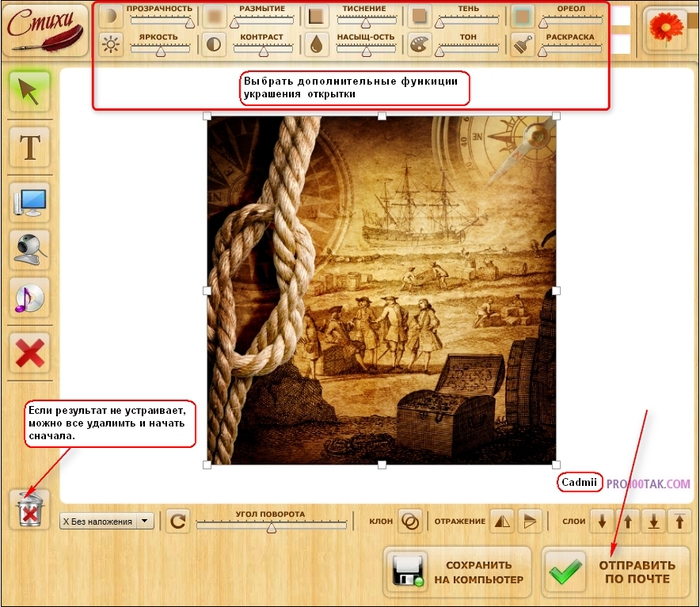
В открытку Вы можете вставить свою музыку с компьютера, свою фотку или коллаж.Воспользоваться Web камерой и оставить голосовое сообщение.
Если Вы не имеет под рукой подходящей картинки общего фона Вам предложат огромный выбор фоновых картинок.
Выбранной картинке Вы сможете придать сияние, оттенок, контрастность, уменьшить или увеличить...
Написать свой текст и по настоящему удивить своих близких.
На этом сайте только складывая одну картинку Вы сможете окунуться в мир технологий и фотошопа.
Смотрите, наслаждайтесь, радуйте и удивляйте Ваших любимых и друзей.
Желаю всем удачи в творчестве и океан позитивных фантазий.
Серия сообщений "Новинки интернета":Статьи, рекомендации, ссылки, посты, новинки, презентации, другое.Часть 1 - Fly on Desktop 1.4-Реальная муха на рабочий стол. Скачать
Часть 2 - Набор ультроярких





Это цитата сообщения I_tenderly_Nataly Оригинальное сообщение
Классный сайт "Всё для фотошоп!
|


Это цитата сообщения LEDY_ANGEL Оригинальное сообщение
как отделить фон от объекта с помощью инструмента перо.
будем отделять розу от фона.
1.
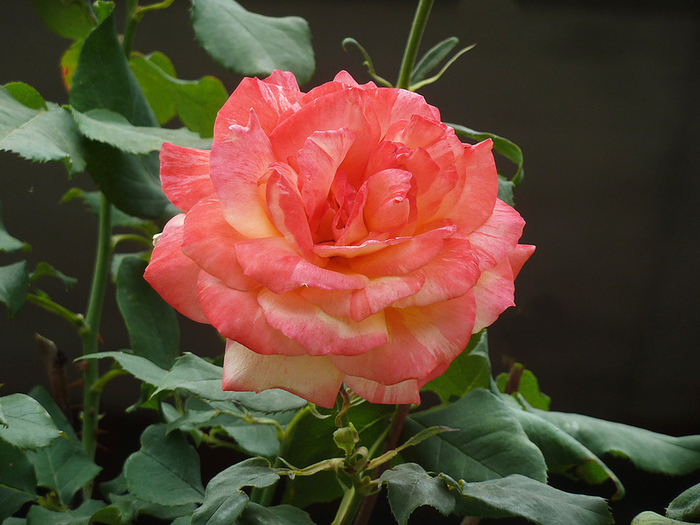 [700x525]
результат:
2.
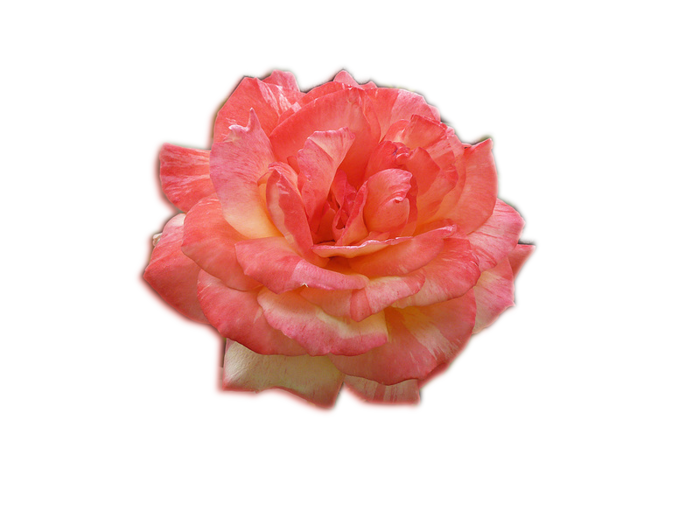 [700x525]
ГОТОВЫ? НУ ПОЕХАЛИ!
ДАЛЕЕ...Это цитата сообщения Mademoiselle_Viv Оригинальное сообщение
Материалы коллажей и сборники клипартов







Это цитата сообщения Жанна_николаевна Оригинальное сообщение
Как с помощью фильтра создать рамочку на фото
|
|
Это цитата сообщения Nelya_Gerbekova Оригинальное сообщение
Как сжать размер картинки (фона) до требуемой величины для загрузки в дневник.

Допустим, Вы выбрали фон для дневника, но он не загружается, так как весит более 80 кб .
Это цитата сообщения Semenova_Irina Оригинальное сообщение
Урок "Рамочка сделанная в Фотошопе"
Спасибо вам мои дорогие,за высокую оценку моим работам,поэтому я с удовольствием выполняю вашу просьбу:
На примере этой рамочки мы и рассмотрим наш урок:
 |
Урок смотрим
Это цитата сообщения MissKcu Оригинальное сообщение
Простой коллаж
Урок для начинающих: "Учимся делать простой коллаж
"
А это мой результат...
я немножко пошутила и с берега моря перенесла влюбленных на луг
