Это цитата сообщения Кикайон Оригинальное сообщение
Шаблоны для создания коллажей в фотошопе в формате PNG
|

 [показать]
Сегодня 20 ноября, в День рождения примы, состоялось торжественное открытие памятника балерине Майе Плисецкой. Скульптурная композиция установлена на Большой Дмитровке, в сквере, названном в честь Плисецкой. Памятник открыли под звуки «Кармен» Бизе-Щедрина. Балет «Кармен-сюита», где Майя Плисецкая выступала в роли Кармен, был показан на сцене Большого театра в 1967 году.
С предложением увековечить память Плисецкой выступил Родион Щедрин, активно участвовавший во всех этапах воплощения проекта. Инициативу поддержало Министерство культуры, обеспечившее внебюджетное финансирование, а автором скульптуры стал заслуженный художник России Виктор Митрошин, который был лично знаком с балериной.
 [700x468]
Место возведения скульптуры (вблизи Большого театра) и образ Кармен неслучайны. Именно на сцене Большого в 1967 году знаменитый кубинский балетмейстер Альберто Алонсо специально для Плисецкой поставил "Кармен-сюиту" Бизе — Щедрина. Кармен стала одной из главных ролей балерины и навсегда вошла в историю мировой хореографии.
 [700x536]
Сегодня Майе Плисецкой исполнилось бы 91 год.
Бизе - Щедрин - КАРМЕН-СЮИТА. 1975г
ПЕРВЫЕ САНДАЛИКИ
"Я была ребенком своевольным, неслухом, как все меня обзывали. Спустила по течению ручейка свои первые сандалики. Вместо корабликов, которые усмотрела на старинной почтовой открытке.
Мама долго убивалась. Достать детские туфельки было задачей неразрешимой. Иди, побегай по всей Москве. "Трудное время, трудное время", - причитала мама. Так я и слышу с тех пор по сей день - трудное время, трудное время. Бедная моя Родина!.."


Это цитата сообщения Prudent Оригинальное сообщение
Россия увидит "Украину в огне"
Россия увидит "Украину в огне" |

Это цитата сообщения morela4 Оригинальное сообщение
Программа Эдитор
Серия сообщений "ПРОГРАММА ЭДИТОР.":
Часть 1 - Делаем плеер под музыку без фотошопа.
Часть 2 - Фотошоп даже для чайников, ну очень просто.
Часть 3 - Делаем простую рамочку в Эдитор!!!
Часть 4 - Премудрости чудесного сайта Эдитор.
Часть 5 - Как сделать простой плеер в программе EDITOR, и вставить в него музыку
Часть 6 - УРОК В ПРОГРАММЕ pixlr Editor...
Часть 7 - Клипарт в Эдиторе.Урок от Виктории.
Часть 8 - Продолжаем изучать Photo Editor Online.
Часть 9 - ПОДСТАВКА ДЛЯ ВИДЕО БЕЗ Ф/Ш.
Часть 10 - Эдитор. Фото - Зимняя сказка!!!
Часть 11 - EDITOR. Моргаем глазками.Урок от Виктории.
Часть 12 - ЭДИТОР.Применение маски.
Часть 13 - Мой помощник в ведении блога - отличный ресурс!
Часть 14 - Эдитор. Градиенты.
Часть 15 - Меняем фон в Pixlr Editor.
Часть 16 - Создание коллажа в Pixlr Editor.
Часть 17 - Ещё один урок- КАК ДЕЛАТЬ ПРОСТУЮ РАМКУ В ЭДИТОРЕ, очень подробный.
Часть 18 - Работаем с маской слоя в Pixlr Editor.
Часть 19 - Удаляем ненужный фон в редакторе - Эдитор.
Часть 20 - Как сделать простой клипарт из картинки в Эдитор. е.
Часть 21 - Урок для тех кому понравилась рамочка. Из блога Виктории.
Часть 22 - Панель инструментов в Photo editor online.
Часть 23 - Делаем оригинальную кнопочку в ЭДИТОРЕ.
Часть 24 - Урок - музыкальный коллаж (с анимацией без фот
Часть 25 - Делаем рамочку из фото или открытки в Эдиторе.
Часть 26 - Коллаж с применением маски на прозрачном фоне.
Часть 27 - Меняем цвет маски в Эдиторе.
Часть 28 - Клипарт делаем в ЭДИТОРЕ.
Часть 29 - Как простой фотографии придать эффект.
Часть 30 - EDITOR - трафарет.
Часть 31 - Убираем ненужные объекты на фотографиях.
Часть 32 - Панель инструментов в Pixlr Editor.Урок-1.
Часть 33 - Панель инструментов в Pixlr Editor.Урок-2.
Часть 34 -
Это цитата сообщения ovenca Оригинальное сообщение
Родное, бескрайнее и всегда разное. Художник Дмитриев Георгий (Россия, 1957)
О, море!
Мятежное небо,
низринутое с небес!
Хуан Рамон Хименес
 [показать]
Волна освещенная солнцем, вечер
Vangelis - Aquatic dance
Море. Родное, бескрайнее и всегда разное. Черное и серое в шторм, розовое и красное на рассвете и восходе, зеленое и синее в ясную погоду. Море, оно то нежное и спокойное как любимая женщина, то грозное и разъяренное как бешеный медведь. Море, оно не любит слабых и благоволит к смелым и сильным, оно суровая школа для настоящих мужчин, где каждый проходит проверку чего он стоит на самом деле. Александр Сапегин "Крылья за спиной"
 [показать]
Лунная ночь над Критом
Это цитата сообщения Alexandrovna2828 Оригинальное сообщение
Уроки по коллажам для Фотошоп - онлайн.
Серия сообщений "Уроки по коллажам для Фотошоп":
Часть 1 - Создаем коллаж "Rose"
Часть 2 - Урок для Фотошоп коллаж "Это мое время"
Часть 3 - Урок для Фотошоп коллаж "Город"
Часть 4 - Урок для Фотошоп "Унесенные ветром"
Часть 5 - Коллаж для Фотошопа "Весенние цветы"
Часть 6 - Создаем коллаж "Byllina".
Часть 7 - *Captain of my heart* для Фотошопа
Часть 8 - Violeta/Фиолетовый
Часть 9 - Урок для Фотошоп "Время весны"
Часть 10 - Урок для Фотошоп коллаж « Я буду жить»
Часть 11 - Создаем коллаж "Purple Flowers".
Часть 12 - Создаем коллаж "Nature en Eveil".
Часть 13 - Создаем коллаж "Spa".
Часть 14 - Создаем коллаж "Журавли"
Часть 15 - Создаем коллаж "В сетях Парижа"
Часть 16 - Создаем коллаж "Бабочки".
Часть 17 - Создаем коллаж "Уходя-уходи".
Часть 18 - Новый урок по коллажу "ПОДСОЛНУХИ"
Часть 19 - Урок для фотошопа коллаж "Застеколье"
Часть 20 - Создаем коллаж "Africa".
Часть 21 - Создаем коллаж "Восточный сад".
Часть 22 - Создаем коллаж "Pierrette"
Часть 23 - Создаем коллаж "Perfect Moment's".
Часть 24 - Урок для фотошопа "Окно в цветной мир"
Часть 25 - Урок для фотошопа «Все на море»
Часть 26 - Создаем коллаж "Kitty".
Часть 27 - Создаем коллаж "Погадай мне на ромашке"
Серия сообщений "бродилки по урокам коллажей":
Часть 1 - Уроки по коллажам для Фотошоп - онлайн.
Часть 2 - Шикарные уроки фотошопа "Коллажи"
Часть 3 - 2 часть бродилки по урокам фотошопа от *ГП*
Часть 4 -
Это цитата сообщения nextgem Оригинальное сообщение
Онлайн фотошоп с самых азов. Урок4. Работа с цветом. Кисти.
Цикл уроков подготовлен для декупажного журнала «Декупаж от А до Я»
Для работы воспользуйтесь любой из этих ссылочек.
Перейти в фотошоп онлайн редактор
Перейти в фотошоп онлайн редактор
Перейти в фотошоп онлайн редактор
Так как у некоторых пользователей Ли-Ру на первой картинке урока текст не читается, размещаю его повторно под картинкой.
Продолжаем изучать инструменты фотошоп. В этом уроке вы познакомитесь с Палитрой цветов, Градиентом и такими инструментами как Пипетка и Кисть.
1.В самой нижней части Палитры инструментов расположены семь квадратиков. Один большой и шесть маленьких. Нажав на большой квадратик, вы попадёте непосредственно в Палитру цветов. В ней можно подобрать любой необходимый вам цвет. Передвигая мышкой кружок по кольцу, выбираем цвет. Передвигая кружок в квадратике, внутри кольца, меняем тон и оттенок этого цвета. Для этих же целей служат бегунки внизу. О работе с Палитрой цветов писать можно много, но размеры урока ограничены, вы сами немного поиграв с настройками, очень скоро поймёте, как подобрать нужный вам цвет. Кроме того, т.к фотошоп это программа, то любой цвет имеет свой код, который записан цифрами и латинскими буквами. Посмотрите, в окошечке стоит код 2f7a37. Это код того зелёного цвета который я подобрала. Существуют таблицы цветов, в которых указаны их коды. Найдя такую таблицу в сети, можно просто выбрать в ней цвет, его код записать в окошко, и получите нужный рабочий цвет.
В правой части вы видите прямоугольник, разделённый на две части. Верхняя часть окрашена в цвет, который на данный момент является рабочим (сейчас он чёрный). В этот цвет окрашен и большой прямоугольник в Палитре инструментов. Цвет нижней части будет меняться в зависимости от ваших манипуляций с цветами. Вот как раз по нему вы и будете определять получившийся цвет. Кроме того, если зная код, вы запишите его в окошко, цвет в нижней части прямоугольника изменится на цвет соответствующий этому коду. Когда цвет подобран, нажимаете кнопку Да.
Это цитата сообщения Лариса_Гурьянова Оригинальное сообщение
Как совместить несколько фотографий в ФШ
Как совместить несколько фотографий
ТЕКСТ УРОКА
Как совместить две фотографии в Фотошоп
Игра противоположных объектов в изображении всегда очень интересна. Так, мы можем совместить две фотографии и добавить эффект плавного перехода одного изображения в другое. Сделать это с помощью Photoshop CS 4 (Фотошоп) очень просто.
Откройте две фотографии одинакового размера. В нашем случае используем фотографии леса в летнее и зимнее время.
Если они разного размера, то это можно исправить с помощью команды image - image size.
Выделите фотографию, открыв меню Select и выбрав команду All. Скопируйте изображение, использовав команду CTRL + С.
С помощью команды Window перейдите к первой фотографии.
Нажмите Q, что бы включить режим быстрой маски.
Слева выберете инструмент Gradient Tool. Проведите горизонтальную линию.
На области слева появился красный оттенок. Нажмите Q.
Теперь мы видим выделение половинки нашей фотографии.
Не снимая выделения, необходимо вставить в эту область скопированную ранее фотографию. Это можно сделать сочетанием клавиш Shift + CTRL + V или с помощью меню Edit – Paste into. Теперь мы видим, как одна фотография плавно переходит в другую.
Использовать инструмент Gradient Tool можно не только в горизонтальном направлении, но и в вертикальном или по диагонали. Тогда фотографии будут сливаться по горизонтальной или диагональной линии соответственно.
Это цитата сообщения Nataly2012 Оригинальное сообщение
Александр Гордон "Умник" - смотреть все серии
Серия сообщений "Смотреть онлайн":
Часть 1 - "Секретарша"
Часть 2 - "Мрачные тени" 2012 смотреть онлайн
...
Часть 45 - Сериал "Шакал" - смотреть онлайн
Часть 46 - О фильмах: "Северный сфинкс" и "Звезда империи" - "жизнь моя, иль ты приснилась мне..."
Часть 47 - Александр Гордон "Умник" - смотреть все серии
Это цитата сообщения izogradinka Оригинальное сообщение
Икона Божией Матери Киккской
Богоматерь Киккская – икона, которую нельзя видеть.

Как мы все знаем, православное христианство с особым почтением относится к иконам. Созерцая их, молящийся возносится к первообразу, то есть, молясь перед иконой святой Девы, он смотрит на саму Богородицу. К особо почитаемым образам специально приходят, их облик воспроизводят в сотнях списков, в «меру и подобие», а также в уменьшенном формате, чтобы икону могли видеть те, кто не может добраться до святыни.
Это цитата сообщения Baroma Оригинальное сообщение
Доску предателю и государственному изменнику, двойному агенту Колчаку в Петербурге облили черной краской
Доску предателю и государственному изменнику, двойному агенту Колчаку в Петербурге облили черной краской
В Петербурге закрасили мемориальную доску адмиралу Александру Колчаку, установленную на минувших выходных на Большой Зелениной улице, 3. Надпись о том, что в этом доме жил «выдающийся русский учёный, офицер и исследователь», замазана из баллончика чёрной краской.
На фасаде здания также появилось граффити «убийца Колчак», передаёт журналист «Фонтанки» с места событий. Сейчас в парадную, где когда-то жил лидер Белого движения, зашли два сотрудника полиции, которые от общения с прессой отказались.
Напомним, мемориальную доску адмиралу Колчаку установили сторонники современного движения «Белое дело».

Это цитата сообщения Infinity_I Оригинальное сообщение
Рамочки простые для оформления постов...♥♥♥
 [показать] [показать] [показать]
Это цитата сообщения ЛЮБА-ЛЮБУШКА Оригинальное сообщение
Фотошоп от Вики урок №1
Результат урока:
 [550x413]
Панель инструментов в фотошопе.
Чтобы открыть скрытые значки, вам нужно кликнуть правой кнопочкой мыши на значок, откроется табличка с указателями, кликаете левой кнопочкой мыши на необходимую строку.
 [748x850]
 [479x200]
 [444x253]
 [765x389]
Загружаем клипарт. Сохраняем себе на компьютер и открываем в фотошопе.
 [500x386]
 [419x320]
 [420x254]
 [788x656]
 [1024x523]
 [968x725]
 [964x605]
 [470x499]
 [1024x526]
 [956x574]
 [380x463]
Теперь нам нужно залить рабочее окошко градиеном. Кликаем левой кнопочкой мыши по рабочему окошку и держим зажатой левую кнопочку мыши отводим руку в сторону, за мышкой будет тянуться ниточка. Такое впечатление, что мы карандашом чертим линию. Чертим линию как показано на скрине.
(Длина линии может быть разной, от этого будет градиент расположен по разному в рабочем окошке. Направление линии тоже может быть разнообразным!!! Градиентом можно экспериментировать до бесконечности...)
 [930x470]
 [959x461]
 [920x552]
Загружаем клипарт и перетаскиваем в рабочее окошко.
 [660x475]
 [924x473]
 [968x524]
 [983x531]
 [948x591]
 [977x549]
 [950x514]
 [746x736]
Включаем глазик.
 [960x551]
Это цитата сообщения Шадрина_Галина Оригинальное сообщение
Подписываем имеющиеся у вас кнопочки, с помощью сайта онлайн фотошоп.
     |
Серия сообщений "Фотошоп онлайн/ЭДИТОР":
Часть 1 - Убираем ненужные объекты на фотографиях.
Часть 2 - Как сделать коллаж с фотографией в рамке ОКНО, в Эдиторе Pixlr.com
...
Часть 11 - Делаем свой, несложный, но оригинальный фон для дневника в Эдитор
Часть 12 - как с помощью фотошопа- онлайн ЭДИТОР быстро оживить картинку
Часть 13 - Подписываем имеющиеся у вас кнопочки, с помощью сайта онлайн фотошоп.
Часть 14 - Как очистить картику от заднего фона в программе ЭДИТОР
Часть 15 - Фотошоп онлайн ЭКСПРЕСС
Часть 16 - Пишем текст на прозрачном фоне в программе ЭДИТОР
Часть 17 - Как сделать коллаж с фото в своей рамке , в Эдиторе Pixlr.com
Это цитата сообщения Lyubov0848 Оригинальное сообщение
PHOTO EDITOR onliene
|


Это цитата сообщения ЛЮБА-ЛЮБУШКА Оригинальное сообщение
Эдитор от Вики урок№22
Результат урока:
 [550x]
Заходим в Эдитор - http://pixlr.com/editor/
Создаем рабочее окошко 800 пик. на 450 пик. и ставим галочку на прозрачность.
Загружаем в рабочее окошко ленточку и устанавливаем.
http://img-fotki.yandex.ru/get/9320/214177006.b5/0_fb050_47a9f99_orig
Загружаем в рабочее окошко розочку, разворачиваем и устанавливаем так, чтобы розочка лежала у нас по середине ленточки.
http://img-fotki.yandex.ru/get/4700/214177006.b5/0_fb04e_54c9f1af_orig
 [853x526]
 [778x463]
 [713x453]
 [831x506]
Вы можете в работе использовать и другие ленточки. Принцип в работе такой - когда будете удалять части из ленточки, следите за тем, чтобы зрительно ленточка обвивала розочку.
 [596x351]
 [316x302]
Загружаем фон, устанавливаем. Заходим в фильтр и делаем размытие по Гауссу. Слой с фоном перемещаем вниз.
http://img-fotki.yandex.ru/get/9819/214177006.b5/0_fb053_ceaef686_orig
 [474x270]
Загружаем слой с водой.
http://img-fotki.yandex.ru/get/9512/214177006.b5/0_fb051_65777b5_orig
Следите за тем, чтобы слой с розочкой был на верху.
 [852x537]
 [818x550]
Загружаем девушку.
В данном случае у нас открыточка с днем рождения, поэтому вы если желаете поздравить близкого человека, то можете вместо клипарта девушки вставить в работу сделанный из фото клипарт именно того человека которого вы будете поздравлять.
http://img-fotki.yandex.ru/get/4702/214177006.b5/0_fb052_c211bb7e_orig
 [848x524]
Не забудьте на панельке указать растушевывание.
 [944x538]
 [901x569]
Жмете на очистить раза два или три, чтобы сгладить хорошо края.
 [823x507]
Загружаем вуаль.
http://img-fotki.yandex.ru/get/9324/214177006.b5/0_fb09d_c9dc6ea5_orig
 [913x583]
Слой с вуалью перемещаете за розочку.
Загружаем надпись.
http://img-fotki.yandex.ru/get/9107/214177006.b5/0_fb09e_3497f8a2_orig
Слой с надписью располагаете сверху розочки..
 [785x571]
 [785x543]
Загружаем птичек.
http://img-fotki.yandex.ru/get/9931/214177006.b5/0_fb0a0_a1e83992_orig
 [897x628]
 [687x528]
Загружаем рамочку, устанавливаем и меняем цвет.
http://img-fotki.yandex.ru/get/9766/214177006.b5/0_fb07d_e8cad9ae_orig
 [857x588]
Слой с рамочкой переместите вниз за слой с девушкой и за слой с водой.
Подписываете работу и сохраняете.
Сохраняем в формате JPER.
Вопросы будут, обращайтесь!!!
Готовые работы выставляйте в комментарии под постом.
Успеха в творчестве!!!
Это цитата сообщения ЛИДАНА Оригинальное сообщение
Как я делаю схемки в программе Photo EDITOR (по просьбе)
Добрый день,мои дорогие читатели! По просьбе новичков я решила сделать пост,как делать схемки в программе Photo EDITOR . Программа легкая и доступна всем желающим.
И так,начнем: 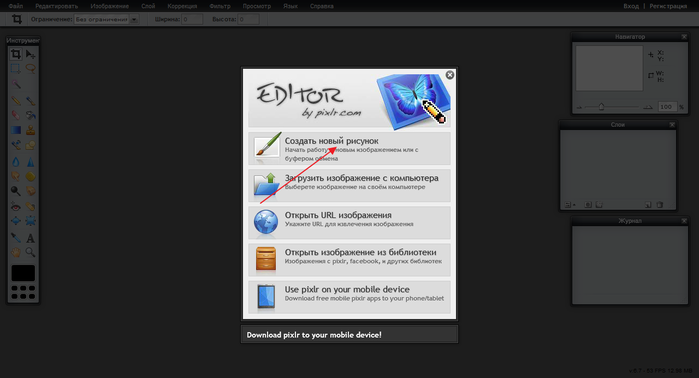 [700x378]
Стрелочкой указаны все ваши будущие действия:
1.Нажимаем на указанный стрелкой раздел.

2. В новом образовавшемся окошечке пишем название схемы,ставим размеры вашего экрана и галочку внизу на прозрачность и нажимаем на "Да".
3.Находим сверху слово "Слой" и нажимаем на него,потом открываем изображение (фон,который вы хотите поставить в схемку).
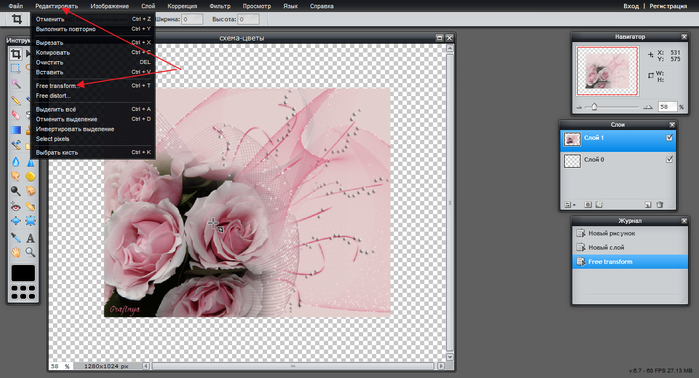
У вас выскочила картинка (я к примеру поставила свою),нажимаете "редактировать" и нажимаете на редактор -он указан стрелочкой.Если картинка маленькая или больше вашего размера,вы ее растягиваете или уменьшаете.
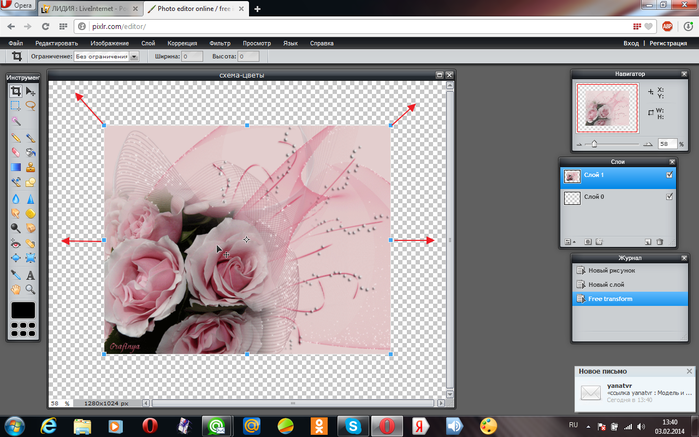
4. [700x378]
После того,как ваша картинка встала по вашим размерам,заходите в "файл" и нажимаете "сохранить".
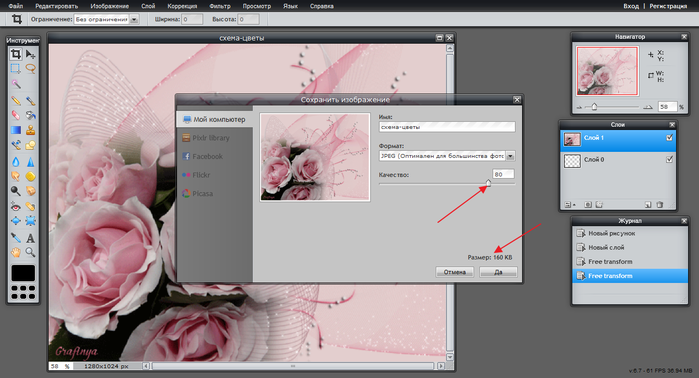
5.Вы видите,что вес картинки превышает 77 кб (я ставлю такой) и вы стрелочкой на линии двигаете влево до тех пор,пока у вас вес не станет 76-77кб.
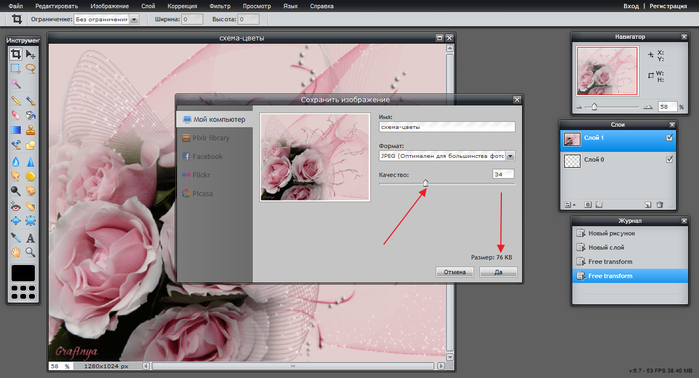
Затем,как только установили вес,нажимаете на "Да" и сохраняете у себя вашу схемку.
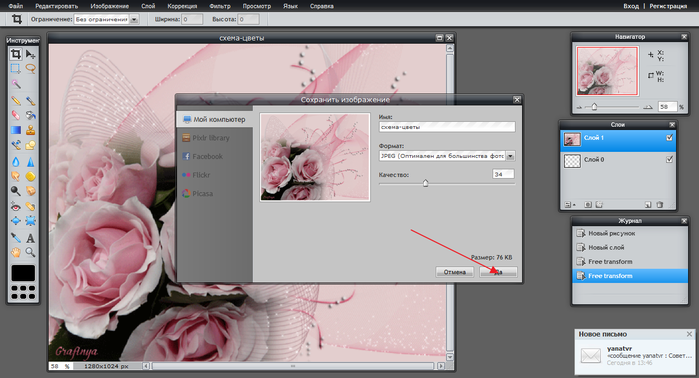
Вот и все! Удачи вам всем в вашем творчестве!
Серия сообщений "Уроки":
Часть 1 - ГЕНЕРАТОР ФОТО
Часть 2 - КОЛЛЕКЦИЯ ГЕНЕРАТОРОВ (очень много)
...
Часть 9 - Кладезь для всех начинающих...
Часть 10 - Интересные сайты для обработки фото..
Часть 11 - Как я делаю схемки в программе Photo EDITOR (по просьбе)
Часть 12 -
Это цитата сообщения ЛЮБА-ЛЮБУШКА Оригинальное сообщение
Эдитор Урок №3 Коллаж - фону добавляем гравировку и оформляем рамкой.
Коллаж - фону добавляем гравировку и оформляем рамкой.
 [580x]
Заходим на сайт http://pixlr.com/editor/?loc=ru
Создаем новый рисунок и выставляем размеры 800 на 800 пик., ставим галочку на прозрачность и нажимаем "Да".
Загружаем фон в рабочее окно.
http://img-fotki.yandex.ru/get/6722/214177006.a/0_c4365_f17f6510_XL.jpg
 [285x231]
 [570x609]
Загружаем девушку.
http://img-fotki.yandex.ru/get/6707/214177006.a/0_c4367_a2f48283_orig
 [636x570]
 [344x295]
 [288x269]
 [311x206]
 [537x]
 [334x351]
 [531x518]
Загружаем вуаль, увеличиваем и устанавливаем.
http://img-fotki.yandex.ru/get/9228/214177006.a/0_c4368_7ebf4509_orig
 [603x569]
 [296x250]
Меняем цвет вуали.
 [497x555]
 [307x210]
 [476x597]
Придаем тень, внимательно смотрите настройки.
 [638x461]
Создаем новый слой и перемещаем его наверх.
 [441x343]
Заливаем слой выбранным цветом, смотрите скрин.
 [530x]
 [615x373]
 [391x372]
 [511x]
 [304x195]
 [366x337]
Заливаем градиентом рамочку.
 [595x352]
 [551x584]
 [319x342]
 [605x484]
Придаем тень рамке.
 [658x428]
 [477x]