Это цитата сообщения Ledy_OlgA Оригинальное сообщение
Урок 25. Выделение в режиме быстрой маски
К примеру, нам надо выделить какой-то участок рисунка или фото!
есть инструмент лассо - он замечательно для этого подходит,
но если прерваться или ошибиться - грустно)))))))))))))))
для выделения нужного предмета можно использовать режим быстрой маски!
 [показать]
Это цитата сообщения Ejkova Оригинальное сообщение
Выделение объектов в ФШ
http://www.liveinternet.ru/users/3354683/post308285469/
Серия сообщений "Выделение объектов в ФШ
Это цитата сообщения Лариса_Гурьянова Оригинальное сообщение
Анимация движения
[показать]ПАМЯТКА НАЧИНАЮЩИМ ФОТОШОПЕРАМ
Давно уже делала этот коллаж. И меня попросили рассказать, как сделать такую анимацию.
 [показать]
Это цитата сообщения Лариса_Гурьянова Оригинальное сообщение
Раскрашиваем картинку в ФШ - урок от Юлианы
Раскрашиваем в фотошоп !
В этом уроке мы рассмотрим один из вариантов того, как это можно сделать.
Открываем нашу картинку в фотошоп.
[500x434]как правило картинки могут быть в режиме индексированных цветов:
[368x160] переводим их в режим RGB
Изображение / режим/ ставим галочку возле RGB:
[525x263]Если стоит замочек, снимаем его, на панельке слоев кликаем правой кнопкой мышки и выбираете функцию создать дубликат слоя. В появившемся окошке нажимаете ОК. Теперь у вас два одинаковых слоя. Нижний вам не понадобится, так что его можно удалять, так же кликнув на нём правой кнопкой - удалить слой.
Итак, у вас остался один слой. Под ним создаёте новый чистый слой кнопочкой, которая имеется в нижней части панельки.
[403x230]теперь мы можем приступить к раскрашиванию.
Установите основным цветом белый (просто кликаете на цвет и в появившемся окошке выбираете белый).
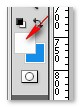
Становимся на слой с картинкой
Заходим в меню Выделение / цветовой диапазон:
[274x236]На появившейся панельке: разброс ставите на 200. Жмёте ОК.
[516x415]По контурам вашего рисунка начинают бегать пунктирные линии:
[600x637]Нажимайте на клавиатуре Delete.
И у вас должен исчезнуть весь белый цвет.
[600x641]теперь берем инструмент ведро и НЕ СНИМАЯ ВЫДЕЛЕНИЯ начинаем закрашивать нашу картинку, меняя цвета и кликая левой мышкой по выбранным участкам:
[600x635]* если нужно закрасить мелкие части рисунка используем инструмент увеличение
когда закончили разукрашивать полностью картинку
Это цитата сообщения Лариса_Гурьянова Оригинальное сообщение
Бродилка по урокам ФШ - Имитация природных явлений
1 Как в фотошопе сделать снег
2 Солнце в фотошопе
3 Как нарисовать небо в фотошопе
4 Красивая обработка фото в фотошопе
5 Как сделать эффект заката солнца в фотошопе
6 Осенняя фотография
7 Закат солнца
8 Создаём лучи солнца
9 Рисуем молнию
10 Из осени в лето
11 Создаём дождь
12 Из лета в зиму
13 Создаём облака
14 Создаём эффект заката солнца
15 Быстрый способ превращения летней фотографии в осеннюю
16 Золотая осень
17 Создаём красивую дымку на фото
18 Легко меняем время суток
19 Имитируем закат солнца
20 Быстро превращаем осеннюю фотографию в зимнюю
21 Из лета в осень
22 Осень пришла
23 Туман
24 Делаем реалистичную осень
25 Золотой закат
26 Сказочная метель
27 Заснеженный пейзаж
28 Ледяной вихрь
29 Снежный день
30 Кристальные горы
31 Закат солнца на фото
Серия сообщений "Бродилки":
Часть 1 - Бродилка по урокам Natali
Часть 2 - Бродилка по урокам Ledy OlgA
...
Часть 8 - СУПЕР-БРОДИЛКА ПО УРОКАМ ФШ - ОБРАБОТКА ФОТОГРАФИЙ (286 уроков)
Часть 9 - Шикарные уроки фотошопа "Коллажи"
Часть 10 - Бродилка по урокам ФШ - Имитация природных явлений
Часть 11 - Подарок для Оли - Мираж
Часть 12 - Бродилка ФШ дополнений
...
Часть 24 - Флеш Бродилка по фильмам Александра Збруева
Часть 25 - Я
Это цитата сообщения morela4 Оригинальное сообщение
В этом уроке я покажу, как вырезать объект из фона в фотошопе CS5
как вырезать объект из фона
в фотошопе CS5
Quick Selection Tool (Быстрое выделение) (Q)
[показать]У нас получится вот такое выделение:
[показать]Нажимаем одновременно сочетание клавиш Ctrl+C (скопировать)
Select - Modify - Expand (Выделение - Модификация - Расширить)
Edit - Fill (Редактирование - Заливка)
и в выпадающем меню Use (Использовать)
выбираем Content-Aware (С учетом содержимого)
и жмем OK.
скопированного в предыдущем шаге жирафа
на новый слой
у нас появился ещё один слой с вырезанной
жирафой.Теперь у нас есть слой с жирафой
и чистый фон
Это цитата сообщения Лариса_Гурьянова Оригинальное сообщение
Как сделать, изменить в Фотошопе надпись на фотографии
Создание надписей на фотографиях
ТЕКСТ УРОКА.
Как сделать, изменить в Фотошопе надпись на фотографии
При обработке цифровых фотографий зачастую необходимо нанесение текста. Это может быть поздравление, краткий комментарий, дата и место съемки.
Специальные инструменты Photoshop CS 4 позволят добавить и изменить надпись.
Для добавления надписи необходимо выбрать инструмент Туре.
Вы можете сделать горизонтальное или вертикальное расположение текста.
Затем нажмите левую клавишу мыши на изображении и переместите курсор, рисуя рамку, а затем отпус¬тите клавишу. Создалось текстовое поле, где вы можете разместить свою надпись.
Введите текст.
Используя соответствующую панель справа выберете цвет текста.
Вы можете изменить размеры этого поля, перемещая его границы, а также переместить текст в любое место изображения с помощью курсора.
С помощью команд Window - Character и Window - Paragraph вы можете настроить шрифт и абзац соответственно.
При использовании команды Туре автоматически создается отдельный слой, для него мы можем применять различные эффекты. Так мы можем воспользоваться командой Edit - Transform и подвергать текст различным трансформациям.
Это цитата сообщения Лариса_Гурьянова Оригинальное сообщение
Как из черно-белой фотографии сделать цветную
Как из черно-белой фотографии сделать цветную
ТЕКСТ УРОКА.
Как сделать черно-белую фотографию цветной в Фотошоп.
Сделать из черно-белой фотографии цветную можно с помощью Photoshop CS 4.
Так, выбрав команду Image – Adjustments - Hue saturation и поставив галочку Colorize мы сможем окрасить наш черно-белый рисунок в нужный нам цвет. Но окрасив рисунок полностью в один и тот же цвет мы не получим нужного результата. Окрасим отдельные объекты фотографии в различные цвета.
Так, сделаем общий фон голубого цвета. А предмет в форме таблетки красным.
В меню Image, программы Фотошоп, выберете команду Adjustments - Hue saturation, поставьте галочку Colorize и сделайте цвет фотографии голубым. Теперь выберете инструмент выделения Polygonal Lasso и выделите круглый предмет, который нужно покрасить в красный цвет.
Чтобы было удобней, вы можете увеличить масштаб.
Выделить нужно вместе с тенью. Чтобы выделение получилось плавным необходимо сделать как можно больше опорных точек.
Выделив объект, выберете команду Image – Adjustments - Hue saturation, поставьте галочку Colorize и поменяйте цвет. Точно также мы можем разукрасить и другие объекты.
Например, каплю, выделите её. Окрасьте каплю с помощью команды Hue saturation. Теперь выделим один из кубиков и сделаем его чуть темнее. Откройте команду Image - Adjustments - Brightness/Contrast .
Подвиньте ползунок, чтобы изображение стало немного темнее. Таким образом, мы можем придать отдельным предметам необходимый оттенок. Теперь наша черно-белая фотография стала цветной

Это цитата сообщения Лариса_Гурьянова Оригинальное сообщение
Делаем тень в Фотошопе
[показать] ПАМЯТКА НАЧИНАЮЩИМ ФОТОШОПЕРАМ
 [334x360]
  [показать]
 [показать]
 [показать]
 [показать]
 [показать]
 [показать]
 [показать]
 [показать]
 [показать]
 [показать]
 [показать]
 [показать] [показать]
Надеюсь, у вас все получилось...)) Жду ваших работ, они лучшее для меня "спасибо".
для вас Лариса Гурьянова
Это цитата сообщения _Lyubasha_K_ Оригинальное сообщение
Фотошоп для начинающих
|

Серия сообщений "фотошоп":
Часть 1 - Скрап набор
Часть 2 - Скрап набор
...
Часть 19 - Фильтры для ФШ от Л. Гурьяновой - о-о-о-чень много!!!
Часть 20 - Инструмент CC Cleaner Tool для устранения неполадок при установке CC, CS3-CS6(продуктов Adobe)
Часть 21 - Фотошоп для начинающих
Это цитата сообщения _Lyubasha_K_ Оригинальное сообщение
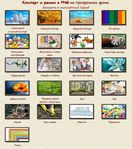
Сайт клипартов для вас...
|


Серия сообщений "клипарты":
Часть 1 - КУХОННАЯ УТВАРЬ
Часть 2 - Скрап набор
...
Часть 41 - Российская символика
Часть 42 - Ищите красивый клипарт на разные темы? Вам сюда...
Часть 43 - Сайт клипартов для вас...
Это цитата сообщения AnnaDu Оригинальное сообщение
Арки и проёмы - набор элементов для графических работ

Арки и проёмы - набор элементов для графических работ
Это цитата сообщения Lyusya-Spring Оригинальное сообщение
Как сделать себе рубрики и метки
И так, приступим:
1. (оговорюсь, я работаю в браузере Макстон) - урок проведу в Мозилле
сначала выделяем рубрики-я выделила частично, только для показа в уроке
 [331x412]
 [539x489]
 [385x700]
 [653x511]
 2.выделили, скопировали и идем в простой редактор

так же поступаем с метками, если есть таковые
3.а это в Гугл
 [687x488]
 [586x412]
 [551x527]
 скопировали и вставляем в простой редактор.
вот и все! Удачи!

Серия сообщений "~ ЛиРу+MAIL RU+Яндекс":
Часть 1 - Как избавиться от "мёртвых душ". ЛикБез для ЛиРушника.
Часть 2 - Пост доступен на странице сообщения...
...
Часть 43 - Как сохранить Дневник на комп - напоминание
Часть 44 - Небольшое пояснение к посту от Тани, идущей...
Часть 45 - Как сделать себе рубрики и метки
Часть 46 - ЧТОБ НЕ СГИНЕЛО!!! (чтобы не пропало)
Часть 47 - Как правильно использовать опцию Стиль оформления
Часть 48 - Горький опыт, или "КАК НАЙТИ УДАЛЕННЫЙ АЛЬБОМ НА ЯНДЕКС-ФОТКИ".
Часть 49 - Рубрики и метки в новом дизайне
Серия сообщений "!!!~ МОЙ СУНДУЧОК":тут хранится важное для меня, а также работы по моей просьбе и по просьбе ко
Это цитата сообщения mimozochka Оригинальное сообщение
Урок для фотошопа"Париж"
|


Серия сообщений "мои уроки":
Часть 1 - Урок делаем рамочку в фотошопе.(для новичков)
Часть 2 - Урок рамка фотошоп с картинкой. в Photoshop CS5 .
...
Часть 46 - Перевод урока для корела"Girassois"
Часть 47 - Перевод урока для корела"Flowery fragrance"
Часть 48 - Урок для фотошопа"Париж"
Это цитата сообщения LenysikR Оригинальное сообщение
Клипарт «Золотая осень»

Это цитата сообщения Jorjorych Оригинальное сообщение
Для совсем начинающих фотошоперов.

Нажмите на изображение для просмотра или скачивания пяти уроков для самых первых шагов в программе "Фотошоп"!
Помогу со скачиванием портативных версий (CC 2015, CC 2014, CS6, CS5).
Это цитата сообщения griwunjka Оригинальное сообщение
Клипарт осенние пейзажи.
|


Это цитата сообщения Лариса_Гурьянова Оригинальное сообщение
Чем открыть файл EPS
[показать] ПАМЯТКА НАЧИНАЮЩИМ ФОТОШОППЕРАМ
Чем открыть файл EPS
Многие, наверное, видели красивый векторный клипарт в формате EPS?
Вот так он выглядит

Открыть такой формат можно в CorelDRAW или Adоobe illustrator.
Я пробывала обе программы, но остановилась на Adobe illustrator cs5. Скачать ее можно по моей ссылке (прога на русском и ключи вшиты)
СКАЧАТЬ Adobe illustrator cs5
Скачали файл с программой, открыли архивную папку и увидели в ней файл EXE

Стучим по нему мышкой - программа начнет устанавливаться. Далее действуем по скринам.


