Это цитата сообщения BARGUZIN Оригинальное сообщение
Как можно почистить свои капилляры
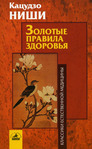 [350x566]Сегодня речь пойдет о том, как очистить мельчайшие сосуды вашего организма. Это капилляры.
Это упражнение рекомендует японский инженер, строитель по профессии Кацудзо Ниши (1884-1959) в своей знаменитой книге "Золотые правила здоровья".
Такое упражнение с успехом используют гейши в Японии, дабы иметь красивую походку и прекрасные ножки!
Специалисты говорят, что если у Вас будут здоровые капилляры, то и ваши вены, а также и ваши артерии будут в полном порядке. Хороший кровоток в капиллярах обеспечивает прекрасное питание всех других кровеносных сосудов.
Упражнение оживит капилляры.
Обычно потерявшие эластичность сосуды, которые имеют огромное количество наслоений на своих стенках, утрачивают способность сокращаться и тем самым продвигать кровь. Аналогия - вода в засоренных и засаленных трубах.
Это цитата сообщения принцеска_1 Оригинальное сообщение
Трафареты
Серия сообщений "Трафареты":
Часть 1 - Мотивы - трафареты цветов и растений
Часть 2 - Чёрно-белое...(продолжение)
Часть 3 - Африканские трафареты, рисунки
Часть 4 - Трафареты
Часть 5 - Трафареты, витражи
Часть 6 - Трафареты2
Часть 7 - Африканские трафареты, рисунки -1
Часть 8 - ЯПОНСКАЯ РОСПИСЬ - ТРАФАРЕТЫ
Часть 9 - Идея для интерьера
Часть 10 - Япония
Часть 11 - Трафареты для витражей
Часть 12 - Indian Designs. Иллюстрации
Часть 13 - Трафареты, узоры
Часть 14 - Точечная роспись. Трафареты
Часть 15 - Paper Cutouts. (вытынанки)
Часть 16 - Трафареты для росписи
Часть 17 - Витражная роспись - трафареты
Часть 18 - Элементы декора монохромные
Часть 19 - Большая коллекция трафаретов (завитушки, арабески, кельты, силуэты городов,... + 187 !!!
Часть 20 - Орнаменты, узоры, рамки, трафареты для дизайна и творчества.
Часть 21 - Трафареты. Силуэты людей
Часть 22 - ШАБЛОНЫ, ТРАФАРЕТЫ растительные
Часть 23 - Монограммы для вышивки и не только...
Часть 24 - РУКОДЕЛЬНИЦАМ
Часть 25 - Много узоров,орнаментов для росписи
Часть 26 - 997 рисунков для пэчворка, росписи стекла или аппликаций со схемами.
Часть 27 - Трафареты. Много....
Часть 28 - МОТИВЫ ДЛЯ ТВОРЧЕСТВА/рисунки/трафареты
Часть 29 - Трафареты растения и деревья/для творчества
Часть 30 - Трафареты разные
Часть 31 - Трафареты квадратные
Часть 32 - Трафареты круглые
Часть 33 - Каталоги витражных рисунков и рисунков для росписи
Часть 34 - Mystical Mandala. Coloring Book. Автор: Alberta Hbtchinson Мистические Мандалы. Книжка-раскраска.
Часть 35 - Трафареты/АФРИКА
Часть 36 - Трафареты, орнаменты, узоры, виньетки, барельефы...
Часть 37 -
Это цитата сообщения Galina90 Оригинальное сообщение
Клирпарт для Фотошопа и Корела.Сайты с девушками в png.
С удовольствием предлагаю вашему вниманию сайты, где можно найти много красивого для своих коллажей. Прекрасных вам работ, друзья, вдохновения и отличного настроения!!
http://www.cibi-bijoux.com/section-psp/tubes/Tubes.htm
http://www.castorke.be/tubes_cas.html
http://nablblogcom.blogspot.ru/search/label/Tube%20Ledi
http://www.nubeazuldesigns.com.ar/claudiavizatubesmenu.html
http://dakara.free.fr/Les_Tubes/Accueil_Tubes.htm
http://home.wanadoo.nl/esmakole/index.htm
http://www.hazaldesign.com/tubes/index.html
http://radygatatiana.blogspot.gr/search/label/Tubes%20women
http://www.ginagraphisme-peinture.net/GINAMISTED%20FEMMES.htm
 [700x560]
Всем, кто процитировал-БОЛЬШОЕ СПАСИБО, Я ВСЕГДА ВАМ РАДА!!
Это цитата сообщения be-ll Оригинальное сообщение
Вуали в png для творчества,мои работы.
Вуали в png для творчества,мои работы.
|


 [показать]
Это цитата сообщения shapo4ka90 Оригинальное сообщение
101 комбинация на клавиатуре, которая может облегчить Вашу жизнь

Это цитата сообщения BARGUZIN Оригинальное сообщение
Мифы и правда о чае
Пожалуй, не найти такого человека, который бы не пил чай!
Это самый популярный напиток.
Факты говорят, что в России 97% всего взрослого населения употребляют его хотя бы время от времени.
В этом материале собраны самые популярные мифы о чае.
Берем на заметку!

Это цитата сообщения mimozochka Оригинальное сообщение
Как сохранить картинку в GIMP 2.8
 [показать]
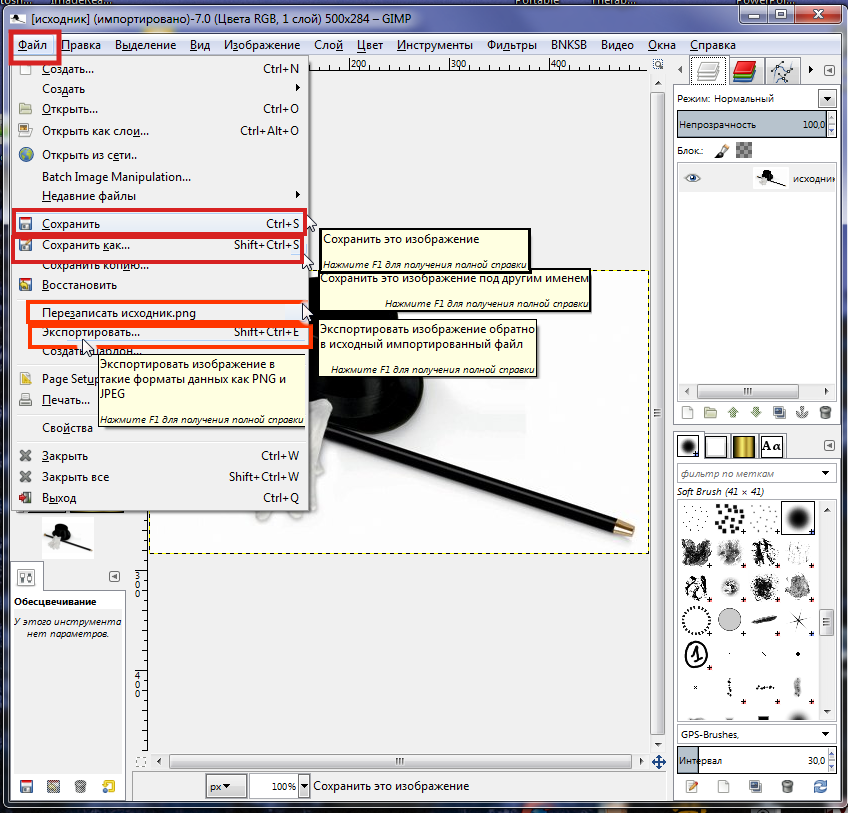
 Через строчку меню "Сохранить как", GIMP сохраняет в родном формате->XCF или в сжатом виде в форматах-> "bzip2" и "gzip".
Что такое формат "XCF", и для чего он нужен->
XCF (англ. eXperimental Computing Facility) - растровый формат хранения графической информации, использующий сжатие без потерь, созданный специально для программы GIMP и поддерживающий все его возможности. Формат поддерживает сохранение каждого слоя и текущее выделение, каналы, прозрачность, текстовые слои, эффекты слоёв (маски) и группы слоёв. Этот формат применяется для сохранения промежуточных результатов, и создания шаблонов.
Таким образом, через строчку меню "Сохранить как" -> GIMP просто тупо сохраняет изображение в своём родном формате "XCF".
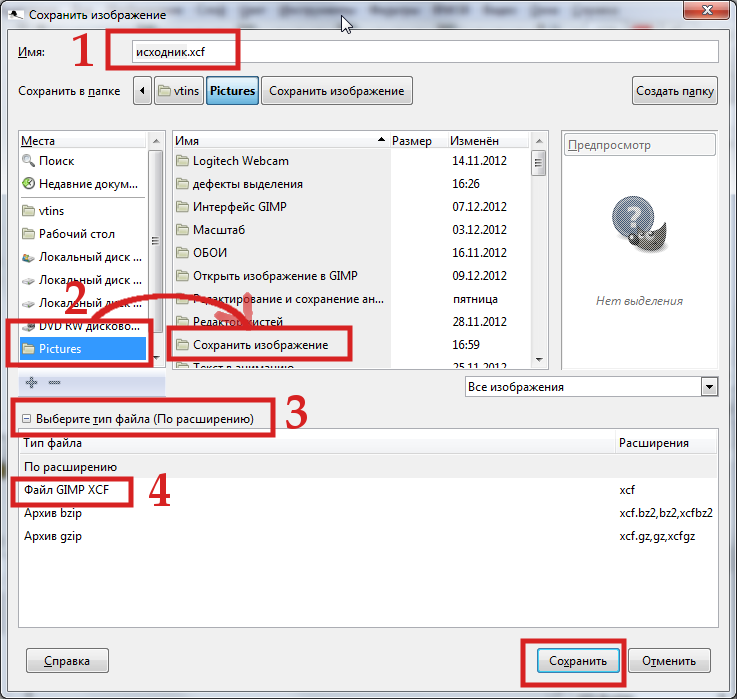
И так-> меню окна редактирования GIMP "Файл"->"Сохранить как"-> откроется окно "Сохранить изображение"->
 [показать]
 В этом окне->
1. Прописываем имя изображения (1)
2. В левой и средней колонке выбираем папку, где будет храниться это изображение (2)
3. Щёлкаем по надписи->"Выберите тип файла"(3)->откроется панелька в которой нужно выбрать формат файла в котором будет храниться изображение.
4. Выбираем формат файла в котором будет храниться изображение(4).
5. Жмём кнопку "Сохранить", и изображение будет моментально сохранено в формате "XCF", при этом рядом с именем файла появится расширение этого формата.
Если мы редактируем в GIMP изображение, которое ранее было сохранено в формате "XCF", и хотим внесённые изменения сохранить в этом же изображении , и под этим же именем, то достаточно выбрать-> меню окна редактирования GIMP "Файл"->"Сохранить"-> моментально внесённые изменения будут сохранены, без каких дополнительных действий.
Для сохранения в других форматах (JPEG, GIF, PNG или других)->GIMP с помощью своих утилит должен преобразовать свой родной формат "XGF" в изображение JPEG, GIF, PNG или другой, поэтому и возник термин->Экспортировать.
Таким образом, сохранение в любом формате(JPEG, GIF, PNG или других), кроме формата "XCF", производится через строчку меню->"Экспортировать..."
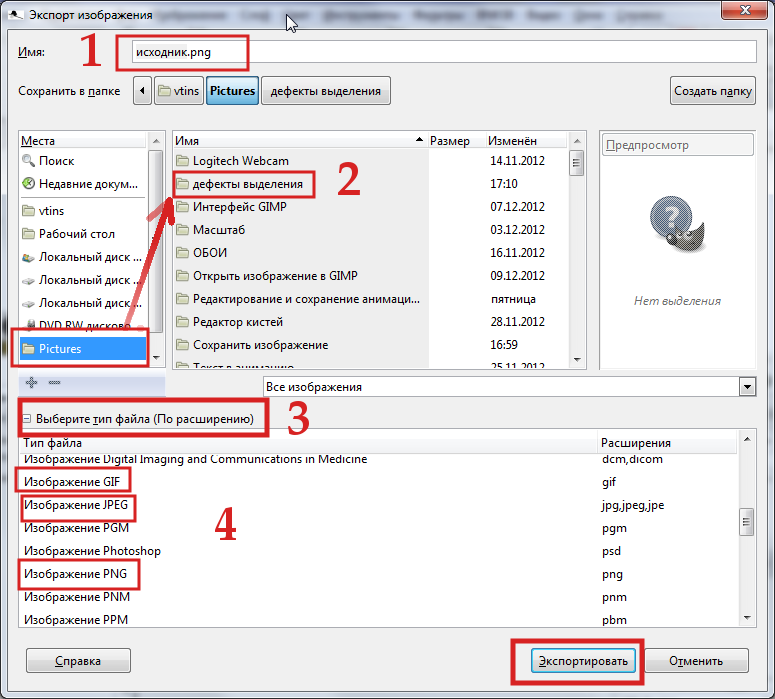
И так-> меню окна редактирования GIMP "Файл"->""Экспортировать..."-> откроется окно "Экспорт изображения"->
 [показать]
 В этом окне->
1. Прописываем имя изображения (1)
2. В левой и средней колонке выбираем папку, где будет храниться это изображение (2)
3. Щёлкаем по надписи->"Выберите тип файла"(3)->откроется панелька в которой нужно выбрать формат файла в котором будет храниться изображение.
4. Выбираем формат файла в котором будет храниться изображение(4).
5. Жмём кнопку "Экспортировать", и изображение будет моментально сохранено в выбранном Вами формате, при этом рядом с именем файла появится расширение этого формата.
Если мы редактируем в GIMP изображение, которое ранее было сохранено в каком-либо формате отличном от формата "XCF", и хотим внесённые изменения сохранить в этом же изображении , и под этим же именем, то достаточно выбрать-> меню окна редактирования GIMP "Файл"->"Перезаписать..."-> моментально внесённые изменения будут сохранены, без каких дополнительных действий.
Как правильно сохранить анимацию GIF в GIMP 2.8 (Порядок действий при сохранении анимации.)


Это цитата сообщения Cadmii Оригинальное сообщение
Рамки для видео
Рамки для видео
Для того, что в рамках красиво смотрелся любой видеоклип, его размер нужно установить не больше рамки.
В любом коде соответствующего видео есть размер указывающий ширину и высоту видео.
Например вот так- flash=600,450,http......
Вот эти размеры и надо регулировать.
Желаю Вам успехов! Спасибо за комментарии.
|
|