Это цитата сообщения Владимир_Шильников Оригинальное сообщение
Лучший бесплатный переводчик из всех что я встречал.
– великолепный бесплатный онлайн переводчик, который объединяет в себе возможности Promt, Babylon, Google и даже Microsoft. Но главное его преимущество в том, что он позволяет визуально сравнить результат перевода в них на одной странице и выбрать тот, который показался Вам наиболее удачным! Больше такого функционала в Интернет я не нашел!
Друзья, на самом деле это очень и очень удобно. Если Вас не удовлетворил, к примеру, результат работы переводчика Promt, тут же перед глазами Вы видите онлайн перевод этого же фрагмента в трех других сервисах.
Это цитата сообщения Оригинальное сообщение
Онлайн переводчик текстов!
Вставляем нужный Вам текст и переводим на нужный вам язык. Для удобства можете процитировать пост чтобы переводчик был всегда под рукой.
Переводит на украинский, русский, английский, немецкий, французский, латышский языки.
 [показать]
Пробовал с помощью него переводить русский текст на украинский, и был немного удивлен, частота перевода поражает=) Пробуйте и вы;)
Это цитата сообщения Владимир_Шильников Оригинальное сообщение
Как быстро поделиться с друзьями фото через Интернет.
[304x196]
Друзья, достаточно часто появляется необходимость поделиться каким-либо файлом со своими близкими либо даже с абсолютно незнакомыми людьми. Можно конечно отсылать каждый раз файл по почте, но навряд ли это очень удобно ).
После запуска таких сервисов как Яндекс Диск, DropBox, Google Drive и пр. делаться файлами стало очень легко. Однако многие пользователи с недоверием относятся к таким решениям и предпочитают не устанавливать на свой компьютер никаких лишних, даже бесплатных программ, имеющих постоянный доступ в Интернет. «Большой брат», как известно, не дремлет и следит за каждым )).
Это цитата сообщения Владимир_Шильников Оригинальное сообщение
Онлайн справочник расширений файлов.
Друзья, про сегодняшний онлайн сервис могу сказать так: новичкам он позволит очень сильно сэкономить время в том случае, когда у них есть какой-то файл неизвестного формата, и они просто не знают, чем и как его открыть.
Что мы обычно делаем в таких случаях? Открываем поисковик и вводим запрос: «Как открыть файл…» или «Чем открыть файл с расширением…» и т.п. После этого переходим на странички с результатами и ищем интересующий ответ.
Хорошо, если расширение файла довольно распространенное. А если нет? Мне например, на то, чтобы найти, чем открыть какой-то достаточно экзотичный тип файла, раньше уходило много времени и приходилось перечитать кучу информации. Сейчас я просто захожу на страничку бесплатного онлайн сервиса ABCFORMAT.RU
Это цитата сообщения Владимир_Шильников Оригинальное сообщение
Вам понравился, какой-то сайт и вы хотите его скачать себе на компьютер? Это очень просто!
По мере освоения компьютера мы стремимся узнавать все больше и больше, и сегодня мне хотелось бы рассказать, для тех, кто не знает, как скачать сайт себе на компьютер!!
Для чего нужно вообще скачивать сайты себе на компьютер спросите вы. Иногда бывает такое, что вам понравился какой-то сайт, и вы хотели бы его изучить, но по какой-то причине, у вас нет постоянного доступа в интернет.
Вот тогда вам и пригодиться специальная программа для скачивания сайтов, которая называется HTTrack Website Copier и скачать эту программу вы можете вот здесь.
Скачав сайт себе на компьютер, вы можете, уже спокойно изучать его и интернет вам будет не нужен. Это бывает очень полезно в некоторых случаях. На своем примере могу сказать, что когда я выезжал на дачу, и у меня еще не было интернета, то такой способ мне очень помогал, я перекачал в свое время кучу сайтов, и потом на своем ноутбуке я спокойно их просматривал!!! Это был выход.
Это цитата сообщения _LexIncorp_ Оригинальное сообщение
30 сайтов для создания прикольных, креативных и забавных фото
Книги о фотографии: фото, photoshop, портреты, гламур, цвет, композиция, свет.
PhotoFunia

Это цитата сообщения Tatjana_Weiman Оригинальное сообщение
Без заголовка
|

Это цитата сообщения Улыбка_Ольга_Н Оригинальное сообщение
Генератор-аниматор!
Это цитата сообщения DiZa-74
Тут получаются вот такие картинки и даже интереснее,давно я там не бывала!!!
 [374x420]
Идем по ссылочке hypah.нажимаем на стрелку и грузим нужную картинку,картинка загрузилась,тут применяем всю свою фантазию!!!!Сохраняем ,нажимая на зеленую галочку!!! Сохранить можно на комп или взять готовую ссылку на картинку,только когда сохраняете на комп, подождите пока загрузится до конца,а то не сохраниться!!!
Это цитата сообщения GDiN Оригинальное сообщение
Генератор картинок
Генератор картинок Напишите текст на анимированной картинке.
Быстро, удобно и совершенно бесплатно.
http://reddodo.com/ru/generator.php?d=28
[600x453]http://reddodo.com/ru/generator.php?d=6
http://blogs.mail.ru/mail/asteri80/39B1A7A8B8AD67D4.html
Это цитата сообщения JapanBlog Оригинальное сообщение
Полезняшка.Генератор картинок
Это цитата сообщения tanushka68 Оригинальное сообщение
генератор календаря и часиков
|
Это цитата сообщения Улыбка_Ольга_Н Оригинальное сообщение
"Говорящие" картинки и фотографии

Это цитата сообщения Лукавый_Ангел Оригинальное сообщение
Генератор слайд-шоу
Сайт на русском языке и легкий в работе.
http://slideshow.com.ua/ru/index.php
Это для Вас Друзья!
SlideShow.com.ua - photo sharing, MySpace slideshows, MySpace codes, MySpace widgets
Это цитата сообщения Дом_советов Оригинальное сообщение
Супер-эффекты за секунду
Очередное дополнение к популярному Учебнику ЛиРу. Море чудесных генераторов, которые разыскал в интернете. У них 3 главных достоинства: 1) проверено на себе - работают, 2) они бесплатные 3) получается быстро и качественно, для "совсем чайников")). При желании можно этот пост занести себе в эпиграф, вставив туда этот код:
Получится вот такая кнопка в вашем блоге: Я еще добавлю сюда много интересного. В частности, меня просили написать, как делается "движущаяся вода", как вставить в сообщение музыку и как смотреть видео в улучшенном качестве...
 [210x152]
 [210x152]

 Мозаика (паззл)
Фото на кубике Рубика
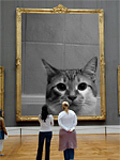
Фото в музее
Девушка смотрит на фото в уличном стенде
Фото на яйце
Эффект «кривого зеркала»
 Цветовые эффекты
Эффект «папарацци» (фото в объективе)
Эффект пленочного аппарта (затемнение по краям)
Эффект рекурсив (многокадровость)
Картинка в шаре
Рефлекция (отражение)
Рождественский орнамент
 Надпись цветами
Надпись в рекламе, торте
Надпись на асфальте
Подписать фото, картинку
Слова на коробке
Текст в вашу картинку
Надпись на футболке
Цветочные открытки
Символы (сердечки,цветы,животные) в разных стилях


Это цитата сообщения Владимир_Шильников Оригинальное сообщение
Генератор часиков
|
Это цитата сообщения beauty_Nikole Оригинальное сообщение
Интересные и полезные ссылки...
 [308x26]
Онлайн-переводчик: 51 язык
Твоя моментальная фотография
Вставь свое фото
Создай свой прикольный клип
Возможность самому нарисовать цветок для любимых
Музыкальная фотография
Посмотреть на себя в преклонном возрасте
Ваша фотография на валюте
Фотомонтаж
Выбор баннера, который покажет из каких стран приходят в Ваш блог
[308x26]Цветовые коды в HTML
Самая волшебная Книга
Отчет по Вашему компу
Твоя прошлая жизнь
Создание сердца по своему вкусу
Кнопочка влюблённых
Выбрать свое животное и установить в дневнике.
Создание авторского Аватара ))
[308x26]Это цитата сообщения La_anarquia Оригинальное сообщение
Бесплатные программы для оформления фотографий
Костюмы для фотомонтажа и др.:
- nowostey.net - костюмы для фотомонтажа;
- shituf.ru - костюмы для фотомонтажа;
- webmegapolis.com - костюмы для "Фото на документы". Мужские костюмы;
- fotoramochka.ru - фоторамки, костюмы, виньетки, клипарты и др.;
- freebooks.com.ua - футажи, клипарты, этикетки, костюмы и др.;
Разные фоторамки и др.:
- kostum.net.ru - бесплатные фоторамки (остальное платно);
- freebooks.com.ua - фоторамки;
- xz.org.ua - 200 фоторамок;
- soft-baza.info - фоторамки "Знаки зодиака";
- oformim.siteedit.ru - фоторамки, календари, кисти и др..
Обложки на DVD/CD и др.:
- photoframe.110mb.com - фоторамки, футажи, обложки на DVD/CD;
- photoframe.110mb.com - футажи, фоторамки, обложки на DVD/CD;
Детские фоторамки:
- futajist.com - детские фоторамки;
- forum.svadba.kharkov.ua - детские рамки (форум).
Новогодние и свадебные фоторамки:
- photoramochka.ru - фоторамки: детские, свадебные, новогодние и др., костюмы, виньетки, костюмы;
- saechka.ru - фоторамки: детские, свадебные, новогодние и др.;
- allday.ru - новогодние фоторамки;
- softall.com.ua - свадебные фоторамки;
- ruszona.ru свадебные фоторамки;
- artgide.com - фоторамки для разных событий.
Шаблоны календарей:
- photo2008.org.ua - шаблоны календарей.
Этикетки на бутылки:
- xz.org.ua - этикетки для шампанского;
- uploder.ws - этикетки для шампанского;
- catzone.ws - этикетки для свадебного шампанского;
- photo2008.org.ua - этикетки на бутылку;
- gig.at.ua - водочные этикетки;
- gdegde.kz - этикетки для водки и коньяка;
- bezpaleva.ru - этикетки для спиртных напитвов.
Программа для оформления фотографий:
- mobirobi.info - программа для оформления фото стильными рамками;
- artisticsoftware.com - программа "Рамки для фотографий" (детская и цветочная
Это цитата сообщения T-L Оригинальное сообщение
хотите украсить свои картинки ..?
.тогда загляните сюда....
http://www.hypah.com/?a
 [420x420]
вот что я смастерила...
Это цитата сообщения Жагуара Оригинальное сообщение
Ненужный объект на фотографии?
Убираем его в 3 шага:
Есть достаточно много способов, чтобы убрать лишний объект с фотографии - это и действия в фотошопе, и программа inpaint, но установка этих программ, активация и совершение действий требуют времени, которого порой очень не хватает.
Я Вам хочу порекомендовать абсолютно бесплатный сайт, аналог программы inpaint, позволяющий в режиме онлайн избавиться от ненужного объекта на фото всего за 3 шага.
Итак, начнем:
Шаг 1: Выбираем на компьютере нужное фото и загружаем его на сайт с помощью кнопочки Load image

Шаг 2: Выбираем необходимый размер кисти для закрашивания ненужного объекта. При необходимости увеличиваем или уменьшаем загруженное изображение с помощью значка Лупа. После закрашивания объекта нажимаем кнопку Inpaint и ждем.

После обработки фотографии вылезет окошко с вопросом - А не хотите ли Вы приобрести программу Inpaint, чтобы удалять объекты с фото без подключения к интернету. Смело жмите No.

Шаг 3: Сохраняем полученный результат с помощью кнопки с изображением дискеты.

Вот и все. 3 простых шаги и ненужный объект с фотографии будет убран. Ниже я покажу пару примеров с результатами действий этого сервиса