Это цитата сообщения Lida_shaliminova Оригинальное сообщение
Художник Андрей Алексеевич Шишкин
 Амур. 30х35 2009.
 Евпатий Коловрат 55х70 2013.
 Кто откроет мне... 55х70 2009.
 Купало и Кострома - художник Андрей Шишкин. 60х80 2015.
 Лель 55х70 2014.
 Натуралист 55х70 2010.
 Несение креста 55х70 2010.
 Опричник 30х35 2014.
 Паж в красном. 30x40 2008.
 Перун Громовержец - художник Андрей Шишкин. 55х70 2014.
 Последний защитник 55х70 2013.

Это цитата сообщения zateinik Оригинальное сообщение
СКАЗОЧНЫЕ БЕРЕГИНИ СВЕТЛАНЫ БЕЛОВОДОВОЙ
СКАЗОЧНЫЕ БЕРЕГИНИ СВЕТЛАНЫ БЕЛОВОДОВОЙ
Светлана Беловодова - художница миниатюрной живописи. В 1996 году окончила Федоскинское художественное училище с отличием, и с тех самых пор занимается любимой работой - творит сказку, воплощённую в авторских украшениях и эксклюзивных подарках - миниатюрных лаковых шкатулочках и небольших панно. А также пишет портреты, используя сказочную технику исполнения. Очень любит сочетать лаковую технику с камнями и бисероплетением.
Это цитата сообщения Lida_shaliminova Оригинальное сообщение
Русские красавицы Владислава Нагорнова
(прокрутка справа)
Отличная подборка картин современного художника Владислава Нагорнова, которые можно объединить в одну тему: «Русские красавицы».
На холстах Владислава раскрывается вся красота русских барышень, дам и девочек.
Народные платья, сарафаны, кокошники и красота женского тела.
Стоит упомянуть о том, что Нагорнов пишет и эротические картины, в которых все те же русские красавицы заставляют восхищаться не только красотой своих лиц, золотом волос и глубиной глаз, но и трепетом своего обнаженного тела.


Это цитата сообщения Lida_shaliminova Оригинальное сообщение
7 защитных оберегов, которые доступны каждому
 7 защитных оберегов, которые доступны каждому
 Плохая энергетика может стать причиной болезни или проблем.
Заботиться о поддержании высокого уровня энергетики необходимо всегда, чтобы вас сопровождали только удача и благополучие.
Доступные обереги
Защитные талисманы, амулеты и обереги можно сделать дома, своими руками и из подручных вещей. Они будут не хуже тех, что вам предложат купить.
Булавка:
булавка защитит вас от сглаза. Можно прочитать специальные заговоры для активации этого защитного талисмана. Вот один из них: «Дай мне сил, булавочка, чтоб зависть чужая меня не сглазила, чтоб слово дурное меня не прокляло». Заряжать булавку лучше всего на Полнолуние. Раз в месяц читайте этого заговор, снимая булавку и кладя ее под подушку. Утром снова надевайте и успешно пользуйтесь еще 30 дней сильным защитным предметом. Прикалывайте булавку в незаметное место на одежде и смотрите, чтобы она вас не поранила.
Монеты:
Монеты помогут избежать финансовых неудач. Чтобы зарядить талисман и сделать из обычной монеты надежный денежный щит, положите монетку на землю в горшок с растением. Земля напитает монетку силой. Не забудьте пометить монету, чтобы узнать ее среди остальных и не отдать случайно в магазине. Можно носить ее отдельно, в специально сшитом маленьком мешочке или кармашке из красной ткани. Помимо защиты монетка подарит вам и удачу в денежных делах.
Красная нить:
это прекрасный талисман, который известен во многих культурах, например, в фэн-шуй. Восточное учение говорит, что красный цвет отгоняет нечистую силу, а также является прекрасным магнитом для положительной энергии Ци. Красные нити можно развесить перед входной дверью, а можно использовать и для других целей. А можно носить ее на левой руке на манер браслета, чтобы отрицательные потоки огибали вас стороной. Нитка в таком случае нужна шерстяная.
Кольцо:
кольца являются одними из лучших защитных талисманов. Они универсальны во всех смыслах, родовые перстни даже могут передаваться от одного родственника к другому. Такое кольцо обычно приносит удачу, но если с его владельцем прежде что-то случилось, лучше омыть кольцо в соленой воде (смотрите, чтобы та не повредила материал). Можно заговорить и новое кольцо, чтобы оно копило в себе позитив, а негатив отторгало. Носить его необходимо будет всегда, чтобы не прекращать процесс накопления энергии и силы. Заговор для нового кольца звучит следующим образом: «Силой всего сущего заклинаю тебя на накопление силы во имя добра и благих намерений». После этого в течение семи дней на ночь кольцо нужно класть в стакан с холодной водой, в которой растворена щепотка соли. Старые кольца лучше также подвергать этому воздействию в течение недели.
Плохая энергетика может стать причиной болезни или проблем.
Заботиться о поддержании высокого уровня энергетики необходимо всегда, чтобы вас сопровождали только удача и благополучие.
Доступные обереги
Защитные талисманы, амулеты и обереги можно сделать дома, своими руками и из подручных вещей. Они будут не хуже тех, что вам предложат купить.
Булавка:
булавка защитит вас от сглаза. Можно прочитать специальные заговоры для активации этого защитного талисмана. Вот один из них: «Дай мне сил, булавочка, чтоб зависть чужая меня не сглазила, чтоб слово дурное меня не прокляло». Заряжать булавку лучше всего на Полнолуние. Раз в месяц читайте этого заговор, снимая булавку и кладя ее под подушку. Утром снова надевайте и успешно пользуйтесь еще 30 дней сильным защитным предметом. Прикалывайте булавку в незаметное место на одежде и смотрите, чтобы она вас не поранила.
Монеты:
Монеты помогут избежать финансовых неудач. Чтобы зарядить талисман и сделать из обычной монеты надежный денежный щит, положите монетку на землю в горшок с растением. Земля напитает монетку силой. Не забудьте пометить монету, чтобы узнать ее среди остальных и не отдать случайно в магазине. Можно носить ее отдельно, в специально сшитом маленьком мешочке или кармашке из красной ткани. Помимо защиты монетка подарит вам и удачу в денежных делах.
Красная нить:
это прекрасный талисман, который известен во многих культурах, например, в фэн-шуй. Восточное учение говорит, что красный цвет отгоняет нечистую силу, а также является прекрасным магнитом для положительной энергии Ци. Красные нити можно развесить перед входной дверью, а можно использовать и для других целей. А можно носить ее на левой руке на манер браслета, чтобы отрицательные потоки огибали вас стороной. Нитка в таком случае нужна шерстяная.
Кольцо:
кольца являются одними из лучших защитных талисманов. Они универсальны во всех смыслах, родовые перстни даже могут передаваться от одного родственника к другому. Такое кольцо обычно приносит удачу, но если с его владельцем прежде что-то случилось, лучше омыть кольцо в соленой воде (смотрите, чтобы та не повредила материал). Можно заговорить и новое кольцо, чтобы оно копило в себе позитив, а негатив отторгало. Носить его необходимо будет всегда, чтобы не прекращать процесс накопления энергии и силы. Заговор для нового кольца звучит следующим образом: «Силой всего сущего заклинаю тебя на накопление силы во имя добра и благих намерений». После этого в течение семи дней на ночь кольцо нужно класть в стакан с холодной водой, в которой растворена щепотка соли. Старые кольца лучше также подвергать этому воздействию в течение недели.
Это цитата сообщения IrchaV Оригинальное сообщение
Масштабирование с учетом содержания.
Использование команды "Редактирование - Масштабирование с учетом содержания" позволяет уменьшать или увеличивать размер изображения не изменяя при этом важных деталей, например людей, животных и т.д.
Посмотрим как она работает.
Обычный размер фото для печати 10х15см. Создадим новый документ с такими размерами. Это будет наш шаблон.
Это цитата сообщения Mademoiselle_Viv Оригинальное сообщение
Как установить новый экшен в Фотошоп
Вы скачали файл с новыми экшенами Actions.
Распакуйте его, откройте папку и скопируйте файл



 [415x305]
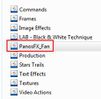
и разместите по адресу: диск С - Program Files - Adobe - Photoshop CS.. - Presets/Наборы - Actions/Операции)
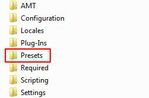 [252x166]
 [263x139]
 [666x33]
Вставить!
 [229x225]
Откройте Фотошоп.
Нажмите Окно - Операции, чтобы вызвать окно Actions (Операции)
 [281x483]
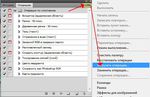
Нажмите на маленький черный треугольник в правом верхнем углу.
 [566x367]
Появится меню палитры Actions (Операции), выберите команду Загрузить операции (Load Actions) ...
Появится еще одно окно, в котором Вы должны найти папку с файлом, который Вы хотите установить.
Если вы скопировали файл с экшеном по этому адресу, то у вас появится такое окошко:
 [512x552]
Выберите Ваш файл и снова нажимаете Load (Загрузить)
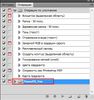
Теперь, этот файл должен появиться в числе других экшенов.
 [343x364]
Вот и все, программа Фотошоп скопировала указанный файл с экшеном в свой набор. Можете пользоваться!
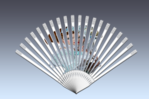
Эта картинка сделана с использованием экшена PanosFX Fan.atn
 [535x356]
Это цитата сообщения Лариса_Гурьянова Оригинальное сообщение
Программа Рaint.net
 |
|
Код для Мейла.
Серия сообщений "Полезные ссылки":
Часть 1 - Просто полезный пост!!!
Часть 2 - Лучшие сайты для поиска музыки
...
Часть 42 - Смотреть фильмы он-лайн
Часть 43 - ТВ онлайн
Часть 44 - Программа Рaint.net
Часть 45 - Компьютерная помощь новичкам
Часть 46 - Он-лайн сервисы
Часть 47 - Энциклопедия ЛиРу
Часть 48 - Ресурсы для скачивания музыки MP3 на компьютер
Часть 49 - Разные вариации с текстом
Серия сообщений "* Работа программ":
Часть 1 - ЧТО ТАКОЕ СКАЙП И КАК ИМ ПОЛЬЗОВАТЬСЯ...
Часть 2 - Как резать/редактировать видео-файл в WINDOWS MOVIE MAKER.
...
Часть 36 - Программа Ulead VideoStudio - ШИКАРНЫЕ УРОКИ ПО СОЗДАНИЮ ВИДЕО
Часть 37 - Энциклопедия бесплатных программ.
Часть 38 - Программа Рaint.net
Часть 39 - Сделать бесшовные фоны? Легко...
Часть 40 - Как чистить систему от мусора
...
Часть 43 - БЕСПЛАТНЫЕ ПРОГРАММЫ "Windows"
Часть 44 - Программа Punto Switcher
Часть 45 - Скачать новый WinRAR
Это цитата сообщения Лариса_Гурьянова Оригинальное сообщение
ПРОСТО ШИКАРНЫЕ ВИДЕО-УРОКИ ПО ФШ ДЛЯ НОВИЧКОВ
 [показать]
ПАМЯТКА НАЧИНАЮЩИМ ФОТОШОППЕРАМ.
ДЛЯ НОВИЧКОВ
Видеоуроки Adobe Photoshop CS4
С помощью этого видеокурса Вы за один час научитесь обрабатывать фотографии в Photoshop CS4 как фотограф-профессионал. Обработка фото в Photoshop CS4 будет для Вас простой и понятной.
В особенности этот курс будет очень полезен тем, кто начинает работать с Photoshop. Но и те, кто уже работает с программой, смогут найти для себя интересные уроки.
[показать] 1.Уменьшение размера фотографии [показать] 2.Создание рамок для фотографий [показать] 3.Яркость, контрастность [показать] 4.Изменение цвета, смешивание цветов [показать] 5.Как улучшить резкость фотографии [показать] 6.Как улучшить качество старинных фотографий [показать] 7.Как совместить несколько фотографий [показать] 8.Замена цвета [показать] 9.Как из черно-белой фотографии сделать цветную [показать] 10.Фотомонтаж в Фотошоп [показать] 11.Устранение дефектов снимка фотографии [показать] 12.Устранение "цифрового шума" [показать] 13.Как убрать блеск с кожи лица [показать] 14.Изменяем цвет глаз [показать] 15.Создание надписей на фотографиях [показать] 16.Эффект царапины [показать] 17.Как сделать щетину [показать] 18.Эффект красивого освещения [показать] 19.Эффект радуги [показать] 20.Удаление морщин [показать] 21.Размытое изображение (эффект Это цитата сообщения ЭМИЛЛИ Оригинальное сообщение
FM Patcher(поможет установить плагины)
Наконец то решила проблему с установкой плагинов-фильтров не совместимых или с системой или с программами Photoshop и Corel. Теперь мой фотошоп в полной комплектации и не закрывается при вызове того или иного плагина-фильтраэ Все оказалось настолько просто при помощи малюсенькой программы FM Patcher.
FM Patcher (pour vos filtres PSP) программка, которая ломает плагины, которые не хотят открываться в фотошопе и кореле
Скачать во вложении ::  Вложение: 3826118_fmpatcher.zip
Или здесь : http://www.filtermeister.com/FMPatcher.zip (391 K)

Это цитата сообщения Лариса_Гурьянова Оригинальное сообщение
Как сохранить настройки в ФШ?
[показать]
ПАМЯТКА НАЧИНАЮЩИМ ФОТОШОППЕРАМ Julietta_Ivanova, которая подсказала мне, что можно сделать.
Делюсь этой информацией с вами.
Julietta_Ivanova, которая подсказала мне, что можно сделать.
Делюсь этой информацией с вами.

 И все. После этого в ФШ будут сохраняться все ваши настройки.
для вас Лариса Гурьянова
И все. После этого в ФШ будут сохраняться все ваши настройки.
для вас Лариса Гурьянова
Серия сообщений "* Фишки фотошопа":
Часть 1 - Adobe Photoshop CS 5. Error 16. (Ошибка 16)
Часть 2 - Как увеличить количество запоминаемых шагов истории в Photoshop?
...
Часть 9 - Как работать с маской в ФШ (новый способ)
Часть 10 - Чтобы фотошоп не тормозил
Часть 11 - Как сохранить настройки в ФШ?
Это цитата сообщения Лариса_Гурьянова Оригинальное сообщение
Как увеличить количество запоминаемых шагов истории в Photoshop?
Как увеличить количество запоминаемых шагов истории в Photoshop?
Довольно часто бывает, что при редактировании фотографии полученный результат после некоторого количества операций не очень устраивает и Вам необходимо вернуть результат на несколько десятков, а то и сотен шагов назад и Вы начинаете многократно нажимать “Ctrl+Alt+Z” (Шаг назад), впоследствии чего фотография постепенно возвращается к предыдущему результату. Но в какой-то момент сочетание кнопок “Ctrl+Alt+Z” (Шаг назад), перестает действовать и ничего не происходит.
Что же делать, чтобы количество шагов истории, запоминаемых фотошопом, увеличилось? Об этом мы в данной статье и поговорим.
Это цитата сообщения IrchaV Оригинальное сообщение
Фильтр 3d transform, отсутствующий в начальной комлектации версий CS3, CS4, CS5, CS6 + урок
Скачать плагин и + урок по плагину
Скачайте файл 3D_Transform.8BF в низу в вложении, указанной в конце статьи, затем скопируйте его в папку с фильтрами (Plug-Ins). По умолчанию путь для установки будет C:\Program Files\Adobe\Adobe Photoshop CS\Plug-Ins
В программе Фотошоп этот фильтр будет находится во вкладке Фильтры-->Рендеринг-->3D Transform(Filter-->Render-->3d Transform)
При запуске плагина появляется следующе окно:
Как видно на рисунке, инструменты работы с изображением находятся в левой части окна, они разделены на четыре группы:
Это цитата сообщения IrchaV Оригинальное сообщение
Проблема при установки нового плагина в фотошоп!
Не удалось найти компонент MSVCRT10.dll =(
Выход есть, не нужно переустанавливать фотошоп!
Это цитата сообщения Моисеева_Надежда Оригинальное сообщение
Уроки фотошоп. Фильтры и их применение. Фильтр Liquify ( Пластика)
Это цитата сообщения Искательница_А Оригинальное сообщение
Устанавливаем фильтры Alien Skin в фотошоп (Windows 7 *64-bit*)
Так вот, фотошоп на 7-ку установила, а когда захотела поставить любимые фильтры Alien Skin,
то ничего не получилось... Короче, нашла я полный набор фильтров, новой сборки, как раз для
7-ки))) Делюсь своими мытарствами))) выкладываю урок по загрузке-установке его в фотошоп))) И полный
пакет новых фильтров тож выложила, чтоб вы могли скачать) Всех обнимаю-целую!
Это цитата сообщения morela4 Оригинальное сообщение
Применение плагинов в фотошопе и corel
http://sova.moy.su/blog/
Применение плагинов в фотошопе.
Размытие
8bf Good Vibrations
8bf Scatter
Aurelon PhotoPro PhotoTools Advanced Blur
FixerLabs TrueBlur
Fo2Pix Buzz Pro, Lite
FrischLuft Flair
KPT Blurrrr (KPT 5)
Panopticum Galaxy
Photo-plugins Gradient Blur
Polaroid Dust & Scratch Removal Utility
Richard Rosenman Pixelate
Sakurai Optical Lab IrisFilter
The Plugin Site FocalBlade
Theimagingfactory Gaussian Blur
Рамки, виньетки, обработка краев изображения
8bf Edge Art
8bf Foto Frame
8bf Frame Works
8bf Texture Frame
8bf Transparent Frame
8bf Tweed Frame
AFH Beveler
AKVIS Frame Suite
Alfs Border FX
Alien Skin Eye Candy 5.1 Impact
Alien Skin Splat
AutoFX Phtographic Edges
Border Mania Pro
Cybia EdgeWorks
DCspecial plugin filters
Extensis PhotoBevel
Extensis PhotoFrame/ PRO
Fo2Pix Buzz Pro, Lite
Graphicxtras Andrew Vector Plugins Volume 05 Zigzag
Graphicxtras Frames and Edges Collection
Helicon Filter
HumanSoftware ClassicFrames
HumanSoftware Magic Frame
Image Skill Outliner plugin
Image Trends AutoMatting
Image Trends AutoMatting
Martin Vicanek Vignette Corrector
Mehdi Edges Fx
NVR Border Mania
OnOne Software FocalPoint
Panopticum Galaxy
PhotoSwizzle
Reindeer Graphics Select Edges
Richard Rosenman DOF PRO
Richard Rosenman Solid Border
Sabers Convolving Framer
The Plugin Site Hypertyle
Это цитата сообщения Лариса_Гурьянова Оригинальное сообщение
Установка и работа фильтра для ФШ StarFilter Pro
[показать] ПАМЯТКА НАЧИНАЮЩИМ ФОТОШОПЕРАМ
Возникло много вопросов по установке и работе фильтра StarFilter Pro.
 [400x473]
 Давайте разбираться..))
Это цитата сообщения GalaFeya Оригинальное сообщение
Открыть в фотошопе файлы формата psp, pspimage, tub
Открыть в фотошопе файлы формата psp, pspimage, tub
[показать]В фотошопе они не открываются, т.к предназначены для программы Corel. Мне подсказали как их открывать и достаточно долго пользовалась этим советом - устанавливала программу
Jasc Paint Shop Pro 9, и при помощи её открывала эти файлы,
потом сохраняла в формате png.
Только что прочитала пост
Hitteri, который посвящён этой проблеме, узнала про этот плагин, но решила (пусть меня простит Hitteri ) как бы перепостить по-своему.Оказывается существует плагин с очень похожим названием: Paint Shop Pro Format.
Если его установить, то при помощи него файлы формата psp, pspimage, tub смогут открываться сразу в фотошопе (версия CS-3 и выше). Это очень удобно!!!!
Плагин можно скачать (смотри вложение). Если вложения не видите, значит вы читаете моё сообщение не в моём дневнике, а в чьём-то цитатнике.
Перейдите по ссылке "Прочитать целиком" в начале сообщения.
Вы попадёте ко мне в днев, где и найдёте это вложение.
Скачав архив, распакуйте его, скопируйте плагин и вставьте его в папку с плагинами, где установлен фотошоп.
У меня это находится здесь: C:\Program Files\Adobe\Adobe Photoshop CS3\Plug-Ins
Это цитата сообщения NATALI-NG Оригинальное сообщение
Плагин для открытия формата PSP в фотошопе
Плагин для открытия формата PSP в фотошопе...
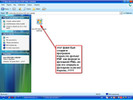
Мои дорогие,вот делюсь с вами плагином,который при установке в фотошоп будет открывать файлы PSP созданные в программе Корел...Вы спросите что это за файлы,это те же клипарты в PNG формате..только из другой программы....Но вот без этого плагина этот формат в фотошопе не открывается
 [700x525]
Читать далее