Это цитата сообщения Lyudmila_Lyu Оригинальное сообщение
Как узнать, чем занято место на диске
 [100x]В процессе работы операционной системы и программ создаются временные папки и файлы, часть свободного места отводится под точки восстановления, так что небольшое уменьшение свободного места на диске С:// с течением времени понятно и объяснимо. Чаще всего с проблемой нехватки свободного места на системном диске сталкиваются неопытные пользователи или пользователи с небольшим системным разделом. Но и у всех остальных время от времени вероятно возникают вопросы, чем занято место на диске. Найти ответ на этот вопрос помогут небольшие бесплатные программы
Это цитата сообщения Vitlyusya Оригинальное сообщение
Изучаем общие настройки дневника
Решил немного изучить общие настройки дневника для себя и для постоянных читателей, если кому интересно.
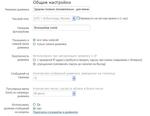
Вверху в графе: «Название дневника» пишем свое название, если таковое имеется. Ну, а если нет, то можно и придумать.
Потом выбираем свой часовой пояс.
Даем название своему фотоальбому.
Далее идет пункт: «Показывать в главной ленте дневника». Тут необходимо выбрать «Все записи дневника» или «только записи дневника».
Если Вы хотите чтобы в главной ленте появлялись записи дневника, цитаты, видео и так далее, то смело ставьте 1 пункт. Ну а если нет, то соответственно 2.
Потом идет пункт «Безопасность дневника». Нам здесь необходимо выбрать: либо каждый раз мы будем вводить пароль, чтобы зайти в свой дневник. Либо ставим галочку на 2 пункт и вход будет автоматический.
С выбором количества сообщений на странице думаю тут понятно всем. Выбираем от 10 до 50. Я поставил 10.
Популярные метки на странице. Выбираем от 20 до 100.
Использовать деление на разделы. Пока не буду, а там посмотрим.
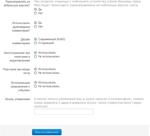
Если пользуетесь мобильным интернетом, то ставим в графе «Перенаправлять на мобильную версию» - Да.
Древовидные комментарии. Ставим галочку. Потому как удобней, мне кажется, будет разбираться с комментариями.
Дизайн ставим современный.
Автосохранение используем. Так надежней.
Подсказки в виде тегов. Думаю обязательно нужны. Ставим галочку на 2 пункте. Если поставить на 1 пункте тегов не будет.
Всплывающие уведомления о событиях. На Ваше усмотрение. Я поставлю «Использовать».
Ну и конце не забываем нажать кнопку «Внести изменения».
Это цитата сообщения Шадрина_Галина Оригинальное сообщение
Как расположить текст справа и слева от картинки и т.д
 [620x90] [620x90]   [620x90] [620x90] |
Серия сообщений "Уроки для блогов":
Часть 1 - Как скопировать текст с сайта, который защищен от копирования.
Часть 2 - Как взять картинку с альбомов Яндекс -фото
...
Часть 34 - Как процитировать пост и сохранить в рубрике.
Часть 35 - Вставляем музыку в дневник из компьютера
Часть 36 - Как расположить текст справа и слева от картинки и т.д
Это цитата сообщения LediLana Оригинальное сообщение
Блины к завтраку по-быстрому!
Готовим блины к завтраку, не перепачкав гору посуды

Поместите в бутылку (1,5 л) компоненты для теста: 2 яйца, 10 полных столовых ложек муки высшего сорта, 3 столовые ложки сахара, ¹⁄₂ чайные ложки соли, 3 столовые ложки растительного масла, 600 мл молока.
Это цитата сообщения Алевтина_Князева Оригинальное сообщение
Музыкальный альбом. "Владимир Спиваков. Виртуозы Москвы."
Это цитата сообщения Владимир_Шильников Оригинальное сообщение
Настройка резервного копирования (архивации) Windows 7.
С помощью архивации данных в Windows 7 можно легко сохранить свои данные на компьютере. По этому, в этой статье я постараюсь рассказать как включить и настроить резервное копирование данных в операционной системе Windows 7.
В любой момент можно потерять все документы с компьютера, когда он например заразился вредоносным ПО, либо установка каких-либо программ и драйверов вызвали ошибки в системе, по этому с помощью резервного копирования Windows можно не только восстановить данные с компьютера, но и всю операционную систему до состояния, в котором проводилась последняя архивация.
Давайте разберемся, как настроить архивацию данных в Windows 7.
[показать]Это цитата сообщения Surge_Blavat Оригинальное сообщение
Берегите зрение
|
Это цитата сообщения lana_2010 Оригинальное сообщение
♫✿Музыкальные флеш-плееры✿⊱╮


Серия сообщений "Музыкальные флеш-плееры":
Часть 1 - ♫✿Музыкальные флеш-плееры✿⊱╮
Часть 2 - ♫✿Музыкальные флеш-плееры✿⊱╮
...
Часть 24 - ♫✿Музыкальные флеш-плееры✿⊱╮
Часть 25 - ♫✿Музыкальные флеш-плееры✿⊱╮
Часть 26 - ♫✿Музыкальные флеш-плееры✿⊱╮
Это цитата сообщения Sophocles Оригинальное сообщение
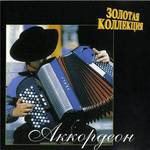
Аккордеон
|
Серия сообщений "Музыка "Звучит аккордеон"":
Часть 1 - Звучит "Золотой аккордеон"
Часть 2 - Легенды мирового аккордеона:Bruno Lorenzoni-"Viola Les Succes"
...
Часть 39 - Мирослав Лелюх
Часть 40 - Аккордеон
Часть 41 - Аккордеон
Это цитата сообщения Шадрина_Галина Оригинальное сообщение
Анимируем фото и картинки без фотошопа

Серия сообщений "Сайты для работы с фото":
Часть 1 - Для тех, кто не умеет работать в фотошопе
Часть 2 - Делаем деньги со своим фото
...
Часть 44 - Как онлайн удалить фон с фотографии, без ФШ.
Часть 45 - Делаем обычные обои анимированными, без фотошопа
Часть 46 - Анимируем фото и картинки без фотошопа
Это цитата сообщения BARGUZIN Оригинальное сообщение
120 клавиш прямого действия
Операционная система Windows представляет.
 [450x262]Секреты функций клавиш прямого действия очень даже могут помочь в освоении компьютера.
Их часто применяют в работе очень многие пользователи интернет ресурса.
Ctrl+C — копировать. Для того чтобы увидеть содержание буфера обмена в MS Office, нажмите Ctrl+C дважды.
Ctrl+N — создать новый документ.
Ctrl+O — открыть.
Ctrl+S — сохранить.
Ctrl+V — вставить.
Ctrl+W — закрыть окно.
Ctrl+X — вырезать.
Ctrl+Y — повторить отмененное действие.
Ctrl+Z — отменить последнее изменение.
Ctrl+Home — переместиться в начало документа.
Ctrl+End — переместиться в конец.
Windows+E — запустить Проводник Windows (Explorer).
Windows+D — свернуть все окна, перейдя на рабочий стол, или восстановить окна.
Windows+U — выключает компьютер.
Это цитата сообщения MerlettKA Оригинальное сообщение
Ленивые и могучие блюда: притворись отличной хозяйкой!
Хозяйке на заметку: когда будешь подавать, слово “ленивый” в названии блюда опускай. Ни к чему им эти лишние подробности! А уж если покидаться “импортными” названиями, крутость твоя зашкалит просто до небес. Главное – чтобы теперь к тебе не ходили питаться целые паломнические делегации!


Это цитата сообщения _Lyubasha_K_ Оригинальное сообщение
Полосатый рейс

Серия сообщений "Ещё фильмы":
Часть 1 - СПЕКТАКЛИ ОН ЛАЙН
Часть 2 - Рецепт её молодости
...
Часть 46 - Берегите женщин
Часть 47 - Про Федота-стрельца, удалого молодца
Часть 48 - Полосатый рейс
Это цитата сообщения VezunchikI Оригинальное сообщение
Как вылечить грибок на ногтях?
[показать]
Ногтевой грибок является не только неприятным, но и опасным в случае запущенной формы заболеванием, лечить которое необходимо заметив первые симптомы. Как правило, лекарства, предлагаемые медиками, несут серьёзную нагрузку на печень или же (в случае мазей) не приносят желаемого эффекта. Прочитав эту статью, вы научитесь лечить этот недуг при помощи натуральных домашних рецептов, которые были собраны на просторах сети.
Это цитата сообщения Жанна_Лях Оригинальное сообщение
БАКЛАЖАННАЯ ИКРА. САМАЯ ПРОСТАЯ И ВКУСНАЯ

Это цитата сообщения Joker-6 Оригинальное сообщение
Никола Тесла - самый великий человек в истории человечества

Это цитата сообщения YaromilaVolkova Оригинальное сообщение
Средства и травы для улучшения остроты зрения

Народной медицине известно множество растений, влияющих положительным образом на человеческое зрение. Среди них встречаются такие, которые можно использовать как для восстановления, так и для профилактики.