Это цитата сообщения LudmelaRU Оригинальное сообщение
Бродилка по урокам из сообщества ФШ на Майл.ру.
Это цитата сообщения LudmelaRU Оригинальное сообщение
Азы фотошоп, онлайн шпаргалка.
|
Азы фотошоп, онлайн шпаргалка 1 :-) Как-то так складывается, что приходят новые читатели, кто-то из них установил photoshop и смотрит на него в конкретном страхе. Как там что-то делать?  А мне в свою очередь очень утомительно каждый раз писать о том, как открыть файл или как его сохранить. Поэтому напишу один раз, создам такую "онлайн шпаргалку". В ней опишу только самые основные действия, которые мы регулярно делаем. Глубоко вникать и копать не будем, чтобы вас не запутать и самой не запутаться. В один пост , пожалуй, даже самое основное не поместится, - поэтому разобью. Итак, приступим! :-) Чаще всего для работы в photoshop мы пользуемся готовыми изображениями в форматах PNG, JPEG, TIFF, PSD (родной формат photoshop), иногда - GIF, EPS и некоторые другие. Как открывать gif и eps, поговорим отдельно, а вот про то, как открыть остальные форматы - сейчас. Как открыть файл в photoshop.Повторюсь, - речь о PNG, JPEG, TIFF, PSD. Хотя большинство других форматов открываются аналогично, но надо знать некоторые тонкости.Вариантов достаточно много. Способ первый. Просто затаскиваем наш файл в окно фотошопа мышкой. Так:  [324x159] |

Это цитата сообщения LudmelaRU Оригинальное сообщение
Флешка для подбора шрифта.
|
Очень удобная флешка для подбора шрифта.
Внизу в текстовое окошко вставляем текст.
Кликаем по шрифтам и смотрим, как изменяется написание текста (русский изменяться будет не во всех шрифтах...). |
 [показать]
Это цитата сообщения ZOYA_50 Оригинальное сообщение
Как развернуть картинку в Photoshop в 3D пространстве

Adobe Photoshop является, без преувеличения, мощным инструментом для работы с фотографиями и графическими изображениями. И об одной интересной возможности, о которой знают далеко не все, я хочу рассказать в этом материале. Речь пойдёт о развороте картинки в 3D пространстве. Да, Adobe Photoshop позволяет разворачивать картинку таким образом. Естественно, особой 3D объёмности при этом не получить, но эффект всё равно получается довольно интересным и может пригодиться в самых разнообразных сценариях работы. Как развернуть картинку в Photoshop в 3D пространстве
 [показать] |

Это цитата сообщения morela4 Оригинальное сообщение
Как снять блокировку?...
Как снять блокировку?...
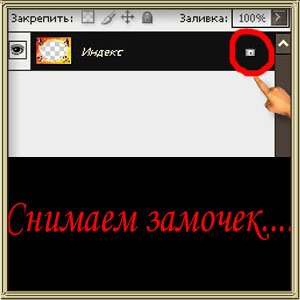 [показать] У многих часто возникает вопрос, вот скачали материал, а ничего с ними сделать не можем, объясняю, нужно просто снять замочек, как смотрите и читайте далее... Например, вот такая рамка , у меня она в формате png с прозрачным слоем 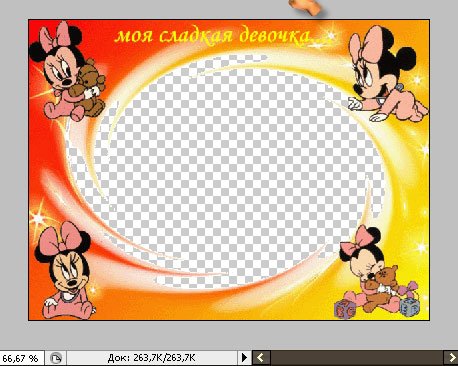 [показать] при попытке что либо с ней сделать ничего не происходит, обратите внимание, в слоях стоит замочек 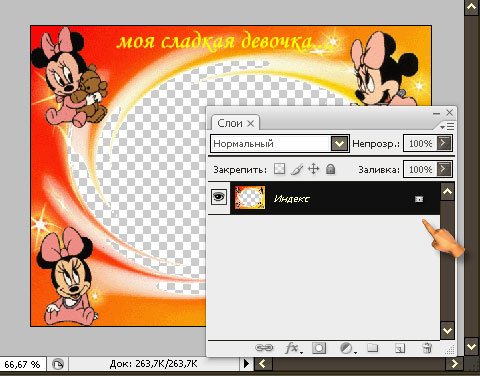 [показать] заходим в изображение - режим - (кликаем мышкой ) ставим галочку на RGB 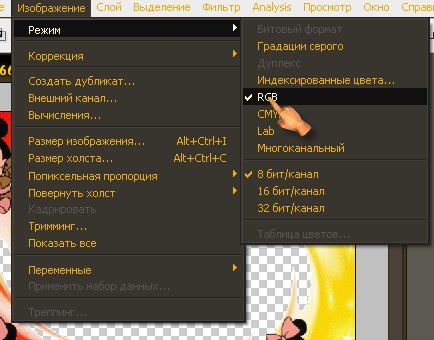 [показать] замочек снят, можно работать. ВАРИАНТ №2 Если у вас стоит режим RGB, а замочек на месте, кликаем два раза левой кнопкой мыши по слою с замочком, в открывшемся окне нажимаем ОК 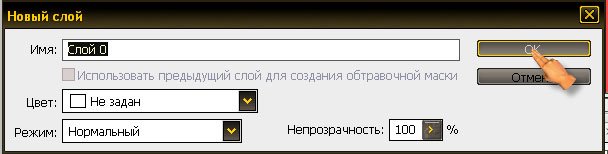 [показать] замочек снят. ВАРИАНТ №3 Если и после этого ничего у вас не изменилось, тогда продублируйте этот слой с замочком нажимаем на слой - создать дубликат слоя или Ctrl+J 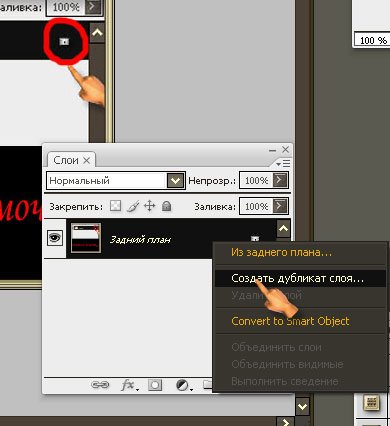 [показать] отключаете глазок на слое с замком и преспокойно работаете с копией. Всем удачи. |
Серия сообщений "ФШ полезности":
Часть 1 - если у меня рамка форматом "гиф" и белое окошко как вставить туда фотографию (лицо)
Часть 2 - как вставить в рамку "гиф" формат - фотку
...
Часть 29 - Урок - Как сохранить каждый слой в отдельный PNG файл с прозрачностью?
Часть 30 - Словарь Photoshop.
Часть 31 - Как снять блокировку?...
Часть 32 - FM Patcher (pour vos filtres PSP)-программа для фотшопа и корела
Часть 33 - Что такое клипарт?
...
Часть 37 - Выделение для начинающих. Урок 1
Часть 38 - Чаво Actions и Маски
Часть 39 - Как избавиться от ореола на анимашке без фона.
Это цитата сообщения _Lyubasha_K_ Оригинальное сообщение
Семейная Икона
|
 [показать]
Серия сообщений "Мои коллажи-6":
Часть 1 - Посвящается всем бабушкам...
Часть 2 - Вы шумите, шумите, надо мною, березы
...
Часть 30 - Концерты 2017 - плейлист из 20 концертов
Часть 31 - Вальсы Иоганна Штрауса
Часть 32 - Семейная Икона
Это цитата сообщения Владимир_Шильников Оригинальное сообщение
Как проверить и устранить ошибки жесткого диска.
Как проверить жесткий диск на ошибки?В этом небольшой статье мы с Вами выясним, какие бывают ошибки, которые возникают в жестком диске, а также узнаем, как проверить жесткий диск на ошибки и запустить исправление ошибок и битых секторов.
Во-первых, ошибки бывают физического рода, которые происходят в результате того, что в жестком диске нарушаются сектора. Вследствие чего система уже не в силе осуществить чтение или запись информации поврежденного сектора.Как проверить жесткий диск на ошибки?
Сразу возникает вопрос, а каким образом можно исправить поврежденные сектора? Должен Вам сказать,исправить уже поврежденные сектора практически невозможно. Существует специальная программа для проверки жесткого диска, которая уже заложена с момента установки операционной системы, я бы сказал скорее всего утилита, задачей которой
является нахождение данных «битых» секторов.
 [показать]
Это цитата сообщения Дом_советов Оригинальное сообщение
Как узнать максимум информации о человеке в интернете
Мало ли какие бывают ситуации, когда необходимо узнать максимум информации о человеке, не прибегая при этом к прямому допросу. Конечно, полную автобиографию вы в интернете не найдёте, но всё, что человек показывал и рассказывал о себе миру, так или иначе сохраняется в сети. Уверен, что многие приемы станут для вас откровением. Например, знаете, как узнать номер квартиры человека по его домашнему телефону? Узнайте, как эту информацию добыть.
 [550x327]
15 конкретных способов >>>
Это цитата сообщения Владимир_Шильников Оригинальное сообщение
DimScreen — изменение яркости экрана в Windows.
DimScreen — бесплатная утилита для затемнения экрана монитора компьютера. В идеале яркость экрана компьютера должны быть скорректирована в соответствии с яркостью вашего окружения. Например, если вы сидите на балконе и наслаждаетесь ярким солнечным светом, то скорей всего не сможете увидеть что-либо на экране, если его яркость не находится на максимальном уровне. Но если вы сидите в темноте безлунной ночи, то нужно уменьшить яркость экрана или ваши глаза будут испытывать большое напряжение и даже может возникнуть головная боль.
Одним из способов регулировки яркости монитора может быть использование простой программы под названием DimScreen. Она добавляет значок в системном трее Windows, с помощью которого можно легко регулировать яркость экрана в вашем ПК.
[показать]Это цитата сообщения Вечерком Оригинальное сообщение
Узнай прослушивают ли твой телефон!
Недавно хакеры в очередной раз слили в сеть интимные фото знаменитостей. Представьте, если можно взломать явно хорошо защищенные смартфоны, то что же говорить о вашем собственном аппарате, который наверняка охраняется лишь несложным кодом?
Это цитата сообщения Владимир_Шильников Оригинальное сообщение
Подключаем телевизор к компьютеру. Инструкция с видеоуроком.
Согласитесь, смотреть видео (фильмы, клипы, шоу и так далее) намного приятнее лёжа на диване, чем сидя за компьютером. Ещё приятнее, смотреть на большом экране. Не зря, в последнее время становятся популярными телевизоры с функцией Smart TV.
Smart TV ( Умное телевидение), или Connected TV — это технология интеграции Интернета и цифровых интерактивных сервисов в современные телевизоры и ресиверы цифрового телевидения (Википедия). Так как это новинка, телевизоры с функцией Smart TV на данном этапе дорогие, к тому же, список поддерживаемых ими сервисов, на которых выложен видеоконтент, ограничен.
[показать]Это цитата сообщения Juliana-Juliana Оригинальное сообщение
Для тех, кто не дружит с фотошопом.Полезные ссылки .
Полезные ссылки (фоторедакторы, рамки, фотоэффекты)
1. http://fotoflexer.com/ - (анг) редактирование фотографии
2. http://www.loonapix.com/ - (рус.,анг) эффекты,рамки,....
3. http://pixenate.com/index.php - (анг) редактирование фото,зерк-е отражение
4. http://www.caption.it/ - (анг) лица,рамки,...
5. http://www.fotline.ws/index.php - (анг) редактирование фотографии
6. http://makeup.pho.to/?lang=ru - (рус.,анг) ретушь портретов
7. http://www.flauntr.com/ -(нем) рамки
8. http://labs.wanokoto.jp/olds - (анг) черно-белая фотография...
9. http://en.fakemypic.com/ - (анг) обложки,....
10. http://www.fototrix.com/ - (анг) рамки,лица,...
11. http://editor.pho.to/ - (анг.,рус) редактирование фото
12. http://virtualmakeover.ru/component...m_vs/Itemid,80/ -(рус) макияж
13. http://www.faceinhole.com/us/ - (анг) лица,....
14. http://www.dumpr.net/ -(анг) рамки,эффекты,...
15. http://www.vramke.com/ -(рус) рамки
16. http://www.pichacks.com/create.php - (анг) эффекты,...
17. http://pikipimp.com/ - (анг) значки на фото
18. http://cartoon.pho.to/ - (рус.,анг) анимационное лицо
19. http://www.superava.ru/ - (рус) рамки
20. http://www.mapmsg.com/send/photomonument/ - (анг)лица,.
21. http://blingee.com/ -(анг) аним эффекты. инструкция
22. http://www.funphotobox.com/Default.aspx - (анг) рамки,...
23. http://funny.pho.to/ -(рус.,анг.) рамки,....
24. http://www.picmod.net/ - (рус) рамки
25. http://www.fanstudio.ru/index.html - (рус.,анг.)редактирование фото
26. http://www.drpic.com/ - (рус, анг) редактирование фото,....
27. http://www.frameshow.com/ecard_a....0001511 - (анг) рамки
28. http://myframe.ru/ - (рус) рамки,....
29. http://photo505.com/ru/ - (рус)рамки,обложки,города,...
30. http://www.avatara.biz/index.php -(рус) аватары
31. http://www.pixlr.com/ -(рус.,анг) редактирование фотографии...
32. http://www.freeonlinephotoeditor.com/ -(анг)редактирование фото,...
33. imikimi.com (анг)-тысячи рамочек,есть тема с инструкцией
34. http://iportret.ru
35. "http://www.improveyourimages.com/" -(анг.) софт колор
36. http://www.upframr.com/ -(анг) рамочки,коллажи,...
37. http://www.your-frames.ru/ -(рус) рамочки,....
38. http://www.picnik.com/ -(рус.,анг) сайт на английском языке
39. http://www.splashup.com/ -(анг.) редактор фотографии
40. http://www.onlineimageeditor.info/ -(анг) редактирование фотографии
41. http://www.glitterfy.com/ -(анг.) мерцающий эффект и надпись на фотографии
42. http://www.pikipimp.com/ -(анг) эффекты на фотографию,уши,очки ит.д...
43. http://www.sunsilk.ru/promo/contest/?id=2 -(рус) моделирование причёски вместе с SunSilk
44. http://ru.photofunia.com/ -(рус) рамки,коллажи,.....
45. http://hero-in.com/oblojka/ -(рус) обложки журналов
46. http://www.slide.com/pic_arrange -(рус) рамки,эффекты на фотографии
47. http://www.pizap.com/application.php -(анг) эффекты на фотографии
49. http://www.livechat.su/resize/ -(рус) уменьшение размера фотографии
50. http://ru.picjoke.com/ -(рус) фотоэффекты
51. http://www.magmypic.com/ -(анг) обложки журналов
52. http://www.dumpr.net/ -(анг) рамки,фотоэффекты,...
53. http://www.photofunia.com/ -(анг) рамки,фотоэффекты,...
54. http://www.blibs.com/editor/ -(анг) фотоэффекты,.....
55. http://fotoklassniki.ru/ -(рус) рамки,эффекты,надписи,.....(есть платные)
56. http://bighugelabs.com/ -(анг) .......
57. http://www.glassgiant.com/-,(анг)......
58. http://www.befunky.com/ ,.(анг).......
59. http://www.frameshow.com/ -(анг) рамки
60. http://www.avatarochki.ru/
61. http://rusava.ru/
62. http://vavatarke.ru/
63. http://vavav.ru/
64. http://avatorka.com/
65. http://www.makeava.ru/
66. http://www.pixelsu.ru/
67. http://vatar.ru/
68. http://www.pixiz.ru/
69. http://cuca.ru/
70. http://avabest.ru/
71. http://avapic.ru/
72. http://www.navkontakte.ru/
73. http://avateka.ru/
74. http://www.imagechef.com/
75. http://www.avatarkafree.ru/ -аватарки,рамки
источник
http://blogs.mail.ru/mail/yulia2007.08/7F11EEE2CA230E48.html
Это цитата сообщения Veta-z Оригинальное сообщение
"ЭДИТОР."- УРОКИ
подсмотрела у
 LudmelaRU,за что ей ОГРОМНОЕ спасибо! [показать]
Серия сообщений "ПРОГРАММА ЭДИТОР.":
Часть 1 - Делаем плеер под музыку без фотошопа.
Часть 2 - Фотошоп даже для чайников, ну очень просто.
Часть 3 - Делаем простую рамочку в Эдитор!!!
Часть 4 - Премудрости чудесного сайта Эдитор.
Часть 5 - Как сделать простой плеер в программе EDITOR, и вставить в него музыку
Часть 6 - УРОК В ПРОГРАММЕ pixlr Editor...
Часть 7 - Клипарт в Эдиторе.Урок от Виктории.
Часть 8 - Продолжаем изучать Photo Editor Online.
Часть 9 - ПОДСТАВКА ДЛЯ ВИДЕО БЕЗ Ф/Ш.
Часть 10 - Эдитор. Фото - Зимняя сказка!!!
Часть 11 - EDITOR. Моргаем глазками.Урок от Виктории.
Часть 12 - ЭДИТОР.Применение маски.
Часть 13 - Мой помощник в ведении блога - отличный ресурс!
Часть 14 - Эдитор. Градиенты.
Часть 15 - Меняем фон в Pixlr Editor.
Часть 16 - Создание коллажа в Pixlr Editor.
Часть 17 - Ещё один урок- КАК ДЕЛАТЬ ПРОСТУЮ РАМКУ В ЭДИТОРЕ, очень подробный.
Часть 18 - Работаем с маской слоя в Pixlr Editor.
Часть 19 - Удаляем ненужный фон в редакторе - Эдитор.
Часть 20 - Как сделать простой клипарт из картинки в Эдитор. е.
Часть 21 - Урок для тех кому понравилась рамочка. Из блога Виктории.
Часть 22 - Панель инструментов в Photo editor online.
Часть 23 - Делаем оригинальную кнопочку в ЭДИТОРЕ.
Часть 24 - Урок - музыкальный коллаж (с анимацией без фот
Часть 25 - Делаем рамочку из фото или открытки в Эдиторе.
Часть 26 - Коллаж с применением маски на прозрачном фоне.
Часть 27 - Меняем цвет маски в Эдиторе.
Часть 28 - Клипарт делаем в ЭДИТОРЕ.
Часть 29 - Как простой фотографии придать эффект.
Часть 30 - EDITOR - трафарет.
Часть 31 - Убираем ненужные объекты на фотографиях.
Часть 32 - Панель инструментов в Pixlr Editor.Урок-1.
Часть 33 - Панель инструментов в Pixlr Editor.Урок-2.
Часть 34 -
Это цитата сообщения Егорова_Таня Оригинальное сообщение
Ваш малыш в детской передаче
[x16]| [показать] [показать] |
| Еще генераторы |
Это цитата сообщения Егорова_Таня Оригинальное сообщение
Сделать фильм со своим фото
Пришло время узнать откровение саги! Древняя тайна разгадана... Фильм про...меня. А может быть и про вас или ваших друзей. Сделать такой ролик можно за считанные минуты.
Это цитата сообщения Владимир_Шильников Оригинальное сообщение
Как показать расширения файлов в Windows.
В операционной системе Windows, при настройках по умолчанию, скрыты расширения для зарегистрированных типов файлов. Поэтому часто возникает необходимость узнать, какое расширение имеет файл.
В Windows не отображаются зарегистрированные типы файлов, пользователь видит только название файла. Это большинство типов файлов в операционной системе.
Для того, чтобы получить информацию о том, какое расширение имеет данный файл в Windows, необходимо кликнуть по файлу правой кнопкой мыши. В контекстном меню нужно выбрать «Свойства». В открывшемся окне «Свойства», во вкладке «Общие» пользователь увидит тип файла.
Иконки некоторых файлов в Windows могут быть похожи друг на друга, поэтому включить показ отображения типов файлов имеет смысл по двум причинам: для удобства и в целях безопасности.
 В операционной системе Windows, при настройках по умолчанию, скрыты расширения для зарегистрированных типов файлов. Поэтому часто возникает необходимость узнать, какое расширение имеет файл. [показать]