Это цитата сообщения Кирми Оригинальное сообщение
Как защитить компьютер от потери данных? Как не потерять данные с компьютера?
|
||||||


Это цитата сообщения EgoEl Оригинальное сообщение
Троянец заблокировал Windows? Не надо платить преступникам!
Троянец заблокировал Windows? Не надо платить преступникам!
Используйте бесплатный разблокировщик Dr.Web от Trojan.Winlock http://www.drweb.com/unlocker/index/

Это цитата сообщения Don_Gilett Оригинальное сообщение
10 способов защиты личных данных.
Может, кому лишним не будет.

Это цитата сообщения NEZABUDKA1956 Оригинальное сообщение
КОМПЬЮТЕРНАЯ АЗБУКА ДЛЯ ЧАЙНИКА ДЛЯ МЕНЯ ИЗ БЛОГА ТАМАРА СЕРГИНА
Очень понятные, наглядные видео уроки для начинающих пользователей. Выбираем урок и кликаем на категорию.

Серия сообщений "КОМПЬЮТЕРНАЯ АЗБУКА":
Часть 1 - СПЕЦИАЛЬНЫЕ СИМВОЛЫ
Часть 2 - УРОКИ ОФОРМЛЕНИЯ ДНЕВНИКОВ
...
Часть 6 - КАК СКАЧАТЬ МУЗЫКУ НА КОМПЬЮТЕР
Часть 7 - МНЕ ЧАЙНИКУ - ПОРА УЧИТЬСЯ - В ПЕРВЫЙ РАЗ
Часть 8 - КОМПЬЮТЕРНАЯ АЗБУКА ДЛЯ ЧАЙНИКА ДЛЯ МЕНЯ ИЗ БЛОГА ТАМАРА СЕРГИНА
Часть 9 - УЧИТЬСЯ УЧИТЬСЯ И УЧИТЬСЯ
Часть 10 - 👍👍👏👏👏👍👍👏👏👏👍👍
...
Часть 14 - АССОРТИ ПРОГРАММ И БРАУЗЕРОВ ДЛЯ КОМПЬЮТЕРОВ
Часть 15 - МНЕ ЧАЙНИКУ - ПОРА УЧИТЬСЯ
Часть 16 - ИЛЛЮСТРИРОВАННЫЙ УЧЕБНИК ДЛЯ ПОЛЬЗОВАТЕЛЕЙ
Это цитата сообщения Seniorin Оригинальное сообщение
Осторожно СКАЙП!!! (из почты)

Сегодня я решил рассказать вам историю,
связанную с известной программой, из личного опыта...
Это цитата сообщения NEZABUDKA1956 Оригинальное сообщение
УРОКИ ПО КОМПЬЮТЕРУ ИЗ БЛОГА ГАЛИНЫ КУПРИЯНОВОЙ
 [показать]  |



Серия сообщений "ЧТО НУЖНО ЗНАТЬ":
Часть 1 - КОМПЬЮТЕР АЗЫ
Это цитата сообщения Владимир_Шильников Оригинальное сообщение
Какой антивирус меньше всего грузит систему.

Это цитата сообщения heregirl Оригинальное сообщение
Вебкамера онлайн
Доброй ночи дорогие читатели. Сегодня я бы хотела поделиться с вами отличной находкой. Уверена, что у многих пользователей компьютера есть такое приспособление, как веб камера. Для чего она нужна нет смысла объяснять. Но помимо ее обычных функций снимать видео и делать простые фото, ее можно использовать как отличный фотоаппарат с эффектами. Речь пойдет об интересном сервисе под названием webcamleo. Данный сервис - это по сути та же вебкамера онлайн, только благодаря сервису вы сможете делать не простые фото, а уже обработанные и с различными эффектами. Это очень удобно, если нужно сделать, например, черно белую фотографию, или нужно изображение с каким-то либо кубиками, и так далее. Различных эффектов огромное количество! Все очень просто, нужно иметь веб камеру, зайти на сайт, выбрать нужный эффект и просто сделать фото! И уже через пару секунд у вас будет отличная фотография в хорошем качестве. Сайт полностью конфиденциальный, и не хранит сделанные фото у себя на сервере. Так что можете не беспокоиться о том, что что-то попадет не туда куда нужно.
В общем рекомендую убедиться в полезности этого сайта самим! Вооружаемся камерами, и вперед делать забавные фото :)

Это цитата сообщения Владимир_Шильников Оригинальное сообщение
Что делать, если ваш аккаунт заблокировали ВКонтакте или Одноклассниках.
От взлома учетных записей ВКонтакте или Одноклассниках никто не застрахован. В этой статье мы с вами разберем по шагам, какие действия необходимо предпринять, если при попытке войти в Одноклассники или ВКонтакте вы встречаете запись о том, что ваш аккаунт заблокировали
К примеру, вы можете встретить такую запись:
На основании многочисленных жалоб пользователей, ваш аккаунт был заблокирован из-за рассылки спам-сообщений. Для того чтобы восстановить анкету, вам нужно пройти обязательную процедуру активации. Отправьте, пожалуйста, SMS-сообщение с текстом ***** на номер *****. В ответном SMS-сообщении вам будет отправлен код активации, который нужно ввести ниже. Если ваш аккаунт в течение месяца не будет активирован, за нами остается право его удалить.
Такое сообщение характерно для соцсети Одноклассники. ВКонтакте оно может выглядеть так:
 От взлома учетных записей ВКонтакте или Одноклассниках никто не застрахован. В этой статье мы с вами разберем по шагам, какие действия необходимо предпринять, если при попытке войти в Одноклассники или ВКонтакте вы встречаете запись о том, что ваш аккаунт заблокировали
Это цитата сообщения Иримед Оригинальное сообщение
Несколько трюков с адресной строкой YouTube
Автор: Дмитрий Горчаков
YouTube является самым популярным сервисом потокового видео, на котором можно провести всю свою жизнь в просмотре образовательных, смешных, развлекательных или просто дурацких роликов. В последнее время сервис претерпел несколько глобальных изменений интерфейса, но тем не менее некоторые востребованные функции так и не нашли своего места. Однако, если знать несколько простых хаков для адресной строки YouTube, то его возможности можно слегка расширить.
Автоматическое повторение
В YouTube размещено огромное количество обучающего видео, с помощью которого вы можете научиться играть на гитаре, освоить современные танцы или даже начать заниматься йогой. А повторение, как известно, является матерью учения. Если вам не удобно каждый раз отрываться от своего занятия для повтора нужного ролика, то вы можете вставить в адрес нужного ролика слово repeater, после чего видео будет автоматически повторяться с самого начала.
Это цитата сообщения EgoEl Оригинальное сообщение
Заблокированы Одноклассники, ваш аккаунт взломан

Вчера ко мне обратилась соседка, пенсионерка и бывшая директор школы, где учился мой муж, с проблемой, что у нее заблокированы одноклассники, т.к. ее профиль был взломан. Ниже на странице было поле для ввода телефона для разблокировки. Она ввела телефон и ее попросили отправить код по смс и сняли более 300 рублей, возможно списалось бы и больше, но у нее больше на балансе не было.
Пришла к ней, адрес в адресной строке сайта, т.е. не фишинговый. Попробовала восстановить ей пароль, опять странный диалог при общении с сайтом, стало ясно - это опять вирус социальных сетей, о которых я писала ранее, аж 3 года назад, но уже видоизмененный. Злоумышленники не дремлют.
Открыла host файл, он полностью изменен. Править замаешься.
Воспользовалась утилитой от dr.web cureit http://www.freedrweb.com/cureit, Запустила на проверку, 5 минут и проблема решена. Жаль, что женщину нагрели на немалые деньги.
Никогда, ни один сайт социальных сетей не просит отправить никакое смс, а вот Вам смс должно придти с кодом подтверждения или паролем, при восстановлении аккаунта.
Это цитата сообщения EgoEl Оригинальное сообщение
Проверка уязвимостей браузеров
Чтобы быть уверенным в своих браузерах, их необходимо регулярно обновлять, сервис проверки уязвимости браузеров и плагинов http://www.surfpatrol.ru/ru/report Оставайтесь уверенными в безопасности своего компьютера. Сделайте проверку всех своих браузеров.

Это цитата сообщения EgoEl Оригинальное сообщение
Самая нужная горячая клавиша в браузере

Это цитата сообщения EgoEl Оригинальное сообщение
10 способов защиты личных данных
Если вы не хотите стать жертвой интернет-мошенников и защитить свои личные данные от чужих глаз, то стоит прежде всего, установить на свой компьютер защитное программное обеспечение и следить за регулярностью обновлений антивирусных баз. Кроме того, не нужно указывать лишнюю личную информацию в профиле в социальных сетях и использовать сокрытие данных ото всех, кроме друзей. Не использовать один пароль для всех интернет-ресурсов и т.д.
- Не указывайте лишнюю личную информацию в профиле в социальных сетях, используйте сокрытие данных от всех, кроме друзей.
- Своевременно обновляйте программное обеспечение.
Установите на свой (свои) ПК защитное ПО (антивирус и файервол) и следите за регулярностью обновлений антивирусных баз. - Тщательно выбирайте онлайн-магазин, прежде чем сообщать данные банковской карты, пользуйтесь услугой SMS-информирования от банка.
- Обращайте внимание на характер данных при регистрации в онлайн-сервисах. Не указывайте данные, которые в действительности не нужны для получения услуг от сервиса (номера удостоверений личности и т.п.), а в случае необходимости ищите менее требовательные к персональным данным сервисы-аналоги.
- Не запускайте подозрительные вложения, присланные по электронной почте и через интернет-мессенджеры.
- Установите свой собственный пароль домашней сети Wi-Fi.
- Проверяйте интернет-адреса при переходе из почты и с сайтов.
- Установите пароль доступа к смартфону и специализированные приложения для поиска аппарата и удаленного стирания данных.
- Внимательнее относитесь к установке малоизвестных приложений. Отключайте неиспользуемые беспроводные интерфейсы.
- Не используйте один пароль для всех интернет-ресурсов.
[показать]
Это цитата сообщения Топ_Менеджер Оригинальное сообщение
Вышла предварительная версия Internet Explorer 11 для Windows 7

Компания Microsoft выпустила предварительную версию браузера Internet Explorer 11 для Windows 7. Ранее он был доступен только пользователям Windows 8.1. Как обещают разработчики, новый браузер обеспечит высокую производительность, быструю загрузку страниц, и поддержку последних стандартов. Кроме того, разработчики смогут воспользоваться переработанными инструментами F12.
Это цитата сообщения Joker-6 Оригинальное сообщение
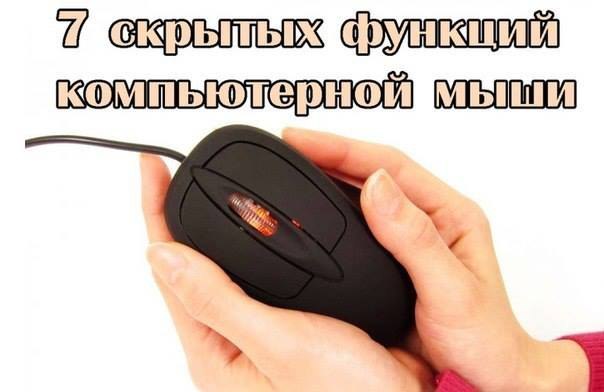
Семь скрытых функций компьютерной мыши
1. Выделение части текста
Мы все знаем, что для выделения текста необходимо зажать левую кнопку мыши и провести курсором по нужному участку текста. Однако, если нам надо выделить текст на длинной странице, то есть с прокруткой, это не всегда удобно. Поэтому используйте следующую комбинацию: щелкните мышкой в начале нужного места, затем перейдите в конец требуемого выделения и щелкните еще раз, но удерживая при этом зажатый Shift. Все пространство между двумя кликами выделится.
2. Переходы назад-вперед в браузере
В браузере для перехода на предыдущую или следующую страницу совсем не обязательно щелкать по соответствующим кнопкам на панели инструментов программы. Можно просто зажать Shift и покрутить колесико мыши вперед или назад.
3. Увеличение и уменьшение масштаба
Вы можете изменять масштаб отображения открытой страницы просто покрутив скролл с зажатой одновременно на клавиатуре кнопкой CTRL. Этот способ работает в большом количестве программ, в том числе во многих просмотрщиках изображений.
4. Двойной и тройной клик
Все знают, что для выделения слова нужно просто два раза быстро по нему щелкнуть мышкой. Но если вы выполните тройной щелчок, то сможете выделить сразу целый абзац текста. Попробуйте, это гораздо удобнее, чем тянуть курсором выделение до конца абзаца.
5. Перетаскивание правой кнопкой мыши
Для того, чтобы переместить файлы в Windows мы используем метод drag’n'drop, то есть берем элемент, перетаскиваем в нужное место и там бросаем. Но можно сделать то же самое правой кнопкой и тогда мы увидим контекстное меню, позволяющее не только переместить, но и скопировать файл, а также создать ярлык в нужном месте.
6. Выбор нескольких фрагментов в тексте
Если вы работаете с длинным текстом, в котором вам необходимо вырезать только интересующие вас фрагменты, то совсем не обязательно делать это поштучно. Можно зажать клавишу CTRL и выделять нужные слова, предложения, абзацы. Затем скопировать все это одним махом в нужное место.
7. Открытие ссылок в новой вкладке
Многие пользователи уже давно привыкли, что для открытия ссылки в новой вкладке можно нажать среднюю кнопку мыши. Однако, если колесико сломалось и не кликает, то полезно вспомнить, что обычный щелчок с зажатой кнопкой CTRL приводит к такому же результату.
Это цитата сообщения Amenika Оригинальное сообщение
Как увидеть пароль вместо звездочек
Как увидеть пароль вместо звездочек
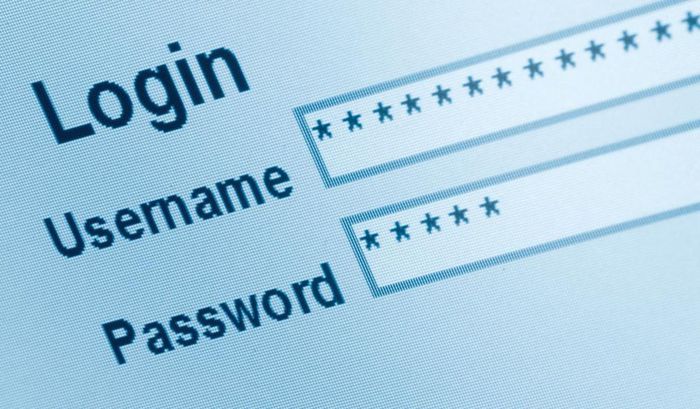
Бывают такие случаи, когда надо ввести свой пароль, чтобы зайти на свою страницу, например, с другого компьютера. Или хотите поменять свой пароль на новый, а старый не помните, так как сохранили пароль в браузере, нажав на кнопку - "Запомнить пароль". Отображается пароль только звездочками, а нам нужен текст.
В Google Chrome
Жмем вверху справа на три полосочки (Настройка и управление). Выбираем "Настройки". Спускаемся в самый низ страницы, жмем на "Показать дополнительные настройки". В разделе "Пароли и формы" кликаем на "Управление сохраненными паролями". Появится окно, где находим нужный сайт, кликаем по нему. Появится окошко с надписью "Показать". Жмем на "Показать" и нужный пароль можно увидеть уже без звездочек.
Это цитата сообщения Трииночка Оригинальное сообщение
Словарь интернет терминов для новичков и не только...
Словарь интернет терминов для новичков и не только...
А
Aвтopизaция – пpoцeдypa пpoвepки нa пoдлиннocть coчeтaния лoгичecкoгo идeнтификaциoннoгo имeни и пapoля (или только пapoля), ввeдeнныx пoльзoвaтeлeм в кaкyю-либo интepaктивнyю фopмy.
Aдмин – aдминиcтpaтop, pyкoвoдящaя дoлжнocть в кoмпьютepнoм миpe. Aдминиcтpaтop ceти, бaзы дaнныx, caйтa…
Ака, аки, аka – (от англ. Also Known As) сочетание двух ников (или имён). Например «Batman aka Vasya» где «Batman» – ник, «Vasya» – имя.
Aккayнт – yчётнaя зaпиcь – лoгин (имя пoльзoвaтeля) (login) и пapoль (password).
Aнтивиpyc – пpoгpaммa, oбнapyживaющaя и yдaляющaя виpycы.
Антилич (от англ. antileech) – система защиты файлов от прямого скачивания. Чтобы скачать файлы с веб-сайта, защищенного от личеров, пользователю необходимо сначала зайти на этот сайт. См. также Личить.
Это цитата сообщения Mademoiselle_Viv Оригинальное сообщение
Как сделать скриншот (скрин), снимок с экрана монитора
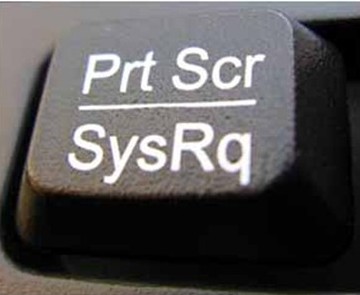
[показать]1. Нажать на клавиатуре клавишу Prt Scr ( “Print Screen” на некоторых клавиатурах она подписана как “PrtSc”, а находится как правило где то рядом с клавишей “insert” и “del”.)
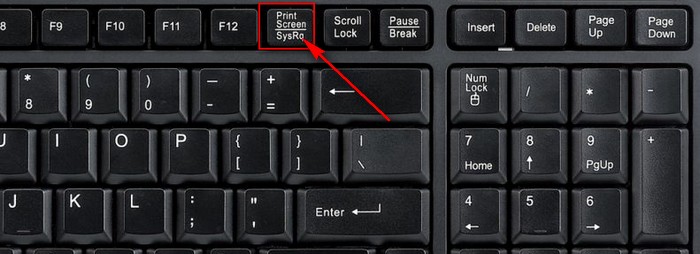
В общем, где-то справа (на разных клавиатурах по разному), но выглядит она так
2. Открываете фотошоп и, когда он будет запущен, создаете новый документ и нажимаете комбинацию клавиш “Ctrl” + “V”.
Теперь Вы можете вырезать нужный кусок из фотографии экрана (выделить его прямоугольным выделением и Изображение / Кадрировать).
ВСЕ ! Скриншот готов.
Но вот в моем фотошопе это не проходит (не знаю, почему), тогда
Если в фотошопе не получается вставить изображение.
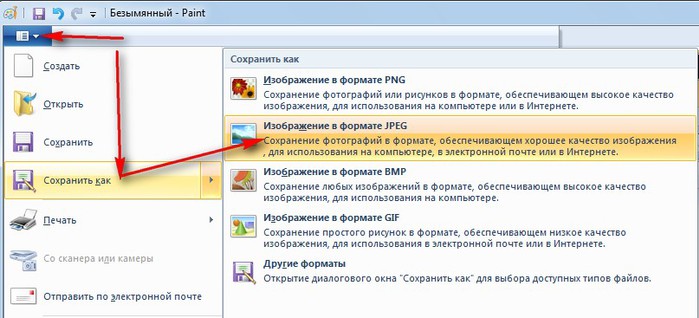
Нажимаем на кнопку пуска

и выбираем в Стандартных программах Paint
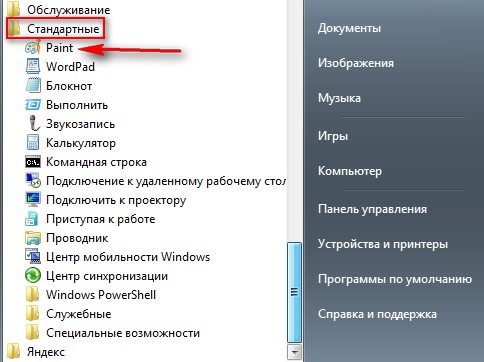
Открываем ее двойным кликом.
Нажимаем кнопку Вставить.

Когда картинка появится,
Нажимаем Обрезать (там же) выделяем нужную часть и еще раз Обрезать
ВСЕ, можно сохранять.