Это цитата сообщения Лариса_Гурьянова Оригинальное сообщение
Программа System Ninja - мощный чистильщик компьютера
 [показать]
ПАМЯТКА НАЧИНАЮЩИМ БЛОГГЕРАМ
Рекомендую вам опробовать эту программу для очистки вашего компьютера от разного "мусора".
СКАЧАТЬ ПРОГРАММУ бесплатно
Сразу скажу, я регулярно чищу систему CCleaner , но даже после нее System Ninja обнаружила целые "залежи мусора"!!!!

Вот, как я в ней работала.


А чтобы программа всегда была под рукой, сделайте вот что.
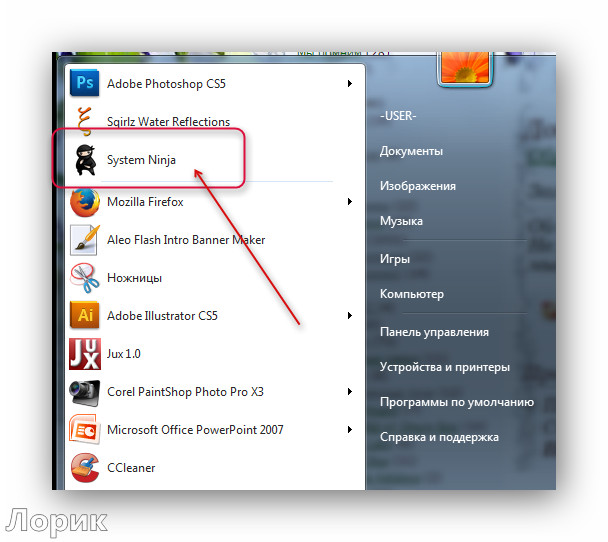
Когда прога открыта, снизу в панели задач, нажмите правой мышкой и выберите - Сделать ярлык в панели Пуск. И получится вот так
для вас Лариса Гурьянова
Серия сообщений "* Программы чистильщики":
Часть 1 - Как очистить компьютер: CCleaner-установка и настройка
Часть 2 - Программы - чистильщики
...
Часть 8 - Junkware Removal Tool - небольшая портативная утилита, которая ищет в системе и удаляет рекламное ПО
Часть 9 - Как удалить неудаляемые файлы
Часть 10 - Программа System Ninja - мощный чистильщик компьютера
Часть 11 - AnVir Task Manager 7.5.2 - обалденная чистилка компьютера!
Часть 12 - Нет
Это цитата сообщения Лариса_Гурьянова Оригинальное сообщение
Если сайт вызывает подозрение, проверьте его
[показать] ПАМЯТКА НАЧИНАЮЩИМ БЛОГГЕРАМ
Все знают, что, оказавшись на вредоносных или мошеннических сайтах, легко можно заразиться, особенно если на компьютере или мобильном устройстве не установлен антивирус. Но можно ли этого избежать? Очень просто: если сайт вызывает подозрение, проверьте его на этой странице прежде, чем нажимать на неизвестную ссылку.
http://vms.drweb.ru/online/
Это цитата сообщения EgoEl Оригинальное сообщение
Как запомнить PIN-код и где его хранить?
Стали известны результаты нового опроса на вечно актуальную тему — что делать с пин-кодом от банковской карты, чтобы его не забыть?
По данным опроса, 59% держателей карт просто запоминают пин-код. Остальные на собственную память не полагаются: 16% записывают код в блокноте, на стикере, бумажке и т.д., 11% используют специальные менеджеры паролей, 10% хранят пароль в компьютере/ноутбуке, еще 4% - в смартфоне.
Организаторы опроса рекомендуют пользоваться профессиональными менеджерами паролей, шифрующими данные. А мы напоминаем, что зашифровать свой пин-код можно и самостоятельно, придумав собственный алгоритм. Например, создайте в телефонной книге смартфона вымышленный контакт с 11-значным номером, внутри которого спрячьте 4 цифры пин-кода. Еще один вариант — поместить пин-код внутрь какого-нибудь SMS-черновика с сообщением вроде "Вася, номер заказа из интернет-магазина - xxx-xxx-xx-xx, получить его можно будет после 12 марта".
В общем, главное — не записывать PIN-код на самой карте или на бумажке, хранящейся в одном отделении кошелька с картой, и в других легкодоступных местах. Проявите выдумку! И все будет в порядке.

Это цитата сообщения ЛЮБА-ЛЮБУШКА Оригинальное сообщение
Правила пользования электронной почтой. Получила письмо, делюсь.
Это цитата сообщения Alexandra-Victoria Оригинальное сообщение
Полезные советы: Как не "погибнуть" за компьютером?
"Опасно, недопустимо много!" - отвечают исследователи. Несмотря на кажущееся отсутствие физического напряжения, организм подвергается колоссальным нагрузкам, последствия от которых, вдобавок, имеют свойство накапливаться. Страдает буквально всё – зрение, опорно-двигательный аппарат, нервная система, психика.
Кто-то из вас, уважаемые читатели, возможно, скажет: "Ну что вы пугаете? Я вот уже сколько лет так живу, и ничего, здоров!"
Не спешите радоваться. Патологические процессы, происходящие в организме, на начальных стадиях могут быть не слишком заметны, но однажды обязательно наступит момент, когда они заявят о себе. А ведь со времен Гиппократа известно, что болезнь проще предупредить, чем лечить.
Так на что же обратить внимание? Как уменьшить риск заболевания, если профессиональная деятельность неизбежно приковывает вас к дисплею ПК? Попробуем разобраться. Для этого нам понадобится рассмотреть воздействие длительной работы за компьютером на различные системы организма.
Зрение
С помощью глаз мы считываем информацию с дисплея компьютера; этот процесс происходит практически непрерывно в течение всего времени общения с машиной. Постоянная и длительная нагрузка на зрение вызывает к жизни синдром, ставший известным в медицине как CVS или "Синдром Компьютерного Зрения". Какие же патологические процессы являются его причиной?
Процесс первый – обезвоживание. Концентрируясь на информации, отображаемой на мониторе, мы попросту забываем моргать! Моргание – важный физиологический процесс; в момент, когда веко скользит по глазному яблоку, происходит его увлажнение и смывание с его поверхности пылевых микрочастиц.
[271x63]
(Источник: Wikipedia)
Когда мы перестаем моргать, поверхность роговицы начинает подсыхать, а пылевые частицы усугубляют раздражение. Кроме того, при такой концентрации внимания, мы непроизвольно раскрываем глаза шире, чем обычно, тем самым увеличивая площадь испарения влаги. Результат – рези в глазах, светобоязнь, ослабление защитных функций глаза, повышение риска возникновения конъюнктивита.
Это цитата сообщения Donnarossa Оригинальное сообщение
Правила составления паролей - опыт из чужой песочницы
http://habrahabr.ru/post/244225/
- пароль является значимым словом английского языка (merpho);
- пароль является значимым словом русского языка набранный в английской раскладке (андерсон — fylthcjy);
- пароль собирается по какому-то принципу из букв какой-то фразы (Тактико-техническое характеристики тактико-технические задание и т.д. — tthttzetc [собрано по первым буквам и безрандомно переврано])
Это цитата сообщения Cadmii Оригинальное сообщение
Что Google знает о вас? 6 ссылок с информацией о каждом из Вас..
Что знает о нас Google?
Надеюсь Вам понравилось!

Это цитата сообщения _Lyubasha_K_ Оригинальное сообщение
Время на компьютере
|

Это цитата сообщения ЛИТЕРАТУРНАЯ Оригинальное сообщение
Полное удаление Антивируса Касперского и Kaspersky Internet Security с компьютера
Не реклама!
Проблема тут возникла у папы с компом - тот стал дико тормозить. Из-за ошибки сильно устаревшего и вовремя не снесённого Касперского. И вот папа поручил мне установить ему антивирус. ОК. Но чтобы его установить, нужно же снести Каспера! И вот тут я узнала, что это не так-то и просто! Даже CCleaner отказался удалять эту прогу. Кроме того с той скоростью, на которой был способен работать компьютер, я даже в интернет выйти не могла... Через свой комп загуглила про эту проблему и среди уймы бесполезных (и испробованных мной) нашла тот единственный способ, который мне эту проблему решил. Оказывается, есть специальная для этого утилита. Вот тут я её скачала на флешечку и открыла в папином компе. Аллилуйя!
Всё снесла! Комп сразу летать начал! Эту снесла, другую установила - лепота!!!
Могу собой гордиться: оказывается, и это я могу сделать без специально обученных людей. Которых, кстати, здесь совершенно не наблюдается - такие же любители, как и мы все, в муках находящие ответы на всё новые и новые компьютерные задачки)))
Всем солнечных выходных и прекрасного настроения!
P.S. А! Вот здесь, если кому-то понадобится всё-таки эта утилита, инструкция, что делать. Но там всё и так понятно...
Это цитата сообщения Arnusha Оригинальное сообщение
5 ГЛАВНЫХ ФУНКЦИЙ НОВЕЙШЕЙ WINDOWS 10
1. ЕДИНАЯ СИСТЕМА
[показать]Операционная система теперь стала единой для всех устройств: от смартфонов до рабочих станций. Именно поэтому и произошел отказ от Windows Phone как названия. Такой подход должен упростить пользователям процесс перестраивания своего опыта использования в зависимости от устройства. Теперь нельзя будет сказать о том, что в магазине приложений на Windows Phone мало приложений. Из-за того, что система стала единой для всех устройств, магазин приложений теперь тоже стал общим. Более того, теперь приложения из Магазина Windows открываются в том же формате, что и привычные классические программы. Размер окон можно менять, их можно перемещать на экране, сворачивать, разворачивать и закрывать всего одним кликом.
2. ВОЗВРАЩЕНИЕ «ПУСКА»
Это цитата сообщения Alina_RU_ Оригинальное сообщение
Skype и некоторые особенности этой программы.
Как увидеть рабочий стол собеседника по скайпу, или показать ему свой.
Как отменить переименование в Скайпе, чтобы опять увидеть данные человека.
Как ставить статус в Skype (скайп)? Как в Skype установить приветствие
Можно ли запускать одновременно две учётные записи Skype (скайп)?
Как в скайпе выборочно удалить историю одного контакта
Как поставить Skype на беззвучный режим?
Как установить Skype (Скайп) на телевизор?
Как отправить фото по Skype (скайп)
Как найти человека в Skype (скайп)
Как поменять язык в Skype?

Еще полезные советы

Это цитата сообщения LUTERRR Оригинальное сообщение
Как очистить ноутбук от пыли!
Вдруг для кого актуально, да и рано или поздно это всем может пригодится у кого есть ноутбук.
Итак, проблема, которая рано или поздно касается любого ноутбука - постоянный перегрев, частые выключения, торможение программ и т.д. из-за внутреннего загрязнения системы охлаждения - кулера. Кулер плохо работает, процессор перегревается и тормозит. Решение - почистить ноутбук изнутри (пропылесосить).
С удивлением обнаружил, что многие не знают, как это делается. В техсервмсе такая услуга стоит около 1000 руб. + 2 недели отсутствия ноутбука. Я же предлагаю вам простой, доступный вариант чистки внутренностей. Внизу много букв и картинок.

Это цитата сообщения SvetlanaT Оригинальное сообщение
Клавиша Win на клавиатуре.
 Данная кнопка в сочетании с другими кнопками клавиатуры может выполнять самые различные действия. Давайте посмотрим, что делает кнопка win в сочетании с разными кнопками. Полезные сочетания кнопки Win с другими клавишами клавиатуры. Большинство пользователей конечно знают, что кнопка win сама по себе вызывает меню "Пуск", то есть нажатие на одну эту кнопку сродни нажатию мышкой на кнопку "Пуск" на панели задач. Лишь не многие знают, что у клавиши Win есть ещё куча других возможностей начиная с вызова различных утилит и заканчивая блокировкой компьютера. В новенькой Windows 8, данная кнопка становится особенно актуальной, так как в ней отсутствует кнопка "Пуск". ЗДЕСЬ далее... |
Это цитата сообщения Лариса_Гурьянова Оригинальное сообщение
FSCapture - программа для снятия скриншотов (портативная)
[показать] ПАМЯТКА НАЧИНАЮЩИМ БЛОГГЕРАМ
 Хочу познакомить вас с интересной и очень простой программой для снятия скриншотов. Тем более, что она портабельная и не требует особой установки на компьютер.
СКАЧАТЬ ПРОГРАММУ


И вот наша программа. Она маленькая на вид, но очень функциональная

Давайте рассмотрим все кнопочки


Надеюсь, вам понравилась эта простая, но многофункциональная программа.
для вас Лариса Гурьянова
Серия сообщений "* Создание скриншотов":
Часть 1 - Как сделать скриншот?
Часть 2 - ПРОГРАММА ДЛЯ СНЯТИЯ СКРИНШОТОВ - Clip2net
...
Часть 12 - LICEcap: захват экрана OC с сохранением в GIF или делаем анированный скриншот
Часть 13 - Как в Windows 8 сделать скриншот
Часть 14 -
Это цитата сообщения _Lyubasha_K_ Оригинальное сообщение
Как сделать иконку на Раб. стол с любого сайта
|
Это цитата сообщения Алевтина_Серова Оригинальное сообщение
Как восстановить языковую панель на Панели задач Windows. Видео.
Языковая панель обеспечивает быстрый способ изменения языка ввода. Языковую панель можно переместить в любое место экрана, свернуть на панель задач или скрыть.
Чтобы отобразить языковую панель
• Щелкните панель задач правой кнопкой мыши, выберите пункт Панели инструментов и затем щелкните Языковая панель.
Добавление языка ввода
Если языковая панель не указана в меню панели инструментов, значит на компьютере установлен только один язык ввода. Следует добавить дополнительные языки, используя меню «Язык и региональные стандарты» на панели управления.
• Откройте раздел «Язык и региональные стандарты». Для этого нажмите кнопку Пуск.
Выберите последовательно компоненты Панель управления, Часы, язык и регион и Язык и региональные стандарты.
• Перейдите на вкладку Языки и клавиатуры, щелкните Смена клавиатур.
• В Установленные службы щелкните Добавить.
• Дважды щелкните добавляемый язык, дважды щелкните Клавиатура, выберите параметры служб текстового ввода и нажмите кнопку ОК.
 .


Это цитата сообщения _Lyubasha_K_ Оригинальное сообщение
Невидимость в скайпе
|

Это цитата сообщения Schamada Оригинальное сообщение
Что такое IP адрес компьютера, и Как узнать информацию о человеке, зная его IP. ?
 IP адрес - это уникальный адрес в локальной сети или Интернет, который состоит из четырех цифр, разделенных точками. Например: 168.1.0.1 или 68.12.55.12 и т.п. При этом используются числа от 0 до 255.
IP адрес назначается администратором сети. В случае же, если компьютер должен иметь доступ в Интернет, IP адрес назначается провайдером. Каждый компьютер, независимо от того входит он в локальную сеть или (и) Интернет, имеет свой IP адрес, отличный от других. Исключением являются сети, подключенные к Интернету через один IP адрес, например, сервер имеет внешний IP и подключен в Интернет, компьютеры, которые выходят в Интернет через этот сервер будут иметь IP адрес идентичный серверному. Таким образом, сразу у нескольких компьютеров может быть один IP адрес в Интернете.

Это цитата сообщения Belenaya Оригинальное сообщение
Как уйти со страницы, которая не отпускает. (Диспетчер задач)
Иногда бывает, зайдешь на страницу, а назад никак.
Вылезает такое окошечко:

Нажимаешь "покинуть страницу". вылезает новая преграда:

И начинается чехарда, когда эти окошки сменяют друг друга.
НАДО СДЕЛАТЬ ТАК:
Нажать на клавиатуре одновременно три клавиши Ctrl + Alt +Delete
откроется ДИСПЕТЧЕР ЗАДАЧ.
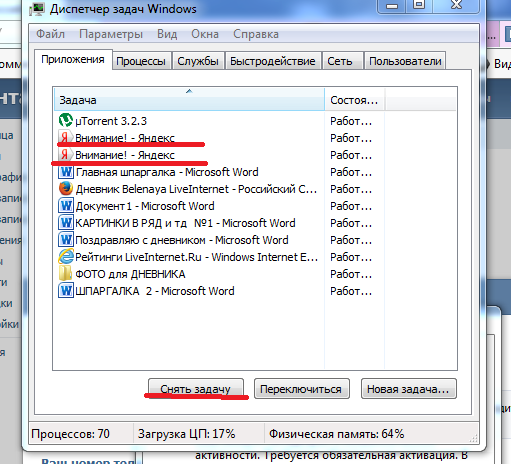
Застряла я на Яндексе, значит и нажимаю на строчку Яндекса, она выделится, тогда нажимаем на "СНЯТЬ ЗАДАЧУ"
Появляется новое окно:
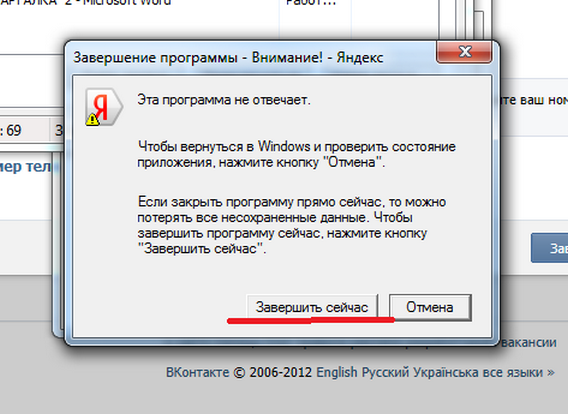 Нажать "ЗАВЕРШИТЬ СЕЙЧАС"
Бывает, что с первого раза не убирается, не страшно, повторите еще раз,
мне всегда помогает.