• Авторизация


Как обойти регистрацию на сайте? 17-06-2019 18:29

Это цитата сообщения Кикайон Оригинальное сообщение

Как обойти регистрацию на сайте?


//img0.liveinternet.ru/images/attach/d/0/129/616/129616400_5.png

У вас тоже бывали случаи, когда вы хотите скачать какой-то файл, игру, программу или фильм, но для этого нужно зарегистрироваться? Естественно вы не хотите регистрироваться из-за нехватки времени, или не желаете получать спам на электронную почту. В этой статье речь пойдет о том, как можно обойти регистрацию на сайтах, будь это торрент трекеры, форумы или порталы.
Мы рассмотрим два сервиса, которые помогут обойти обязательную регистрацию, найти логин и пароль к нужному сайту.

BugMeNot
[показать]


BugMeNot — англоязычный сервис, с помощью которого можно узнать логины и пароли к популярным сайтам. Просто откройте  http://www.bugmenot.com, вставьте в поле Domain/URL адрес интересующего сайта и нажмите кнопку поиска. Вуаля. Перед вами список аккаунтов, под которыми можно авторизироваться. В поле Stats можно увидеть рейтинг аккаунта.

[показать]
 

Чем он выше — тем больше вероятность обойти регистрацию. Логин с паролем лучше копировать, чтобы не ошибиться. Не факт, что регистрационные данные подойдут. В случае неудачи попробуйте зайти под другим аккаунтом, или воспользуйтесь другим подобным сервисом, например Loginz.

Loginz
Loginz — русскоязычный сайт, который почти ничем не отличается от BugMeNot. Принцип работы тот же. Заходите на loginz.org, вводите URL сайта и получаете список аккаунтов с рейтингами. Я редко пользуюсь этим сервисом. Больше верных логинов и паролей находит зарубежный  BugMeNot.

Если вам удалось зайти на нужный сайт, не забудьте поставить плюсик или галочку напротив работающей записи. А если у вас есть лишний аккаунт —   не поленитесь, добавьте его. Так вы поможете другим.
Как видите, обойти регистрацию на сайтах не сложно. Используйте это в своих целях и качайте торренты без регистрации.

Источник     Источник


Ссылка в тему -

Читать далее...
комментарии: 0 понравилось! вверх^ к полной версии
про MS Windows и 10-ку 17-06-2019 18:27

Это цитата сообщения Ваша_ТАНЯ_идущая_по_Судьбе Оригинальное сообщение

про MS Windows и 10-ку

Счетчик посещений Counter.CO.KZ - бесплатный счетчик на любой вкус!

4026647_vinda_10 (700x342, 176Kb)

MS Windows: накануне дефолта

Ваше мнение может не совпадать с мнением автора статьи,моё совпало - с более агрессивной рекламной кампанией по поводу чего либо,я ещё не сталкивалась...отношусь к группе людей,для которых один из жизненных принципов - нет любителей навязанных "удовольствий",поэтому когда мне что-то пытаются втюхать ,настойчиво доказывая,как всё изменится к лучшему и станет зашибись,но при этом очевидно,что пытаются залезть в мой кошелёк и пользоваться им,как своим,у меня срабатывает защитная реакция и я говорю: "СПАСИБО,НЕ НАДО"...

ОБОЙДУСЬ без 10-ки brunette

Ваша ТАНЯ,идущая по Судьбе
комментарии: 0 понравилось! вверх^ к полной версии

КАК СОХРАНИТЬ ЗАКЛАДКИ 17-06-2019 18:25

Это цитата сообщения colombina_vale Оригинальное сообщение

КАК СОХРАНИТЬ ЗАКЛАДКИ

В этом уроке мы будем делать резервную копию своих закладок в двух самых популярных браузерах.

Это поможет нам:

- в случае сбоев восстановить все наши любимые закладки после переустановки браузера или переустановки Windows;

- перенести закладки на другой компьютер или в другой браузер;

- делиться закладками с друзьями.

Приятного и полезного просмотра...


источник:
http://www.chaynikam.net/view_lesson.php?id=143
комментарии: 0 понравилось! вверх^ к полной версии
Google записывает все ваши с ним разговоры. Как их прослушать и удалить 17-06-2019 18:24

Это цитата сообщения Кикайон Оригинальное сообщение

Google записывает все ваши с ним разговоры. Как их прослушать и удалить


Компания Google никогда не скрывала того факта, что она собирает любую доступную информацию о пользователях и тщательно её сберегает. С помощью нового сервиса «Отслеживание действий» вы сможете сами убедиться в этом, а также просмотреть имеющееся на вас досье и в случае необходимости удалить компрометирующие записи.

315 (630x315, 90Kb)

Недавно программисты Google в очередной раз обновили сервис «Мой аккаунт», в результате чего он стал гораздо удобнее. Теперь пользователи получили возможность не только просмотреть собранную о них информацию, но и удалить отдельные записи. Кроме того, появился новый раздел, посвящённый истории голосовых запросов.

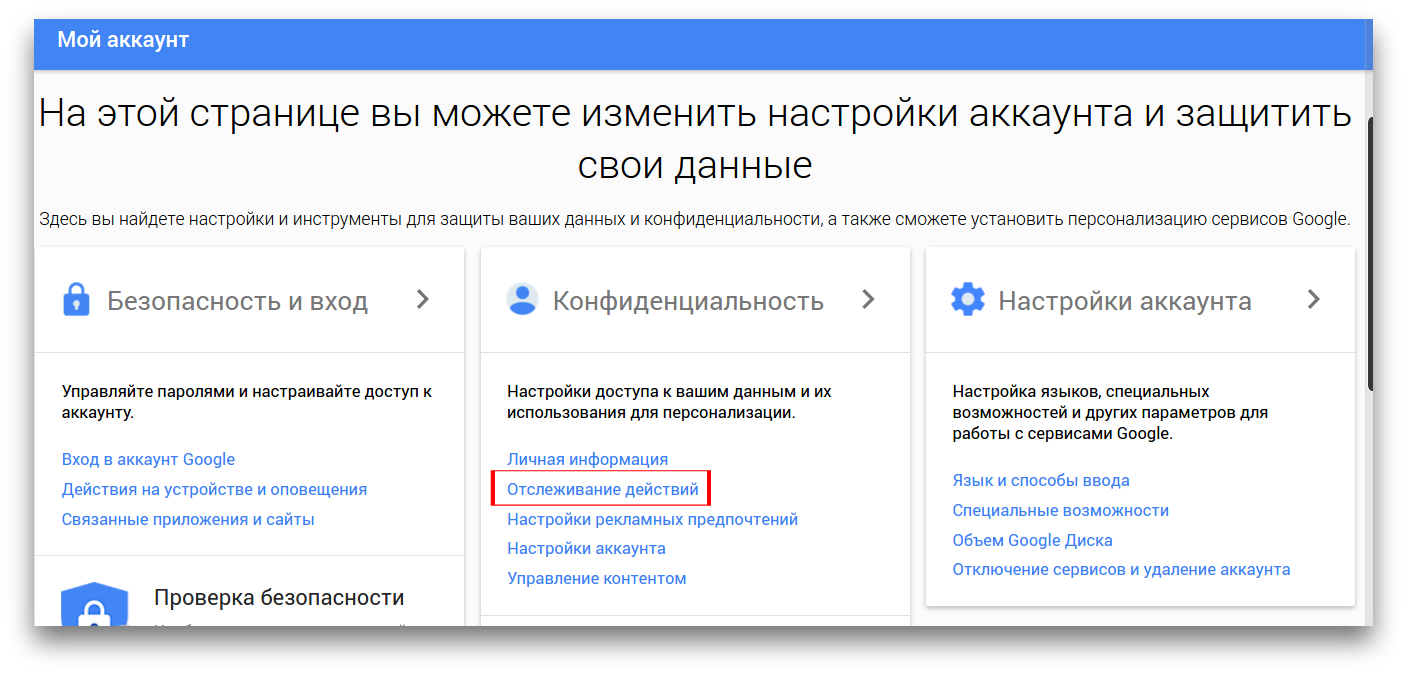
[630x302]

Для доступа к своему личному досье зайдите в «Мой аккаунт», а затем перейдите в раздел «Отслеживание действий». Далее вы увидите несколько секций, каждая из которых посвящена определённой категории собираемой информации:

поисковые запросы и просмотренные страницы;

места, которые вы посетили;

информация с устройств;

голосовые запросы и команды;

видео, которые вы искали на YouTube;

видео, которые вы смотрели на YouTube.

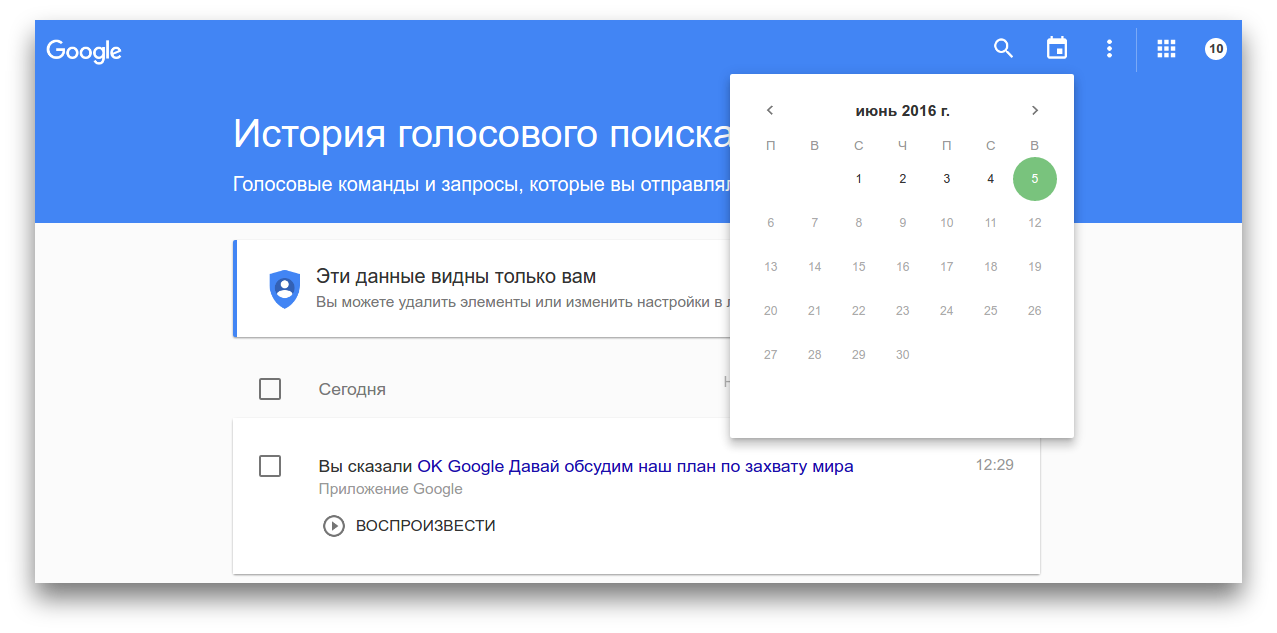
Если вы являетесь активным пользователем сервисов Google, используете для сёрфинга браузер Chrome, а в кармане у вас лежит смартфон под управлением Android, то здесь вы найдёте огромное количество чрезвычайно интересной информации о том, где вы бываете, какие сайты посещаете, какое видео смотрите и так далее. В том числе здесь находится и полная история голосовых запросов, аккуратно записанная Google и представленная по датам.

[630x312]

Читать далее...
комментарии: 0 понравилось! вверх^ к полной версии
ВОТ ЧТО ДЕЛАЕТ ЭТА КНОПКА НА КАЖДОЙ КЛАВИАТУРЕ! 17-06-2019 18:22

Это цитата сообщения Veh07 Оригинальное сообщение

ВОТ ЧТО ДЕЛАЕТ ЭТА КНОПКА НА КАЖДОЙ КЛАВИАТУРЕ!

1461865948k84ng-520x291 (520x291, 26Kb)

А вы думали она тут просто так? Она выполняет 22 функции, а вы об этом даже не догадываетесь!


ДАЛЕЕ
комментарии: 0 понравилось! вверх^ к полной версии
Как собрать и сохранить все пароли из всех браузеров 17-06-2019 18:20

Это цитата сообщения Кикайон Оригинальное сообщение

Как собрать и сохранить все пароли из всех браузеров


WebBrowserPassView за секунду отыщет ВСЕ пароли во ВСЕХ Ваших браузерах, покажет их в одном окне, позволит их скачать и сохранить в нескольких форматах.

[показать]

Не секрет, что практически любой браузер сегодня оснащён менеджером паролей. После ввода логина и пароля на веб-сайтах, при входе в социальные сети (которых развелось… хоть отстреливай ) и т.д. эти менеджеры любезно интересуются у Вас, а не сохранить ли эти данные в браузер? Вы сохраняете их и в дальнейшем браузер при входе куда-либо автоматически вставляет эти сохранённые пароли, Вы даже этого не замечаете — очень удобно и практично…

Проходят месяцы, годы и наступает (всегда неожиданно и подло) страшный день, когда утром Ваш компьютер не запускается, когда операционная система уходит в отпуск, вместе со всеми данными .

Новую операционку установит сосед или специалист по вызову , а кто Вам восстановит ВСЕ ПАРОЛИ ИЗ ВСЕХ БРАУЗЕРОВ?

Хочу Вам описать очередную удивительно полезную и лёгкую программу (размером всего 0.2 Мб) под именем WebBrowserPassView, которая за секунду отыщет ВСЕ пароли во ВСЕХ Ваших браузерах, отобразит их в одном окне, позволит их скачать и сохранить в нескольких форматах.

Для выуживания и сохранения паролей из браузеров утилита WebBrowserPassView не имеет себе равных по быстроте и лёгкости работы…

Источник


комментарии: 0 понравилось! вверх^ к полной версии
Качественное удаление программ (без оставления следов). 17-06-2019 18:18

Это цитата сообщения Кикайон Оригинальное сообщение

Качественное удаление программ (без оставления следов).


Программа Geek Uninstaller

unnamed (170x70, 5Kb)

Внутренняя утилита в ОС Windows предназначенная для удаления программ, увы, несовершенна. После удаления той или иной программы, в большинстве случаев, остается немало следов ее былого присутствия (элементы файловой системы, записи в реестре и так далее). Для качественного удаления программ (без оставления следов) рекомендую использовать специальные программы сторонних разработчиков.

Недавно наткнулся на еще одну интересную программу из данной категории. Программа называется Geek Uninstaller. Geek Uninstaller, также как и IObit Uninstaller, отлично справляется с задачей качественного удаления программ. Но имеет одно немаловажное преимущество, она не требует установки.

Geek-Uninstaller-logo (300x300, 25Kb)

Скачать программу Geek Uninstaller рекомендую на официальном сайте разработчика по ссылке здесь. Выбираем бесплатную версию программы. Главное отличие от платной версии – нет техподдержки. Но она, в принципе и не нужна. Все предельно просто.


комментарии: 0 понравилось! вверх^ к полной версии
Техническая поддержка и помощь в решении проблем с компьютером... очень хороший сайт. 17-06-2019 18:17

Это цитата сообщения Alexandra-Victoria Оригинальное сообщение

Техническая поддержка и помощь в решении проблем с компьютером... очень хороший сайт.


desktoprepair.jpg


Техническая поддержка и помощь в решении проблем с компьютером

Полезные ссылки

(кликабельно)


Серия сообщений "МОЙ КОМП":
ВСЕ ДЛЯ КОМПЬЮТЕРА
Часть 1 - =БРАУЗЕР ОПЕРА-СЕКРЕТЫ=
Часть 2 - =БРАУЗЕР ОПЕРА-СЕКРЕТЫ=
...
Часть 26 - Сервисы онлайн, которыми я часто пользуюсь
Часть 27 - Обращение ко всем, кто заходит ко мне в дневник!
Часть 28 - Техническая поддержка и помощь в решении проблем с компьютером... очень хороший сайт.
Часть 29 - Программа «Ножницы» в Windows 7 как самый простой способ сделать скриншот
Часть 30 - Уменьшаем ВЕС изображения
...
Часть 43 - Управляемый аквариум для снятия напряжения. Можете поиграть с двумя красными и белой рыбками.
Часть 44 - Обращение к читателям!
Часть 45 - Сегодня 19 сентября День рождения "Смайлика" и сайты, где они находятся...
комментарии: 0 понравилось! вверх^ к полной версии
Программы восстановления данных с жесткого диска и флешки 17-06-2019 18:16

Это цитата сообщения Шадрина_Галина Оригинальное сообщение

Программы восстановления данных с жесткого диска и флешки


Жесткий диск предназначен для хранения информации. И порой случаются такие ситуации, когда он выходит из строя. Информация с жесткого диска может пропасть, если он получил механические повреждения при падении, был отформатирован, произошел перепад напряжения или какой-то сбой в системе и т.п. Во всех вышеперечисленных случаях восстановление данных с диска возможно, поэтому не стоит расстраиваться. ЖМИТЕ НА КАРТИНКУ и переходите на сайт.
luchshie-programmy-dlya-vosstanovleniya-dannyh (690x210, 164Kb)


Серия сообщений " Полезное о компьютере":

Часть 1 - Устанавливаем автоматический веб переводчик в МАЗИЛЕ
Часть 2 - Хотите проверить свой компьютер на наличие уязвимости в интернете
...
Часть 18 - Все, что вы хотели знать о клавиатуре
Часть 19 - Более 30 бесплатных антивирусные программы для Windows
Часть 20 - Программы восстановления данных с жесткого диска и флешки
Часть 21 - Работа с программой Microsoft Office
Часть 22 - Расширения, форматы файлов, чем открыть
...
Часть 26 - Как узнать возможности вашего компьютера?
Часть 27 - Все, что вы могли не знать о значениях клавиш F1-F12
Часть 28 - Зачем нужна «лишняя» кнопка Win?


комментарии: 0 понравилось! вверх^ к полной версии
Что делать если скорость интернета резко упала. 17-06-2019 18:15

Это цитата сообщения Владимир_Шильников Оригинальное сообщение

Что делать если скорость интернета резко упала.

images (259x194, 9Kb)
Начнем На падения скорости интернета может влиять : Посторонние программы запущенные в фоновом режиме и скачивающие обновления Автоматическое обновление винды Вирусы Также это могут быть проблемы с провайдером Если проблема не в провайдере , то нужно сделать следущие...


Начнем

На падения скорости интернета может влиять :

  • Посторонние программы запущенные в фоновом режиме и скачивающие обновления
  • Автоматическое обновление винды
  • Вирусы
  • Также это могут быть проблемы с провайдером

Если проблема не в провайдере , то нужно сделать следущие :

Нажимаем Ctrl+Alt+Delete (появляется Диспетчер задач )

Переходим в раздел "Процессы"

При самом первом запуске Windows в этом окне, на вкладке Процессы как правило умещается около 15-20 процессов, так называемых системных процессов, которые требуются для корректной работы системы. Все дальнейшие добавления процессов это уже пользовательские приложения.

комментарии: 0 понравилось! вверх^ к полной версии
Как не дать Microsoft насильно перевести вас на Windows 10 (+ что еще надо знать про Windows 10) 17-06-2019 18:14

Это цитата сообщения Arnusha Оригинальное сообщение

Как не дать Microsoft насильно перевести вас на Windows 10 (+ что еще надо знать про Windows 10)

[показать]

Microsoft становится все настойчивее в попытках обновить Windows 7 SP1 и 8.1 до Windows 10 — настолько, что это стало многих раздражать и вызывать опасения, что в одну прекрасную, (возможно даже новогоднюю) ночь Windows 10 поставится сама. Как не допустить этого?
Читать далее...
комментарии: 0 понравилось! вверх^ к полной версии
ПРИЗНАКИ того, что компьютер скоро сломается. 17-06-2019 18:11

Это цитата сообщения Ваша_ТАНЯ_идущая_по_Судьбе Оригинальное сообщение

ПРИЗНАКИ того, что компьютер скоро сломается.

Счетчик посещений Counter.CO.KZ - бесплатный счетчик на любой вкус!

ДОРОГИЕ МОИ,по случаю нашла очень нужную для нас информацию, вроде автор ничего не написал о запрете копирования,поэтому рискну и покажу Вам для ознакомления,думаю многим полезно будет с ней ознакомиться

Признаки того, что компьютер скоро сломается.

4026647_1 (400x266, 24Kb)

Некоторые компьютеры работают бесперебойного много лет, а некоторые начинают давать сбой почти сразу после окончания срока службы по паспорту (в среднем 3-5 лет).  Срок службы компьютера зависит от многих факторов. В частности от качества, от интенсивности использования. Есть несколько признаков того, что ваш компьютер скоро сломается. Разберёмся, какие именно.
нужно ЧИТАТЬ дальше take_example

Ваша ТАНЯ,идущая по Судьбе
комментарии: 0 понравилось! вверх^ к полной версии
Как сделать фотографию в Skype. 17-06-2019 18:08

Это цитата сообщения Владимир_Шильников Оригинальное сообщение

Как сделать фотографию в Skype.

Зима - ещё одна пора, когда моноколесо поможет улучшить жизнь в городе. На нём Вы сможете ловко маневрировать в потоке людей на тротуарах и объезжать пробки, экономя время и добираясь до нужного Вам пункта назначения. Не забывайте подбирать на зиму моноколёса с хорошими ёмкими аккумуляторами и конечно утепляйтесь. http://ekoleso.su/monokoleso.html
1 Пробег и скорость зависят от веса пользователя, рельефа местности, температуры воздуха окружающей среды, давления в шинах.
2 В зависимости от модели и самого устройства (моноколесо, гироскутер, сегвей, электросамокат), bluetooth даёт возможность синхронизации со смартфоном или планшетом для прослушивания музыки через встроенные динамики, а так же получать информацию об устройстве и выполнять настройки.

images (281x180, 11Kb)

Вы можете создать автопортрет с помощью веб-камеры, отредактировать фото и установить его в качестве аватара. Вы также можете фотографировать других участников видеозвонка и отправлять фото другим пользователям.


Следует помнить, что в более старых версиях Skype параметр Сделать снимок называется Стоп-кадр.


Из этой статьи вы узнаете:
комментарии: 0 понравилось! вверх^ к полной версии
Все нужное для работы в интернете на одном сайте 17-06-2019 18:07

Это цитата сообщения Шадрина_Галина Оригинальное сообщение

Все нужное для работы в интернете на одном сайте

HPmW8okbqUlzenQcg-DWvHxDj1A.pngHPmW8okbqUlzenQcg-DWvHxDj1A.png
Все мы имеем любимые браузеры для работы в интернете, в которых в основном и работаем. Но иметь один браузер нельзя, так как в случае какого то сбоя в нем, или просто глюка, вся работа встает. Да и многие программные сайты по разному работают в разных браузерах, некоторые вообще работают только с определенными из них.

БРАУЗЕРЫ, это те скромные "рабочие лошадки", которые помогают бороздить бескрайние просторы Всемирной сети . И если всего несколько лет назад бал единолично правил майкрософтовский Explorer, то сейчас на рынке приятное разнообразие. Приоритет - скорость, не проблема! Расширения - пожалуйста. Связь с социальными сетями - проходите сюда.

Пробуйте, выбирайте - здесь на сайте softobase собраны все лучшие браузеры для Windows.

HPmW8okbqUlzenQcg-DWvHxDj1A.png


Серия сообщений " Полезное о компьютере":

Часть 1 - Устанавливаем автоматический веб переводчик в МАЗИЛЕ
Часть 2 - Хотите проверить свой компьютер на наличие уязвимости в интернете
...
Часть 15 - ОКомпах.ру — сайт о решении проблем с компьютером и ноутбуком.
Часть 16 - Антивирусы для бесплатной скачки
Часть 17 - Все нужное для работы в интернете на одном сайте
Часть 18 - Все, что вы хотели знать о клавиатуре
Часть 19 - Более 30 бесплатных антивирусные программы для Windows
...
Часть 26 - Как узнать возможности вашего компьютера?
Часть 27 - Все, что вы могли не знать о значениях клавиш F1-F12
Часть 28 - Зачем нужна «лишняя» кнопка Win?


комментарии: 0 понравилось! вверх^ к полной версии
За что и почему снимают деньги с номеров оператора "Мегафон"? 17-06-2019 18:06

Это цитата сообщения Sophocles Оригинальное сообщение

За что и почему снимают деньги с номеров оператора "Мегафон"?

Думаю, каждый пользователь сотового оператора «Мегафон» рано или поздно сталкивался с проблемой, когда он не понимал, за что и почему списывают денежные средства с его номера. Именно о том, как раз и навсегда решить данную проблему, мы и поговорим в этой статье.Для того, чтобы понимание решения данной задачи смог уяснить даже новичок, я записал пошаговое видео, в котором все разложено по полочкам. Приятного просмотра!


комментарии: 0 понравилось! вверх^ к полной версии
Как восстановить звук на компьютере. 17-06-2019 18:03

Это цитата сообщения Владимир_Шильников Оригинальное сообщение

Как восстановить звук на компьютере.

Представьте себе такую ситуацию, вы, как обычно включаете компьютер, но вместо приятной переливающейся мелодии, вас приветствует только гул работающего системного блока. Нет звука на компьютере! Что же делать, почему пропал звук на компьютере?Вы, в тишине своих динамиков, входите в интернет и вводите заветный вопрос: “Почему нет звука на компьютере”. В этой статье рассмотрены основные причины и способы их устранения. Вы узнаете ответ на свой вопрос, а именно, пошаговое восстановление звука на компьютере.


[286x360]

Вот такой вот вопрос - почему нету звука? И где на него ответ и какую-нибудь инструкцию найти бы?

комментарии: 0 понравилось! вверх^ к полной версии
Наводишь курсор и видишь значения клавиш 17-06-2019 18:02

Это цитата сообщения Феврония52 Оригинальное сообщение

Наводишь курсор и видишь значения клавиш

Наводишь курсор и видишь значения клавиш


Вы знаете, что делать, если закрыли вкладку браузера, а через три секунды осознали, что она вам нужна? Надо просто нажать Ctrl+Shift+T — и она восстановится. А если вы нажмёте Ctrl+Shift+T ещё раз, восстановится ещё одна закрытая вкладка.
комментарии: 0 понравилось! вверх^ к полной версии
Хамелеон - Анонимайзер 17-06-2019 18:00

Это цитата сообщения телеман Оригинальное сообщение

Хамелеон - Анонимайзер

Хамелеон - Анонимайзер.jpg
комментарии: 0 понравилось! вверх^ к полной версии
Без заголовка 17-06-2019 17:59

Это цитата сообщения ЛЮБА-ЛЮБУШКА Оригинальное сообщение

Что именно крадет у пользователя Windows 10.

Взято отсюда
[показать]

Выпуск Windows 10 уже наделал больше шума, чем все предыдущие релизы от Microsoft вместе взятые. И причина вполне понятна — в новой операционной системе найдены беспрецедентные средства контроля за пользователем. Некоторые эксперты уверены, что наступает новая эра в IT, когда свободный пользователь исчезнет как класс. Каждому человеку будет присвоен инвентаризационный номер, на каждого будет составлено досье на основании данных из его личной переписки, перемещений, SMS и т.д.

Хотя картина в целом уже понятна, результаты первых попыток провести научный анализ были опубликованы только на днях. Исследователи вооружились сетевыми мониторами, средствами отладки и иными профессиональными инструментами и заглянули внутрь Windows 10, чтобы понять: что именно Windows 10 крадет с компьютера пользователя.

Итак, предварительные данные анализа. Microsoft берет с вашего компьютера:

1. Весь печатаемый текст. Не важно, каким приложением вы пользуетесь. Нажатия клавиш перехватываются на уровне операционной системы, данные собираются в пакеты и отправляются с периодичностью 1 раз в 30 минут на следующие сервера:
oca.telemetry.microsoft.com.nsatc.net
pre.footprintpredict.com
reports.wes.df.telemetry.microsoft.com
Например, пользователь пишет письмо с помощью сервиса Gmail, работающего в Chrome или Firefox. Но текст письма всё равно будет перехвачен на низком уровне ОС и отправлен на сервера Microsoft. Зачем? Для того, чтобы работал этот сервис. Формальное объяснение от Microsoft: нужно для улучшения работы системы предиктивного ввода (ускоренный набор текста).

2. Геолокационные данные. И названия сетей Wi-Fi поблизости. Накапливаются и передаются раз в 30 минут. Позволяют отслеживать физические перемещения пользователя с точностью до нескольких метров. Объяснение от Microsoft: данные нужны для поисковой системы Bing, чтобы она могла выдавать более релевантные ответы. Что это значит для пользователя: Microsoft знает ваш домашний адрес (зачем он нужен см. п. 5). Если у вас мобильное устройство с Windows 10, в Microsoft знают о всех местах, где вы бываете.

3. Запись с микрофона. Микрофон в Windows 10 включен постоянно (см. статью «Windows 10 тайно включает микрофон». Сначала высказывались предположения, что это необходимо для работы сервиса Cortana (голосовой помощник), но чуть позже стало известно, что отключение Cortana не решает проблему. Записи голоса пользователя могут накапливаться, какая-то часть из них отправляется на сервера Microsoft. Эксперты по компьютерной безопасности предупреждают: если вы пользуетесь зашифрованными средствами связи (например, используете SIP-телефонию с шифрованием трафика), такая несанкционированная запись звуков с микрофона может поставить вашу безопасность под удар. Использовать надежный канал VoIP одновременно с Windows 10 — совершенно бессмысленное занятие. Лучше сразу выйти на улицу и прокричать.

4. Телеметрия. Фантастическая по своей потенциальной небезопасности функция, которая даже не скрывается компанией-разработчиком. Телеметрия — это передача данных в Microsoft о состоянии вашего компьютера и вашей активности. Собирается буквально всё: какие программы
Читать далее...
комментарии: 0 понравилось! вверх^ к полной версии
Компьютер может работать и без интернета 17-06-2019 17:56

Это цитата сообщения BARGUZIN Оригинальное сообщение

Компьютер может работать и без интернета


3509984_1262260171644327204_1_ (636x358, 468Kb)   Каждый раз, когда у вас возникает необходимость просмотреть какую-либо страничку в Сети Интренет, ваш браузер высылает запрос на запрашиваемый сервер, а затем загружает содержимое из него. Что делать если подключение к Интернету на данный момент отсутствует?  Такое бывает. Особенно часто в дороге. Обидное, что это может происходить и тогда, когда вы захотите просмотреть страницу, которую вы не так давно посещали и содержимое которой хранится в кэше на жестком диске. Оказывается у браузера Google Chrome есть такая функция, которая может помочь извлекать это содержимое даже без подключения к Интернету. Эту функцию нужно только подключить.

Читать далее...
комментарии: 0 понравилось! вверх^ к полной версии