Это цитата сообщения _Lyubasha_K_ Оригинальное сообщение
Не так давно я делала пост, как нельзя пиариться за чужой счёт, выставляя Цитаты как свои посты....))) Я думаю вы помните этот пост. Надеялась, что на этом всё и закончится, ан нет...))) Вот что я сегодня увидела в том уроке, который так некрасиво переделали...)))
клик на картинки для увеличения.
 [700x228]
Читать далее
 [показать]
Это цитата сообщения Владимир_Шильников Оригинальное сообщение

Что может быть прекраснее утра выходного дня, когда позади все проблемы на работе, и к тому же вечер пятницы был не столь насыщенным. И вот, сидя за ноутбуком с чашкой утреннего кофе открываю браузер, а там вместо моих закладок, которые необходимы по работе, стартовая страница Yambler (Ямблер). Что же случилось задался я вопросом? Что за Yambler (Ямблер)? Где мои закладки? Как этот Yambler (Ямблер) удалить? И вообще откуда взялся этот Yambler (Ямблер)?
1) Последствия появления вируса Yambler (Ямблер) net. И вот вместо просмотра новостей было решено изучить причину появления данного вируса, а так же убрать из стартовой страницы адрес Yambler (Ямблер) и вообще избавиться от данного вируса.
На стартовой странице Yambler net красовалась надпись Ямблер - релевантный поиск сразу в трех поисковиках!
Просмотрев статистику сайта Yambler net можно сказать, что создатели данного сайта решили продвинуть его при помощи вируса, который сейчас на моем компьютере. Как он сюда попал не известно.
 [показать]



Это цитата сообщения Galina90 Оригинальное сообщение
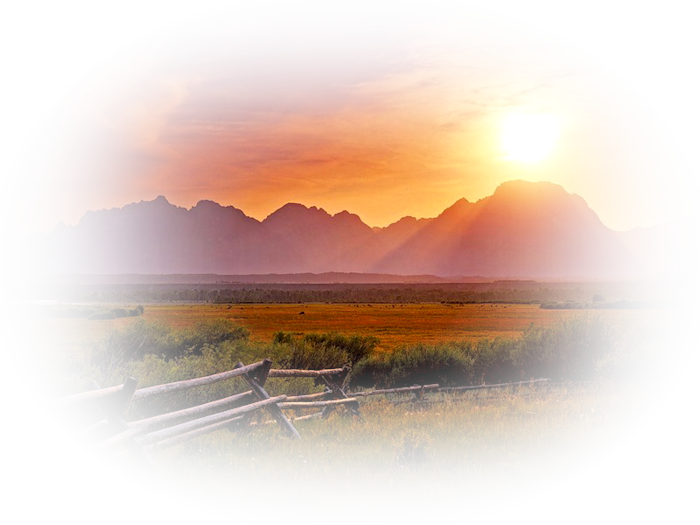
Материал для клипарта взят из интернета.
 [700x525]
Это цитата сообщения Lyudmila_Lyu Оригинальное сообщение
Фотографии в альбоме «Завитушки в PNG» NATALI на Яндекс.Фотках


Это цитата сообщения Mademoiselle_Viv Оригинальное сообщение
Открываем свою страничку и находим справа:
 [240x73]
В открывшемся меню заполняем:
 [700x316]
Например, я заполнила вот так:
 [700x290]
Вновь открываем свою страничку, "Мои Альбомы-Неразобранное"
 [694x52]
Выбираем картинку, которую мы хотим переместить в альбом. Нажимаем на нее, чтобы она открылась вся. Слева от нее находим инструменты и выбираем "редактировать"

(здесь же есть кнопочка - "удалить" - если Вам эта фотка не нравится или больше не нужна
 )
)В открывшемся меню расставляем требуемое редактирование
 [651x442]
Так мы проделываем эту операцию со всеми фотками.
И в Ваших альбомах будет порядок!
Это цитата сообщения Lyudmila_Lyu Оригинальное сообщение
Это цитата сообщения Lyudmila_Lyu Оригинальное сообщение



ВЗЛЁТ- ПОЛЁТ-ПОСАДКА.
Сашуль, спасибо за песню!
Как правильно автор отразил нашу жизнь и наш быт!
МОЙ НАРОД НЕ ЗНАВШИЙ РОДИНЫ!
гонимый из поколения в поколение.

Это цитата сообщения Cadmii Оригинальное сообщение
|


Вот такой коллаж мы будем создавать в фотошопе.

Название я не стала придумывать. Пусть каждый придумает свое. Если будете использовать свой клипарт, коллажи будут выглядеть по разному, я выложу и свой клипарт, может быть кто-то захочет работать именно с ним. Урок написан мной, клипарт для коллажа найден в интернете, в свободном доступе.
Для урока нужны будут фильтры - Penta.com и Fm Tile Tool
Ну что же, приступим!
Открываем фотошоп - файл - создать

Создаем новое изображение с такими размерами

Выставим цвета - основной цвет у нас белый - #ffffff, цвет фона - #0c3e12, если вы используете свой клипарт, значит цвет фона у вас будет другой.
Заливаем новое изображение белым цветом

Загрузим маску к себе на компьютер в одну из папок
Файл - открыть, открываем маску в фотошопе и инструментом перемещение перетаскиваем на изображение

1 -отключаем глазик(видимость) слоя залитого белым цветом, 2 - встаем на слой с маской , 3 - переходим в каналы

В каналах мы увидим 4 слоя и все активные

Нажимаем левой кнопкой мыши на последний (синий) слой, теперь активный только этот слой

1 - нажимаем на клавиатуре клавишу Ctrl и удерживая ее, левой кнопкой мыши щелкаем по слою синий, у нас на маске появилось выделение,
2 - переходим в слои

В слоях открываем глазик у слоя, залитого белым цветом, слой с маской удаляем, он нам больше не нужен

Выделение - инверсия, затем нажимаем на клавиатуре клавишу delete или редактирование - очистить

Выделение - отменить выделение.
Создаем новый слой

Новый слой заливаем цветом фона, у меня - #0c5516, и перетаскиваем вниз


Это цитата сообщения Лариса_Гурьянова Оригинальное сообщение
Знакомимся с фильтром Splatter...
КОД ДЛЯ МЕЙЛА.
[показать] ПАМЯТКА НАЧИНАЮЩИМ ФОТОШОПЕРАМ
Совершенно замечательный фильтр Splatter, с помощью которого можно сделать до 20 эффектов: облака, звездочки, снег, дождь, листопад, геометрические эффекты и др.
Давайте рассмотрим некоторые из них.
Геометрические эффекты в 3D
 [700x526]
СКАЧАТЬ ФИЛЬТР Splatter...
 [690x455]
 [478x156]
 [618x708]
 [616x686]
 [606x676]
Анимация облаков
 [680x450]
 [610x680]
 [613x676]
 [615x678]
Анимация снега
 [700x438]
 [606x677]
 [603x678]
 [609x680]
Точно так же анимируем и другие эффекты этого плагина.
Можно сделать и такой эффект с этим фильтром
 [800x501]
для вас Лариса Гурьянова
Серия сообщений "Работа фильтров
Это цитата сообщения Н_НИНА Оригинальное сообщение
Вставляем анимацию в ФШ CS5. Мой опыт.