
Картинка под залитым слоем

Картинка над залитым слоем
и обработка ластиком


Это цитата сообщения Егорова_Таня Оригинальное сообщение
Сегодня поговорим о том, как уменьшить ВЕС картинки. Именно ВЕС, а не сам размер. Вот посмотрите ниже три картинки. На первый взгляд они все абсолютно одинаковы.
1.
 [500x375]
 2.
 [500x375]
 3.
 [500x375]
Это цитата сообщения Mademoiselle_Viv Оригинальное сообщение
В предыдущем посте я выставила несколько анимашек в формате Animation Shop Animation. Открываются они и используются для украшения коллажей в программе Jasc Animation Shop.
Итак, я сделала простенький коллаж, а Вы можете просто взять готовую картинку в формате Jpeg.
Открываем ее в JAS.
Открываем нужную анимацию.
Я Выбрала эту

Эта анимация имеет 14 фреймов.
 [700x93]
Переходим на коллаж (картинку)
И нажимая, на эту кнопку  на верхней панели, сделайте столько дубликатов, чтобы стало 14 фреймов
 [700x96]
Переместитесь на первый фрейм коллажа (картинки)
Правка - Выбрать все.
Перейдите на анимацию.
Правка - Выбрать все.
Правка - копировать.
Вернитесь на коллаж (картинку)
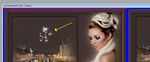
Правка - Вставить - В выбранный фрейм.
У вас на курсоре уже появится картинка.
 [700x290]
Ставите ее в нужное место на 1 фрейме.
Остальные распределятся по нужным фреймам автоматически.
Нажмите на просмотр
и полюбуйтесь на результат.
 [700x534]
Как видите, ВСЕ ОЧЕНЬ ПРОСТО!!!!
Серия сообщений "Jasc Animation Shop":
Часть 1 - Программа-Jasc Animation Shop 3.11
Часть 2 - Jasc Animation Shop
...
Часть 14 - Простая анимация в JAS.
Часть 15 - Анимационные эффекты для JAS
Часть 16 - Украшаем картину готовой анимацией в JAS.
Часть 17 - Проверка веса картинки в JAS
Часть 18 - Делаем сверкающую новогоднюю елку с помощью плагина Xenofex 1.1
...
Часть 22 - Сделать рамочку «Блинг» в Corel Paint Shop Pro.
Часть 23 - Вращение заднего плана (в данном случае облака)
Часть 24 - Как сделать БЛИНГИ в Corel PSP
Это цитата сообщения Mademoiselle_Viv Оригинальное сообщение
И тех, кто не верит, что в программе Jasc Animation Shop анимацию делать очень просто.
Перед анимацией приготовьте 2 картинки, желательно одинакового размера и небольшие по величине.
Я взяла эти:
 [500x375]
 [500x375]
Для обучения Вы так же можете воспользоваться ими.

Это цитата сообщения Mademoiselle_Viv Оригинальное сообщение
 [700x132]
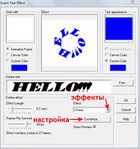 [513x546]
Это цитата сообщения Mademoiselle_Viv Оригинальное сообщение
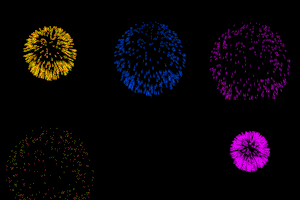

Но их сложно, если не невозможно, красиво установить на коллаже. Что же делать?
Открываем Jasc Animation Shop
* Скачать его можно ЗДЕСЬ, русификатор ЗДЕСЬ

Это цитата сообщения Mademoiselle_Viv Оригинальное сообщение
 [469x86]
 Итак, вы сделали подготовительную часть анимированной картинки.
Перенесли ее в Аниматор (Jasc Animation shop). Включили просмотр и оказалось что сделанная вами анимация слишком быстро двигается (или наоборот), нам нужно поставить другое время смены кадров.
Для этого мы идем: Анимация - Свойства анимации
 [278x255]
 [355x255]
Готово! Просматриваем еще раз.
Теперь мы хотим сделать акцент на каком-то кадре (увеличить или сократить время на одном или нескольких выбранных кадрах).
Предварительно выделите этот кадр и идите: Анимация - Свойства фрейма
 [351x226]
Вот и все!
 [250x159]
Серия сообщений "Jasc Animation Shop":
Часть 1 - Программа-Jasc Animation Shop 3.11
Часть 2 - Jasc Animation Shop
...
Часть 4 - УРОК -1 Для Animation Shop как сделать красивые эффекты
Часть 5 - УРОК - 2 КАК СДЕЛАТЬ В ПРОГРАММЕ Jasc Animation Shop КРАСИВЫЕ ЭФФЕКТЫ
Часть 6 - Выставляем скорость смены кадров в Jasc Animation shop.
Часть 7 - Jasc Animation Shop
Часть 8 - Распаковываем программу Jasc Animation Shop
...
Часть 22 - Сделать рамочку «Блинг» в Corel Paint Shop Pro.
Часть 23 - Вращение заднего плана (в данном случае облака)
Часть 24 - Как сделать БЛИНГИ в Corel PSP